OCES3 testcertificaat maken
Deze gids legt uit hoe je een OCES3 testcertificaat maakt in de NemLog-in testomgeving. Het vat de Deense gids samen en gebruikt de Deense screenshots.
OCES3 testcertificaten zijn systeemcertificaten die worden gebruikt voor NemLog-in testintegraties zoals FoxIDs SAML 2.0 verbindingen. Productiecertificaten volgen dezelfde flow in het productieportaal, maar moeten apart worden besteld.
1) Maak een test gebruikersorganisatie
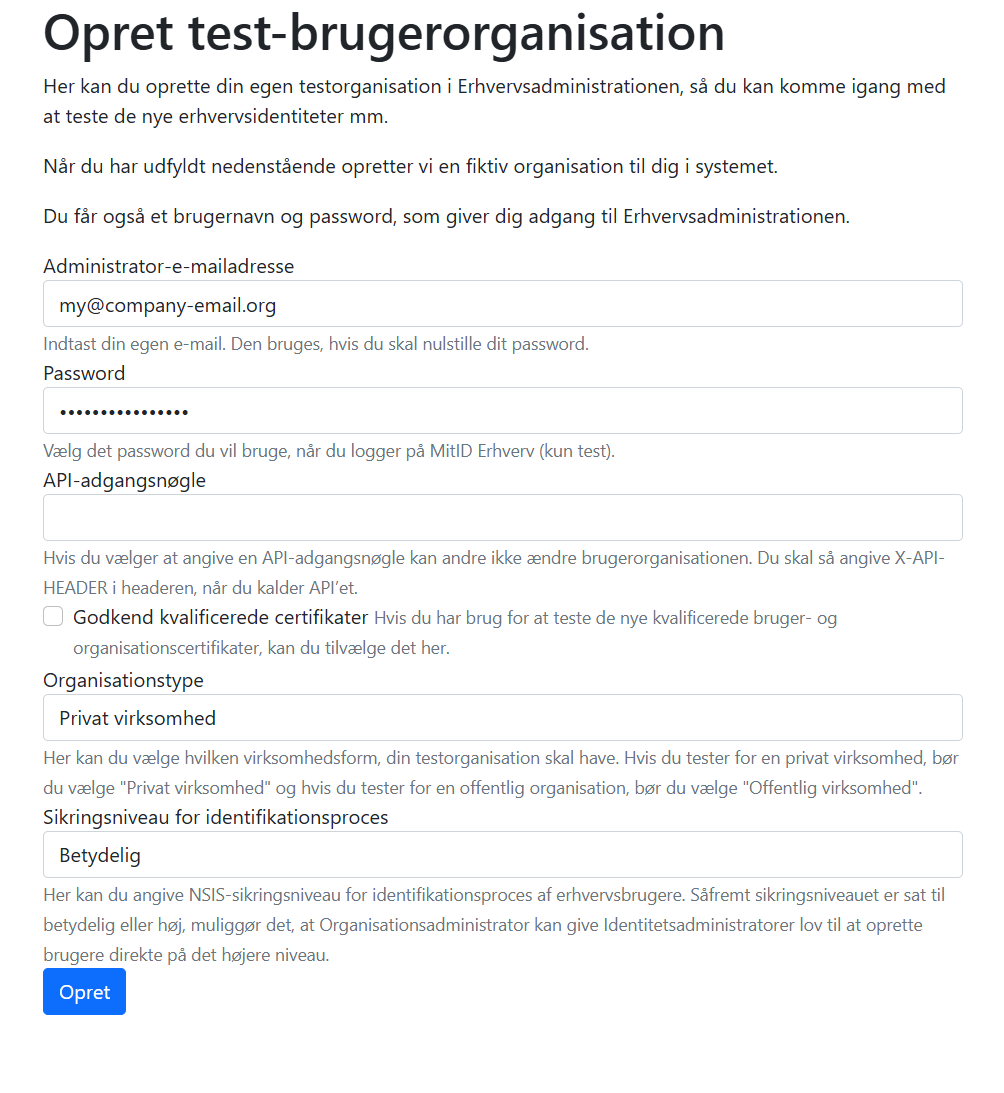
- Ga naar het NemLog-in testportaal: https://testportal.test-devtest4-nemlog-in.dk/BO.
- Vul het formulier in:
- Administrator email en een wachtwoord dat je kiest voor de test admin login.
- Zet organisatietype en identificatiebeveiligingsniveau op
Betydelig.
- Klik Opret om de organisatie te maken en noteer de ontvangstbevestiging - je krijgt een gebruikersnaam (brugernavn in het Deens) en wachtwoord.
2) Log in op het test administratiesportaal
- Ga naar https://erhvervsadministration.devtest4-nemlog-in.dk/.
- Kies de tab Test login en log in met de gebruikersnaam (User ID) en wachtwoord van de ontvangstbevestiging.
- Selecteer Certifikater en kies om een nieuw certificaatprofiel te maken Opret certifikatprofil.
3) Maak het certificaatprofiel
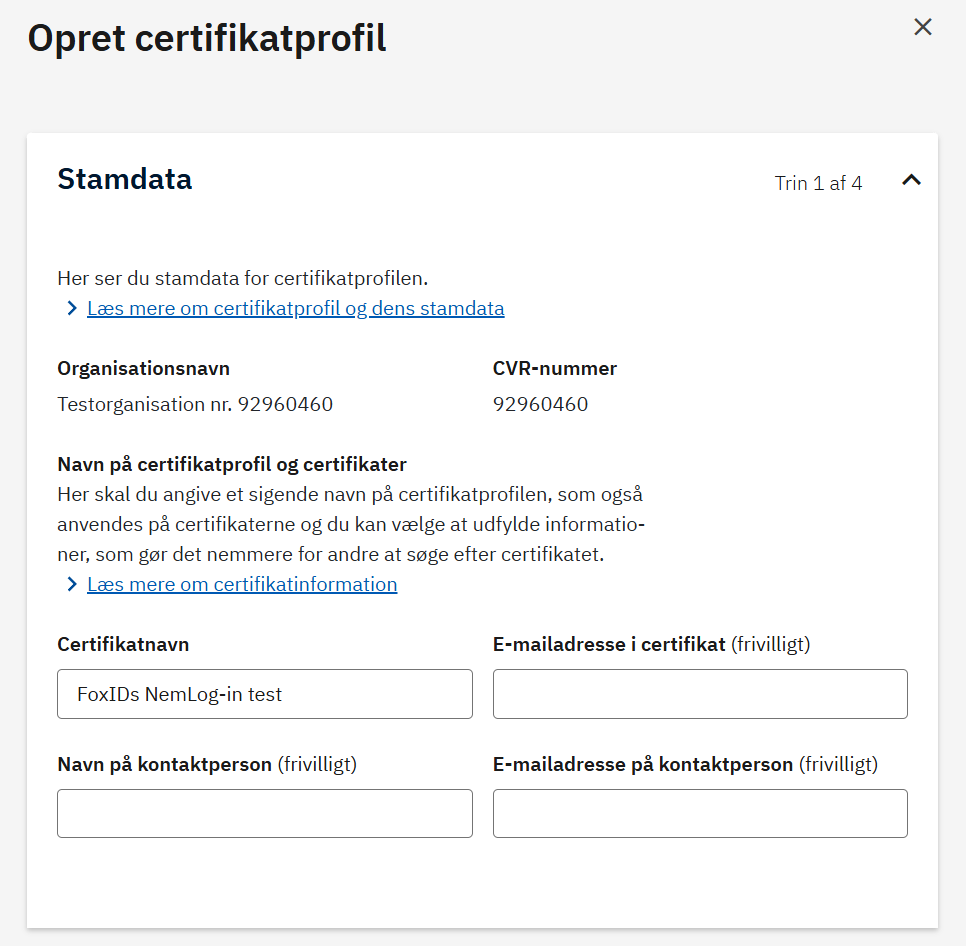
- Voer een beschrijvende certificaatprofielnaam in Certifikatnavn; deze wordt ook gebruikt op uitgegeven certificaten.
- Voeg optioneel contactnamen en emailadressen toe.
Ga door de volgende stappen (systeemrechten en signing defaults) met de aanbevolen defaults tenzij je specifieke vereisten hebt.
4) Kies certificaatopties en bestel
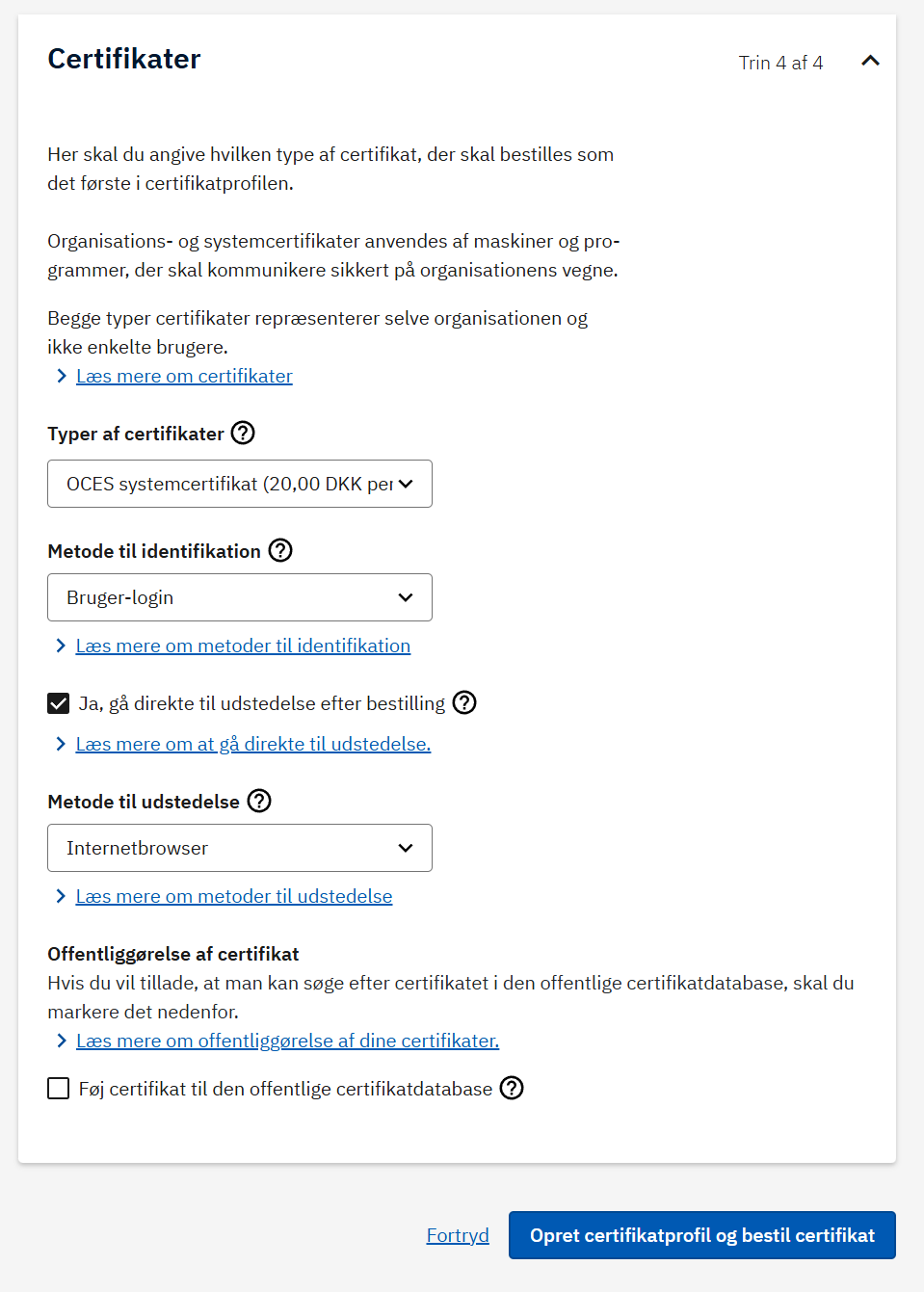
In de laatste stap configureer je de certificaatdetails:
- Selecteer het type Typer af certifikater:
OCES systemcertifikat. - Identificatiemethode Metode til identifikation:
Bruger-login. - Schakel Ja, gå direkte til udstedelse efter bestilling in (direct uitgeven na bestelling).
- Uitgiftemethode Metode til udstedelse:
Internetbrowser.
Klik vervolgens op Opret certifikatprofil og bestil certifikat om de bestelling te plaatsen (er zijn geen kosten in de testomgeving, ook al staat het vermeld).
5) Geef uit en download het certificaat
- Open het nieuwe certificaatprofiel, ga naar Certifikater, en kies Bestil nyt certifikat als het niet automatisch is uitgegeven.
- Selecteer Udsted bij het openstaande certificaat.
- Accepteer de voorwaarden, kopieer en bewaar het gegenereerde wachtwoord en download het
.p12bestand.
Referentie
- MitID Erhverv test setup guide (Deense PDF)