Verbind Context Handler / FKA met SAML 2.0 (Sjabloon)
Verbind FoxIDs met Context Handler met de sjabloon Context Handler / FKA voor een SAML 2.0 authenticatiemethode. De sjabloon configureert OIOSAML 3 voor de test- of productieomgeving van Context Handler.
Context Handler is de Deense identiteitsbroker voor gemeentelijke federatie, genaamd Fælleskommunal Adgangsstyring (FKA).

Combineer de authenticatiemethode met een OpenID Connect applicatieregistratie zodat FoxIDs SAML 2.0 naar OpenID Connect kan overbruggen. Applicaties selecteren de Context Handler authenticatiemethode en ontvangen de geconfigureerde claims.
In de testomgeving van Context Handler kun je inloggen met de FoxIDs test-IdP of via andere testgemeenten. Je kunt ook je eigen FoxIDs test Identity Provider configureren met een handmatig geconfigureerde SAML applicatieregistratie.
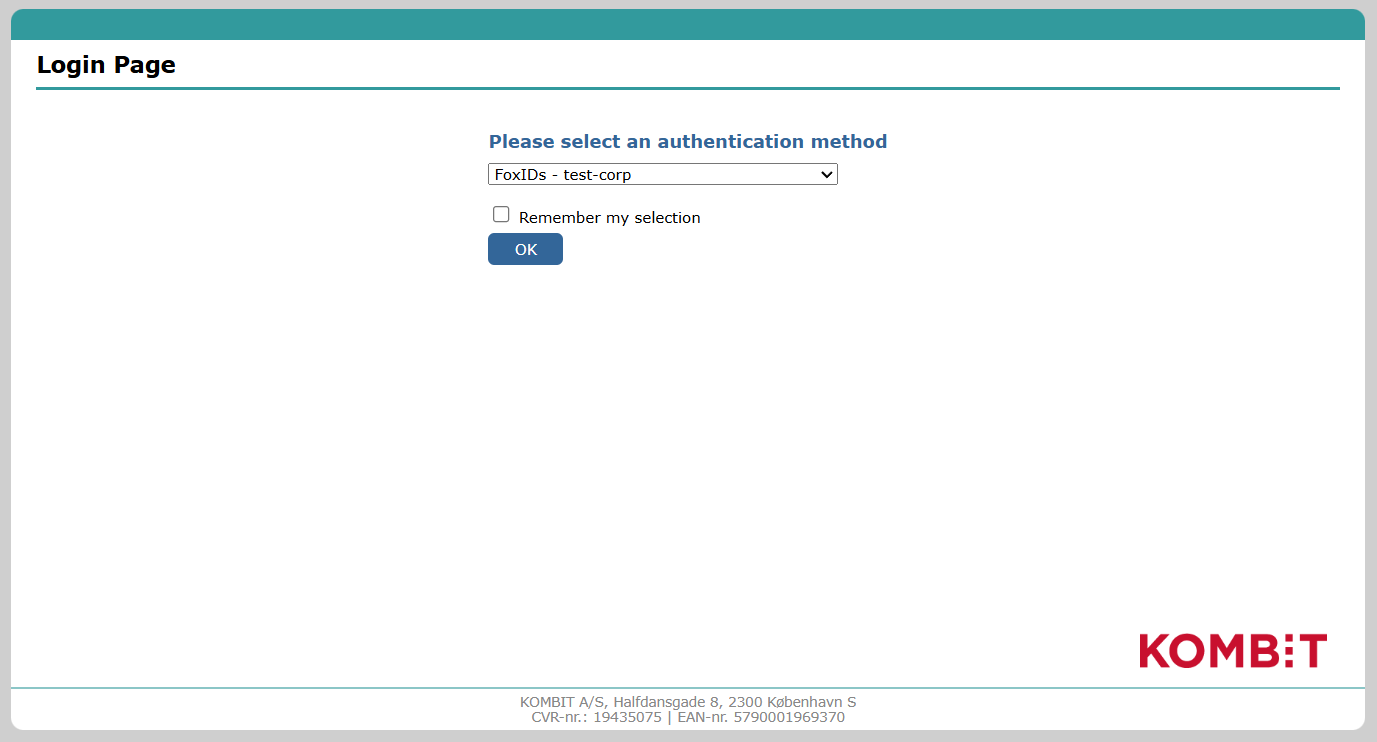
Je kunt Context Handler uitproberen met de online voorbeeldwebapp door Log in en Danish Context Handler TEST of Danish Context Handler te selecteren. Selecteer in test FoxIDs - test-corp op de inlogpagina van Context Handler. Bekijk de configuratie in FoxIDs Control: test-corp. Het e-mailadres en wachtwoord van het lezersaccount staan op de inlogpagina. Selecteer de omgeving
context-handler,context-handler-testofcontext-handler-idp-test.
Aparte omgevingen
Gebruik aparte FoxIDs omgevingen voor Context Handler test en productie. Elke verbinding heeft een eigen OCES3 productiecertificaat nodig, ook de testverbinding. Volg de certificaatrichtlijnen van KOMBIT en gebruik een uniek certificaat voor elk geregistreerd systeem en elke omgeving.
Het certificaat hoort bij de volledige FoxIDs omgeving. Het uploaden van een certificaat via de sjabloon wijzigt het ondertekeningscertificaat van de omgeving en kan andere verbindingen beïnvloeden. Verbind de specifieke omgevingen met je applicatieomgeving via Environment Links.

Open Environments in FoxIDs Control Client om een omgeving te maken, klik op New environment, voer een naam in en klik op Create.
Een test Identity Provider voor Context Handler hoort ook in een eigen omgeving met een uniek OCES3 productiecertificaat.
De Context Handler authenticatiemethode maken
Selecteer de specifieke FoxIDs omgeving en open Authentication.
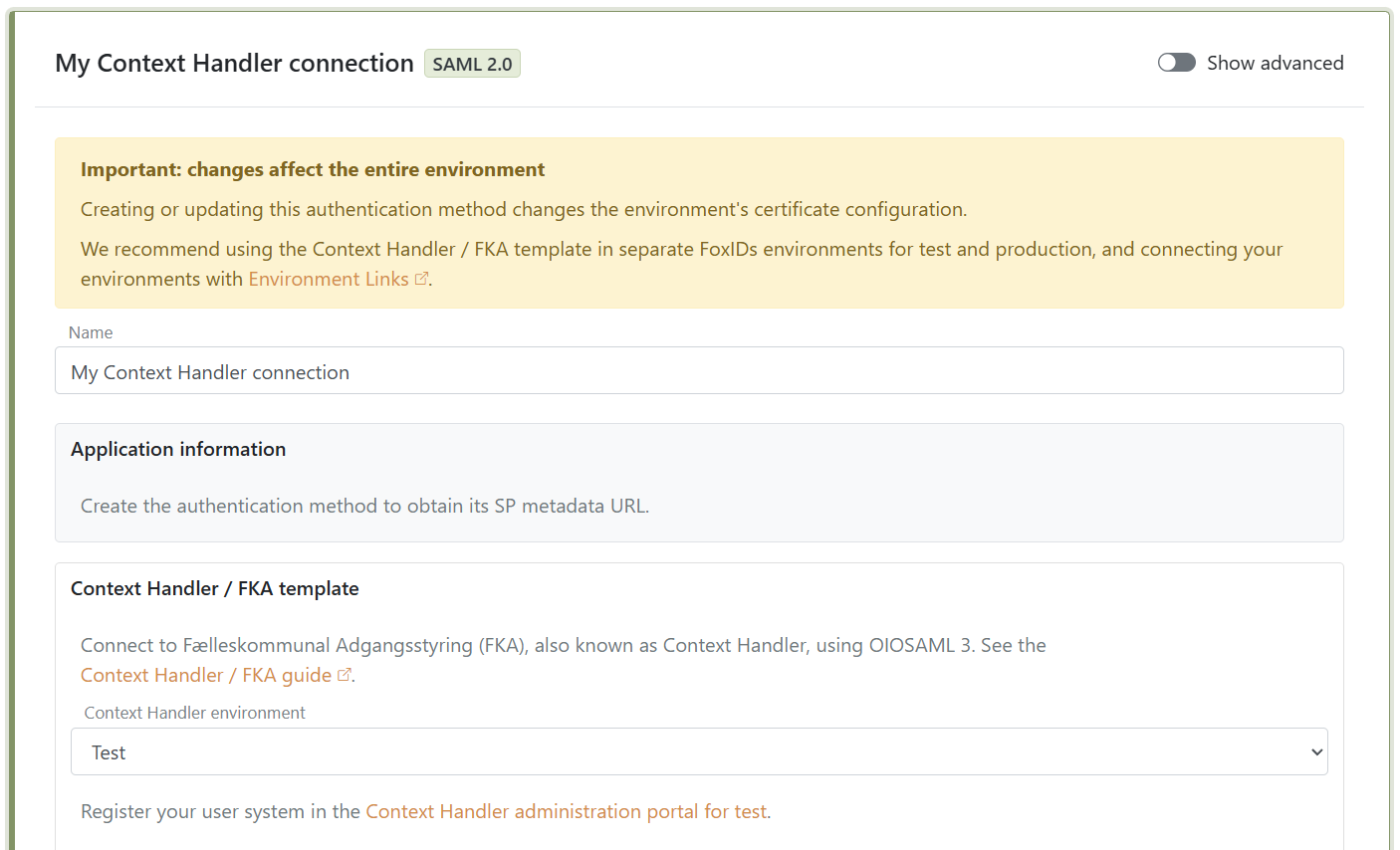
Klik op New authentication en selecteer Connect to Context Handler / FKA.

Voer een naam in, bijvoorbeeld
Context Handler test.Selecteer Context Handler environment: Test of Production.
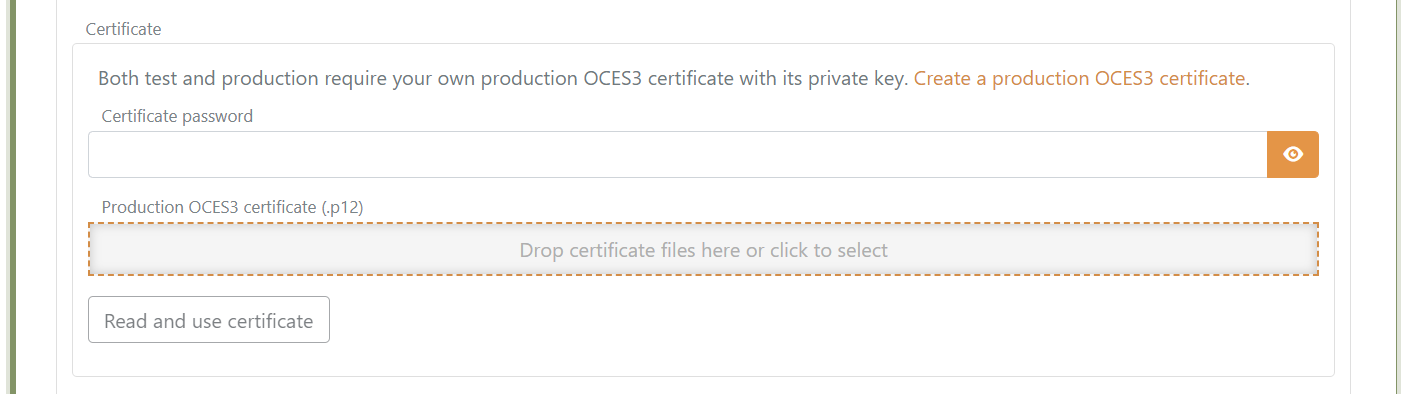
Upload je OCES3 productiecertificaat (
.p12), voer het wachtwoord in en klik op Read and use certificate. Zowel test als productie vereisen een productiecertificaat met de bijbehorende privésleutel, dat je via het certificaatbeheer kunt verkrijgen. Vernieuw en vervang het in FoxIDs voordat het verloopt.Als je het certificaat liever op het tabblad Certificates van de omgeving beheert, schakel je Show advanced in en Update the environment certificate uit.
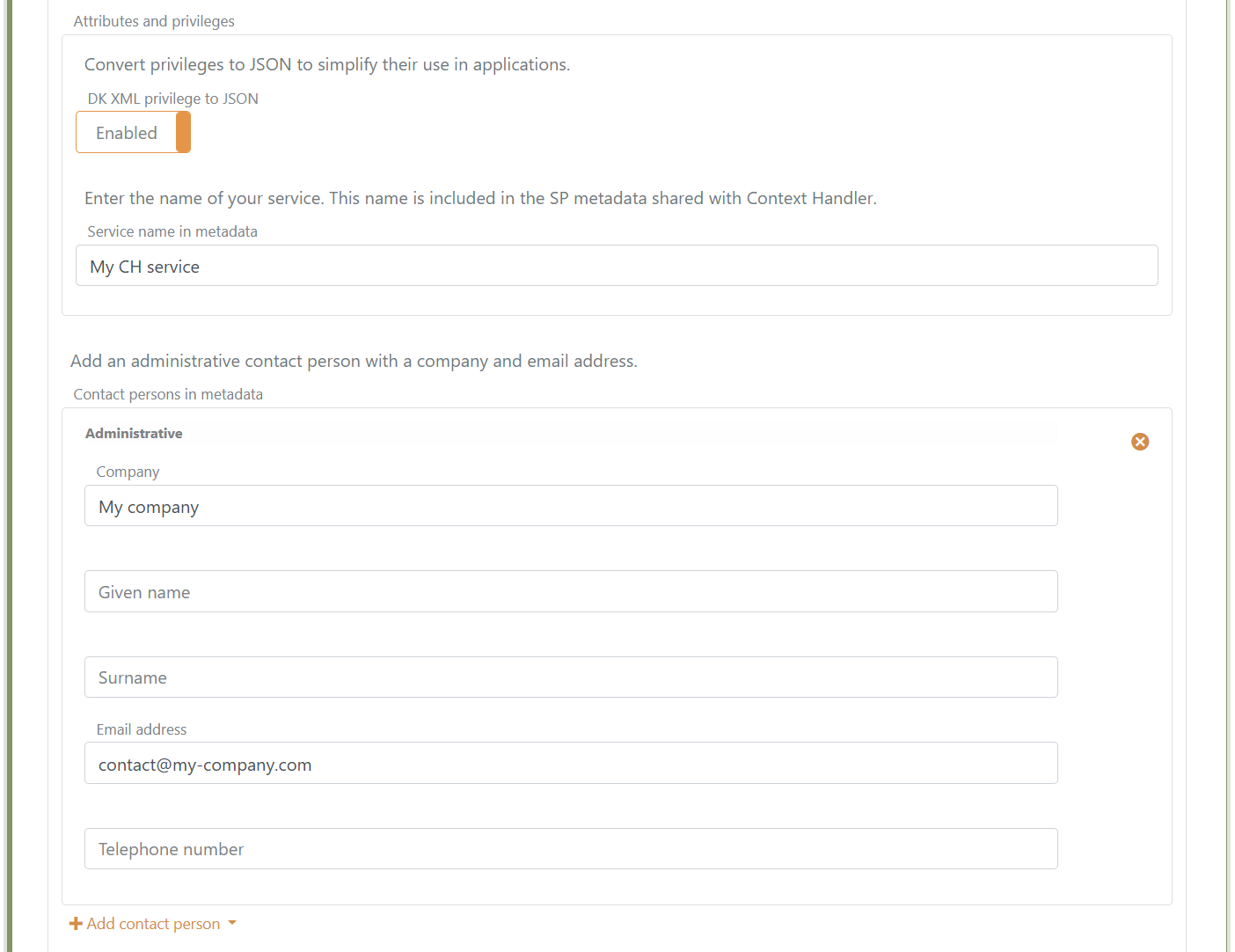
Bekijk de attributen en privileges en voer de naam van je eigen dienst in bij Service name in metadata. Deze verplichte naam wordt opgenomen in de SP-metadata die met Context Handler wordt gedeeld.
Voeg een administratieve contactpersoon toe, inclusief bedrijf en e-mailadres.
Klik op Create.
De geselecteerde omgeving bepaalt de URL voor IdP-metadata:
| Context Handler omgeving | IdP-metadata |
|---|---|
| Test | Testmetadata |
| Productie | Productiemetadata |
FoxIDs werkt metadata automatisch elke 24 uur bij, inclusief de ondertekeningscertificaten van Context Handler. De URL's staan in de Context Handler documentatie van KOMBIT.
Attributen en privileges
De sjabloon vraagt deze attributen aan en stuurt ze door:
https://data.gov.dk/model/core/specVersionhttps://data.gov.dk/concept/core/nsis/loadk:gov:saml:attribute:AssuranceLevelhttps://data.gov.dk/model/core/eid/professional/uuid/persistenthttps://data.gov.dk/model/core/eid/professional/cvrhttps://data.gov.dk/model/core/eid/professional/orgNamehttps://data.gov.dk/model/core/eid/emailhttps://data.gov.dk/model/core/eid/firstNamehttps://data.gov.dk/model/core/eid/lastNamehttps://data.gov.dk/model/core/eid/privilegesIntermediate
Zie het Context Handler OIOSAML 3 attribuutprofiel voor details over de ondersteunde attributen.
Request CPR attribute staat onder Show advanced en is standaard uitgeschakeld. Schakel deze optie in om https://data.gov.dk/model/core/eid/cprNumber aan te vragen en door te sturen wanneer je applicatie dit nodig heeft. De daadwerkelijk geretourneerde attributen hangen af van de Context Handler verbinding en de bovenliggende identiteitsprovider.
DK XML privilege to JSON is standaard ingeschakeld. Hiermee wordt ontvangen privilege-XML omgezet naar leesbare JSON met de DK-privilegetransformatie. Schakel de optie uit om de oorspronkelijke privilegeclaim door te sturen. Dit wijzigt de rollen die in Context Handler zijn toegewezen niet.
FoxIDs koppelt SAML claims aan JWT claims voor OpenID Connect applicaties. Configureer de uitgegeven claims van de applicatie zodat de benodigde gekoppelde claims zijn opgenomen; zie claims. De privilegeclaim wordt bijvoorbeeld gekoppeld aan privileges_intermediate.
Het gebruikersgerichte systeem registreren in Context Handler
- Open het Context Handler beheerportaal voor test of productie.
- Selecteer IT-systems (IT-systemer) en Add IT-system (Tilslut it-system).
- Vul de systeemgegevens in en selecteer User system (Brugervendt system).
- Selecteer SAML 2.0 op het tabblad User system.
- Selecteer het profiel OIOSAML3, het vereiste NSIS niveau en eventueel een NIST betrouwbaarheidsniveau.
- Kopieer in FoxIDs de SAML 2.0 method URL uit Application information bovenaan de opgeslagen sjabloon.
- Registreer deze URL als NSIS SAML metadata URL in Context Handler. Gebruik de URL zodat wijzigingen in metadata en certificaten automatisch kunnen worden opgehaald. De sjabloon biedt ook een metadatadownload.
- Vul de overige velden in, accepteer de voorwaarden en sla op.
Zie de beheerhandleiding van KOMBIT voor de werkwijze voor metadata-URL's en het vervangen van certificaten.
De verbinding uitproberen
Open de opgeslagen authenticatiemethode en selecteer Test authentication en daarna Start the test. Selecteer in de testomgeving van Context Handler de FoxIDs test-IdP of een andere testgemeente en log in met een testgebruiker. Bij een geslaagde login keer je terug naar de testapplicatie met de ontvangen claims. Je kunt ook uitloggen uitproberen en de geretourneerde privilege-JSON bekijken.
Standaard SAML configuratie
Selecteer Switch to standard SAML settings bij een opgeslagen authenticatiemethode om de volledige SAML configuratie te bewerken. Hierdoor stoppen de automatische certificaatupdates van de sjabloon. Als je terugschakelt, worden de standaardinstellingen opnieuw toegepast en blijft de opgeslagen keuze voor certificaatupdates behouden.
Zie Context Handler / FKA (Legacy standaardconfiguratie) voor de handmatige configuratiestappen.
Test Identity Provider configureren voor Context Handler
Het configureren van een eigen test Identity Provider is optioneel. Je kunt ook inloggen via andere testgemeenten die beschikbaar zijn in de testomgeving van Context Handler.
Om FoxIDs als je eigen test Identity Provider te configureren, voeg je Context Handler toe als SAML 2.0 relying party zoals hieronder beschreven.
Gebruik een aparte omgeving voor je testgebruikers. Selecteer Contained certificates op het tabblad Certificates van de omgeving, upload je unieke OCES3 productiecertificaat als primair certificaat en voer het wachtwoord in.
1 - Begin met het maken van een SAML 2.0 applicatieregistratie in FoxIDs Control Client
Selecteer het tabblad Applications
Klik New application
Selecteer Show advanced
Selecteer Web Application (SAML 2.0)
Voeg de Name toe, bijv.
Context Handler IdPDownload de Context Handler RP metadata waar je endpoints en het te vertrouwen certificaat kunt vinden. Test metadata:
https://n2adgangsstyring.eksterntest-stoettesystemerne.dk/runtime/saml2auth/metadata.idp?samlprofile=nemlogin3Het certificaat is base64 gecodeerd en kan worden omgezet naar een.cercertificaatbestand met de FoxIDs certificaat tool.Voeg de Application issuer
https://saml.n2adgangsstyring.eksterntest-stoettesystemerne.dk/runtimeen de metadata toeVoeg de Assertion consumer service (ACS) URL
https://n2adgangsstyring.eksterntest-stoettesystemerne.dk/runtime/saml2auth/consume.idpuit de metadata toe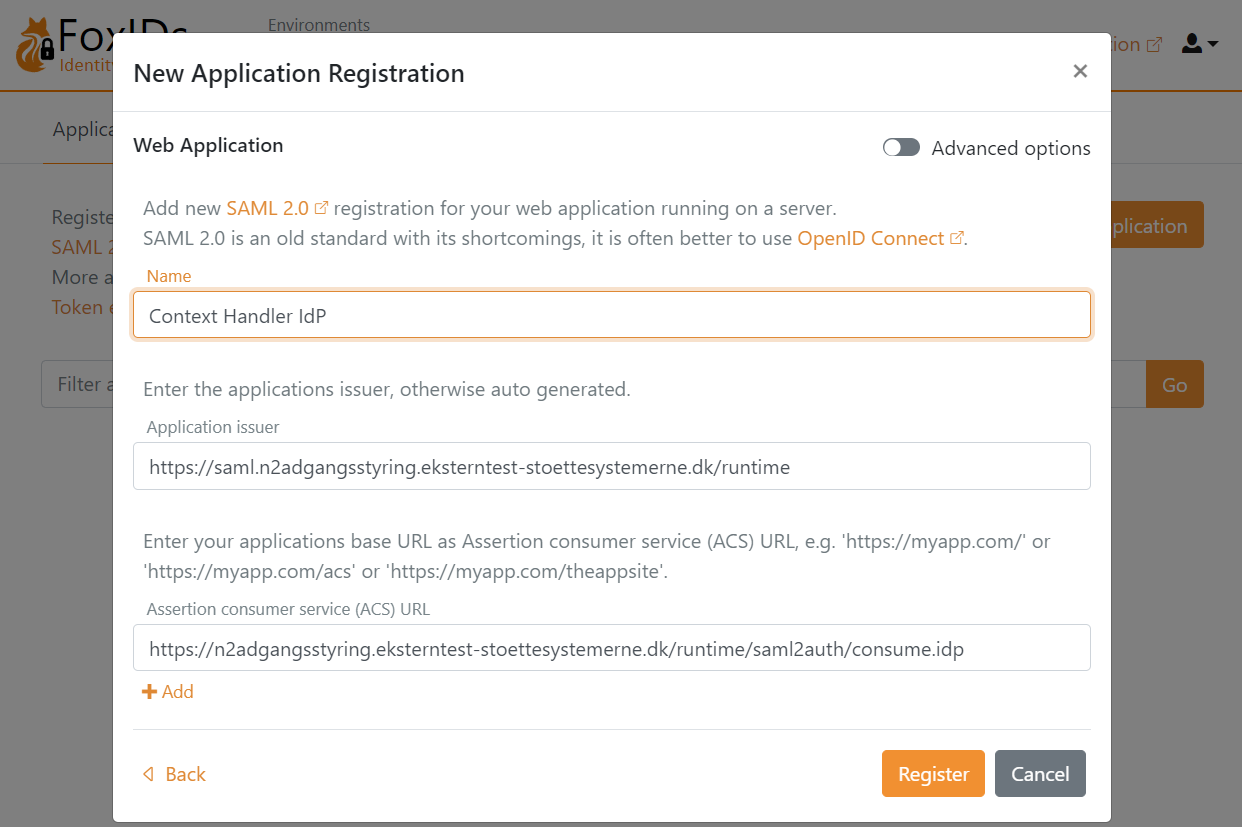
Klik Register
Lees de Metadata URL en bewaar die voor later
Klik Close
De detailconfiguratie wordt geopend, selecteer Show advanced rechtsboven in deze configuratiesectie
Schakel Absolute ACS URL in
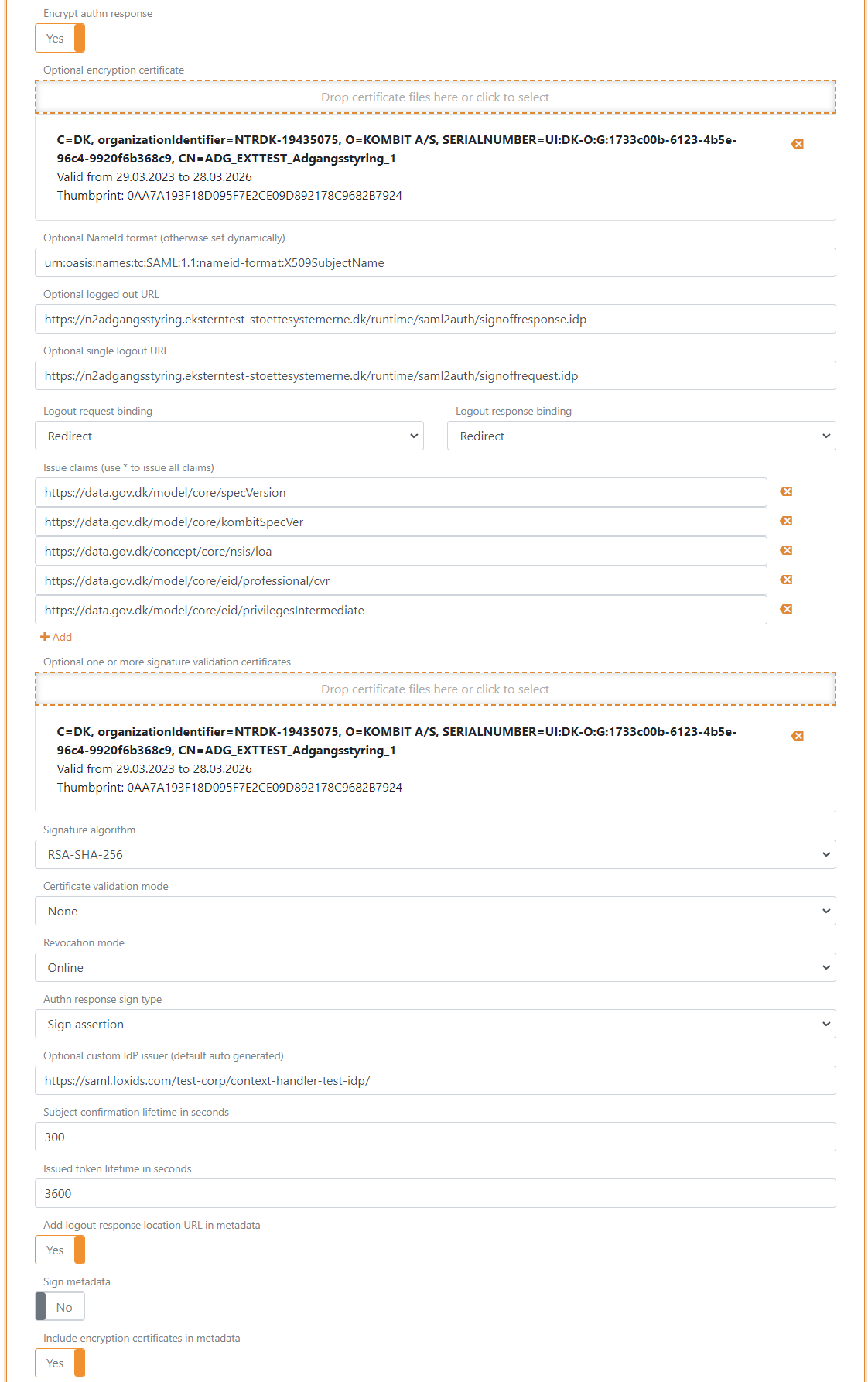
Zet Encrypt authn response op Yes
Voeg het encryptiecertificaat uit de metadata toe in Encryption certificate
Zet NameID format op
urn:oasis:names:tc:SAML:1.1:nameid-format:X509SubjectNameVoeg de Logged out URL
https://n2adgangsstyring.eksterntest-stoettesystemerne.dk/runtime/saml2auth/signoffresponse.idpuit de metadata toeVoeg de Single logout out URL
https://n2adgangsstyring.eksterntest-stoettesystemerne.dk/runtime/saml2auth/signoffrequest.idpuit de metadata toeZet Logout request binding en Logout response binding op redirect
Zet de OIOSAML3 claims die aan Context Handler moeten worden uitgegeven in Issue claims
De volgende claims worden het vaakst gebruikt:
https://data.gov.dk/model/core/specVersionhttps://data.gov.dk/model/core/kombitSpecVerhttps://data.gov.dk/concept/core/nsis/loahttps://data.gov.dk/model/core/eid/professional/cvrhttps://data.gov.dk/model/core/eid/privilegesIntermediate
- Voeg het signing certificaat uit de metadata toe in Signature validation certificate
- Zet optioneel Certificate validation mode op Chain trust als het OCES3 root certificaat op je platform wordt vertrouwd Zet Certificate revocation mode op Online
- Zet Authn response sign type op Sign assertion
- Configureer een Custom IdP issuer, de issuer mag optioneel beginnen met
https://saml.. De issuer in dit voorbeeld ishttps://saml.foxids.com/test-corp/context-handler-test-idp/ - Selecteer Yes bij Add logout response location URL in metadata
- Selecteer Yes bij Include the encryption certificate in metadata
- Klik in Contact persons in metadata op Add contact person en klik Administrative om een administratieve contactpersoon toe te voegen
- Klik Update
- Ga naar de top van de SAML 2.0 applicatiesectie
- Zoek de test IdP-metadata in SAML 2.0 Metadata, in dit geval
https://foxids.com/test-corp/context-handler-idp-test/ch-idp(*)/saml/idpmetadataDe test IdP-metadata wordt gebruikt om de Context Handler identity provider te configureren.
2 - Ga daarna naar het Context Handler beheerportaal in Test
- Selecteer IT-systems (DK: IT-systemer)
- Klik Add IT-system (DK: Tilslut it-system)
- Vul de velden in en selecteer Identity Provider
- Ga naar het Identity Provider tabblad
- Selecteer Context Handler met NSIS en verwijder de selectie van Context Handler (zonder NSIS)
- Selecteer OIOSAML3 als OIOSAML profiel en NSIS niveau
- Voeg de test IdP-metadata URL toe, in dit geval
https://foxids.com/test-corp/context-handler-idp-test/ch-idp(*)/saml/idpmetadata. - Vul de rest in, accepteer de voorwaarden en klik Save (DK: Gem)
Je moet in de testomgeving geregistreerd zijn als je eigen testautoriteit (DK: egen test myndighed) om een federatieovereenkomst toe te voegen. Een federatieovereenkomst (DK: føderationsaftaler) is vereist om de identity provider in Context Handler te activeren.
3 - Voeg claimtransformatie toe in FoxIDs Control Client
Maak de claims die aan Context Handler moeten worden uitgegeven in claim transforms.
- Ga terug naar de SAML 2.0 applicatie
Context Handler IdP - Selecteer het tabblad Claim transforms
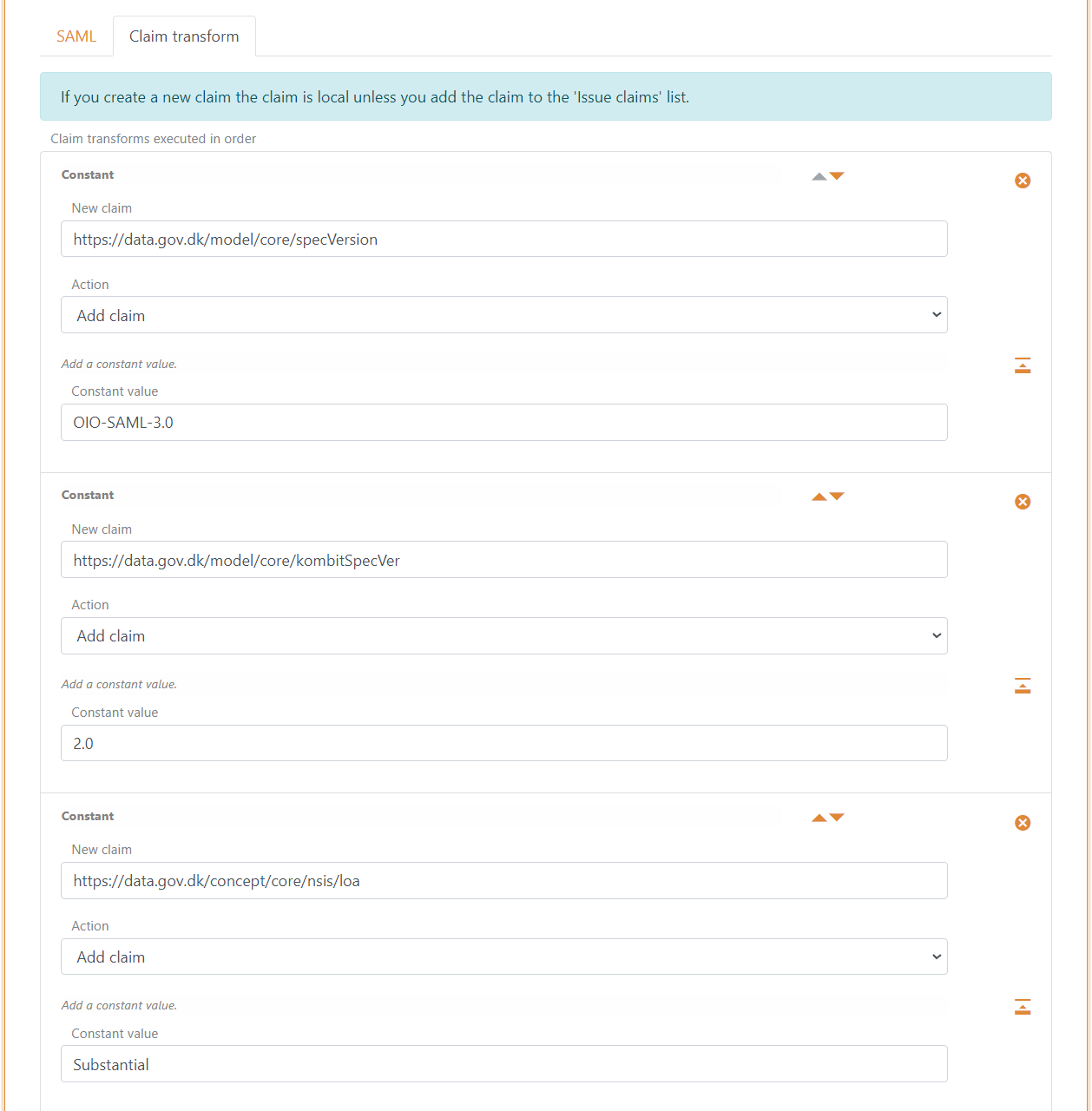
- Voeg een Constant claim
https://data.gov.dk/model/core/specVersiontoe met waardeOIO-SAML-3.0 - Voeg een Constant claim
https://data.gov.dk/model/core/kombitSpecVertoe met waarde2.0 - Voeg een Constant levels of assurance (loa) claim toe
https://data.gov.dk/concept/core/nsis/loamet bijv. de waardeSubstantialof lees de claim via de claims pipeline
- Voeg een Concatenated claim toe om de NameID
http://schemas.xmlsoap.org/ws/2005/05/identity/claims/nameidentifierclaim te vervangen met een concatenatie van het CVR-nummer, display name en unieke user ID - Selecteer Action Replace claim
- Concateneer claims:
https://data.gov.dk/model/core/eid/professional/cvrhttp://schemas.xmlsoap.org/ws/2005/05/identity/claims/givennamehttp://schemas.xmlsoap.org/ws/2005/05/identity/claims/surnamehttp://schemas.xmlsoap.org/ws/2005/05/identity/claims/nameidentifier
- Zet de Concatenate format string op
C=DK,O={0},CN={1} {2},Serial={3}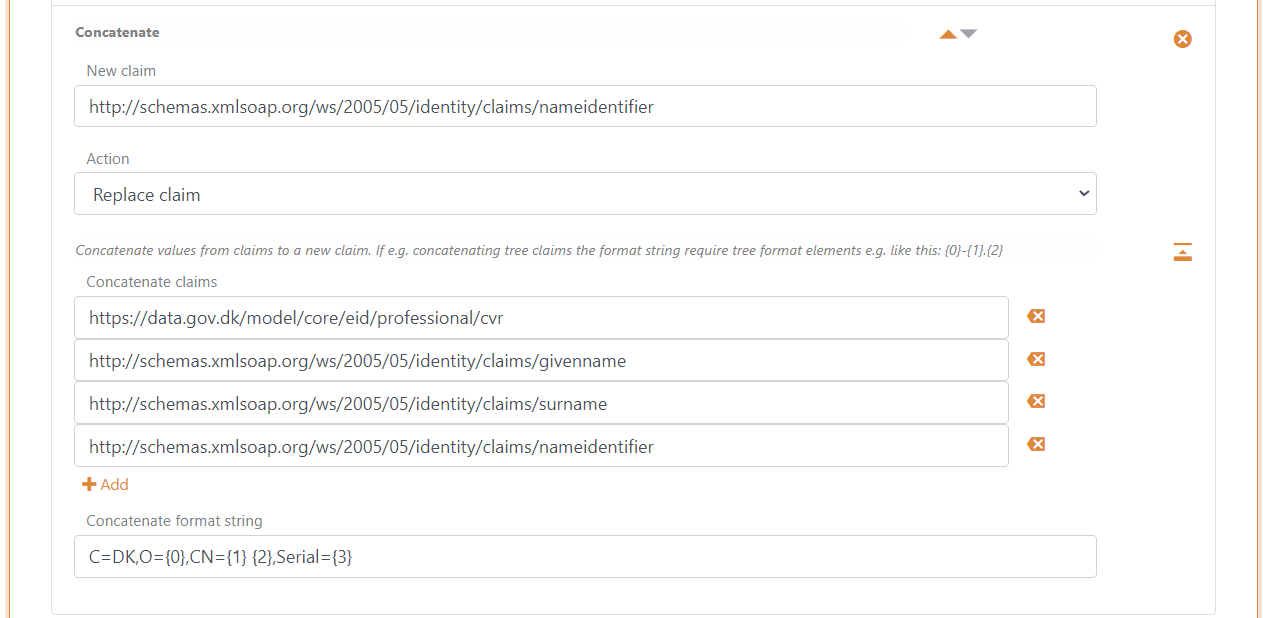
- Klik Update
4 - Voeg SAML 2.0 claim naar JWT claim mappings toe in FoxIDs Control Client
FoxIDs zet intern SAML 2.0 claims om naar JWT claims. Context Handler gebruikt een door OIOSAML3 gedefinieerde set SAML 2.0 claims waarvoor overeenkomstige JWT mappings moeten worden toegevoegd in de omgeving.
- Ga naar het tabblad Settings en Claim mappings
- Klik Add claim mapping voor alle claims die in stap 1.20 zijn geconfigureerd, je kunt eigen korte JWT claimnamen maken als er geen standaard naam bestaat (of de claim mappings bewerken als ze al bestaan)
- Klik Update
5 - Voeg testgebruikers toe in FoxIDs Control Client
Je kunt testgebruikers toevoegen met testclaims in het tabblad Users en het subtabblad Internal Users.
Testclaims op testgebruikers zijn JWT-gebaseerd en gemapt naar SAML 2.0 claims.
Elke testgebruiker moet een CVR cvr claim, given name given_name claim, family name family_name claim en optioneel een privilege claim met een base64 gecodeerde DK privilege XML string waarde hebben.
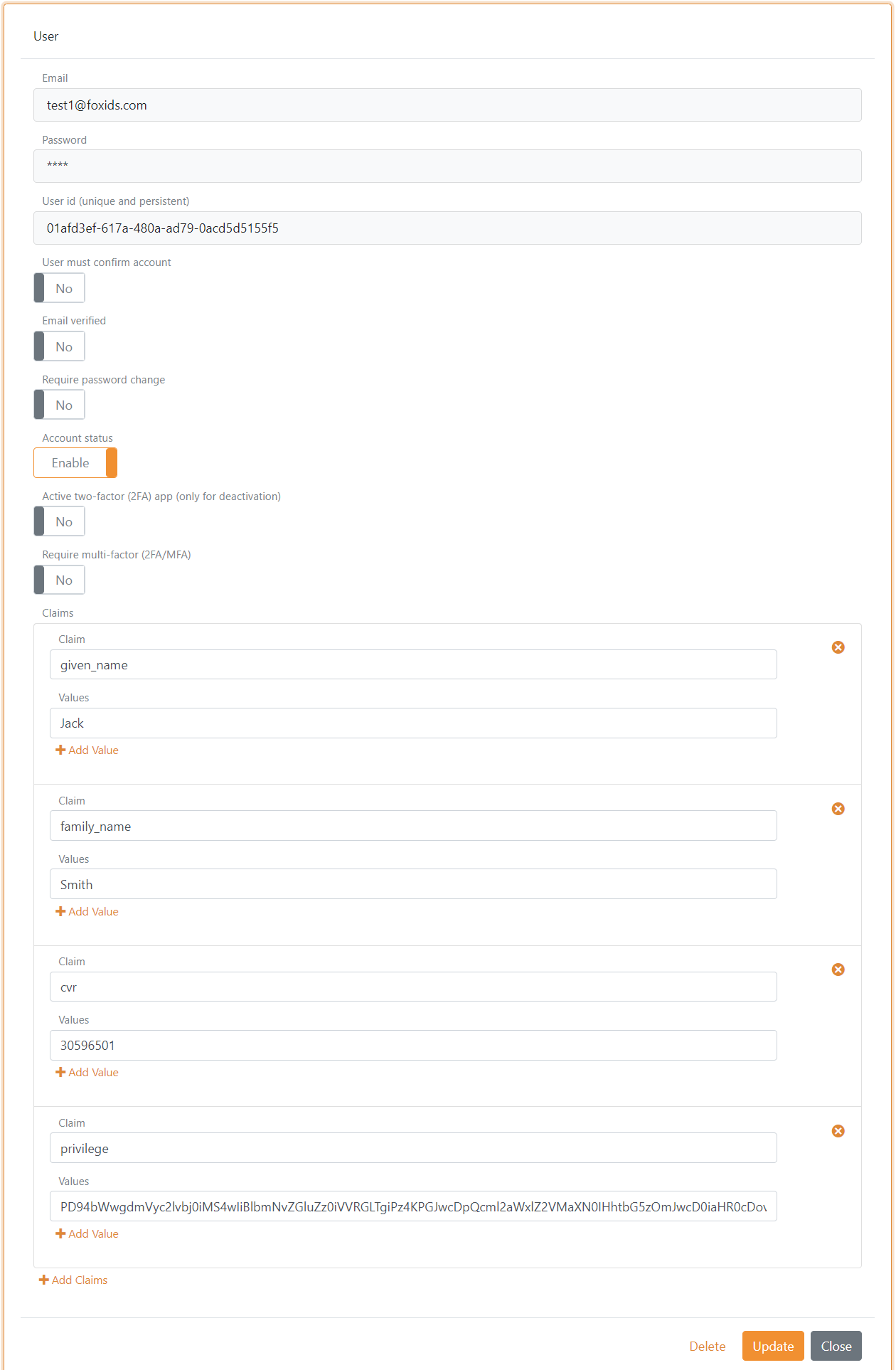
Als de gebruiker de Job function role (DK: Jobfunktionsrolle) http://foxids.com/roles/jobrole/test-corp-admin_access/1 moet hebben, zou de DK privilege XML er zo uitzien (met test CVR nummer: 11111111):
<?xml version="1.0" encoding="UTF-8"?>
<bpp:PrivilegeList xmlns:bpp="http://digst.dk/oiosaml/basic_privilege_profile" xmlns:xsi="http://www.w3.org/2001/XMLSchema-instance" >
    <PrivilegeGroup Scope="urn:dk:gov:saml:cvrNumberIdentifier:11111111">
        <Privilege>http://foxids.com/roles/jobrole/test-corp-admin_access/1</Privilege>
    </PrivilegeGroup>
</bpp:PrivilegeList>