Mit Context Handler / FKA über SAML 2.0 verbinden (Vorlage)
Verbinden Sie FoxIDs mit Context Handler über die Vorlage Context Handler / FKA für SAML 2.0 Authentifizierungsmethoden. Die Vorlage konfiguriert OIOSAML 3 für die Test- oder Produktionsumgebung von Context Handler.
Context Handler ist der dänische Identitätsbroker für die kommunale Föderation, genannt Fælleskommunal Adgangsstyring (FKA).

Kombinieren Sie die Authentifizierungsmethode mit einer OpenID Connect Anwendungsregistrierung, damit FoxIDs SAML 2.0 mit OpenID Connect verbinden kann. Anwendungen wählen die Context Handler Authentifizierungsmethode und erhalten die konfigurierten Claims.
In der Testumgebung von Context Handler können Sie sich mit dem FoxIDs Test-IdP oder über andere Testkommunen anmelden. Sie können auch Ihren eigenen FoxIDs Test Identity Provider konfigurieren und dafür eine manuell konfigurierte SAML Anwendungsregistrierung verwenden.
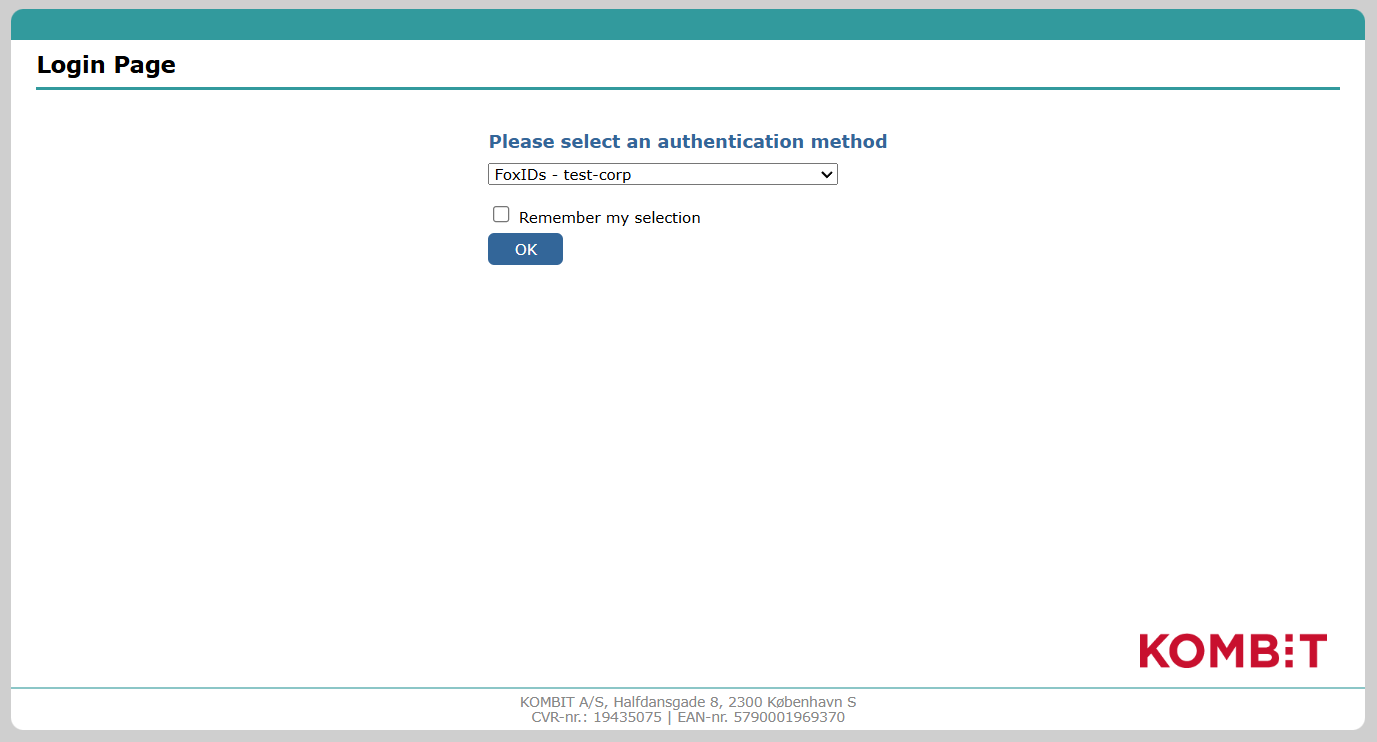
Sie können Context Handler mit der Online-Beispiel-Webanwendung ausprobieren, indem Sie Log in und Danish Context Handler TEST oder Danish Context Handler wählen. Wählen Sie im Test FoxIDs - test-corp auf der Anmeldeseite von Context Handler. Sehen Sie sich die Konfiguration in FoxIDs Control: test-corp an. E-Mail-Adresse und Passwort des Lesekontos werden auf der Anmeldeseite angezeigt. Wählen Sie die Umgebung
context-handler,context-handler-testodercontext-handler-idp-test.
Separate Umgebungen
Verwenden Sie separate FoxIDs Umgebungen für Context Handler Test und Produktion. Jede Verbindung benötigt ein eigenes OCES3 Produktionszertifikat, auch die Testverbindung. Befolgen Sie die Zertifikatsanleitung von KOMBIT und verwenden Sie für jedes registrierte System und jede Umgebung ein eigenes Zertifikat.
Das Zertifikat gehört zur gesamten FoxIDs Umgebung. Das Hochladen eines Zertifikats über die Vorlage ändert das Signaturzertifikat der Umgebung und kann andere Verbindungen beeinflussen. Verbinden Sie die dedizierten Umgebungen über Environment Links mit Ihrer Anwendungsumgebung.

Um eine Umgebung zu erstellen, öffnen Sie Environments in FoxIDs Control Client, klicken auf New environment, geben einen Namen ein und klicken auf Create.
Ein Test Identity Provider für Context Handler gehört ebenfalls in eine eigene Umgebung mit einem eigenen OCES3 Produktionszertifikat.
Context Handler Authentifizierungsmethode erstellen
Wählen Sie die dedizierte FoxIDs Umgebung und öffnen Sie Authentication.
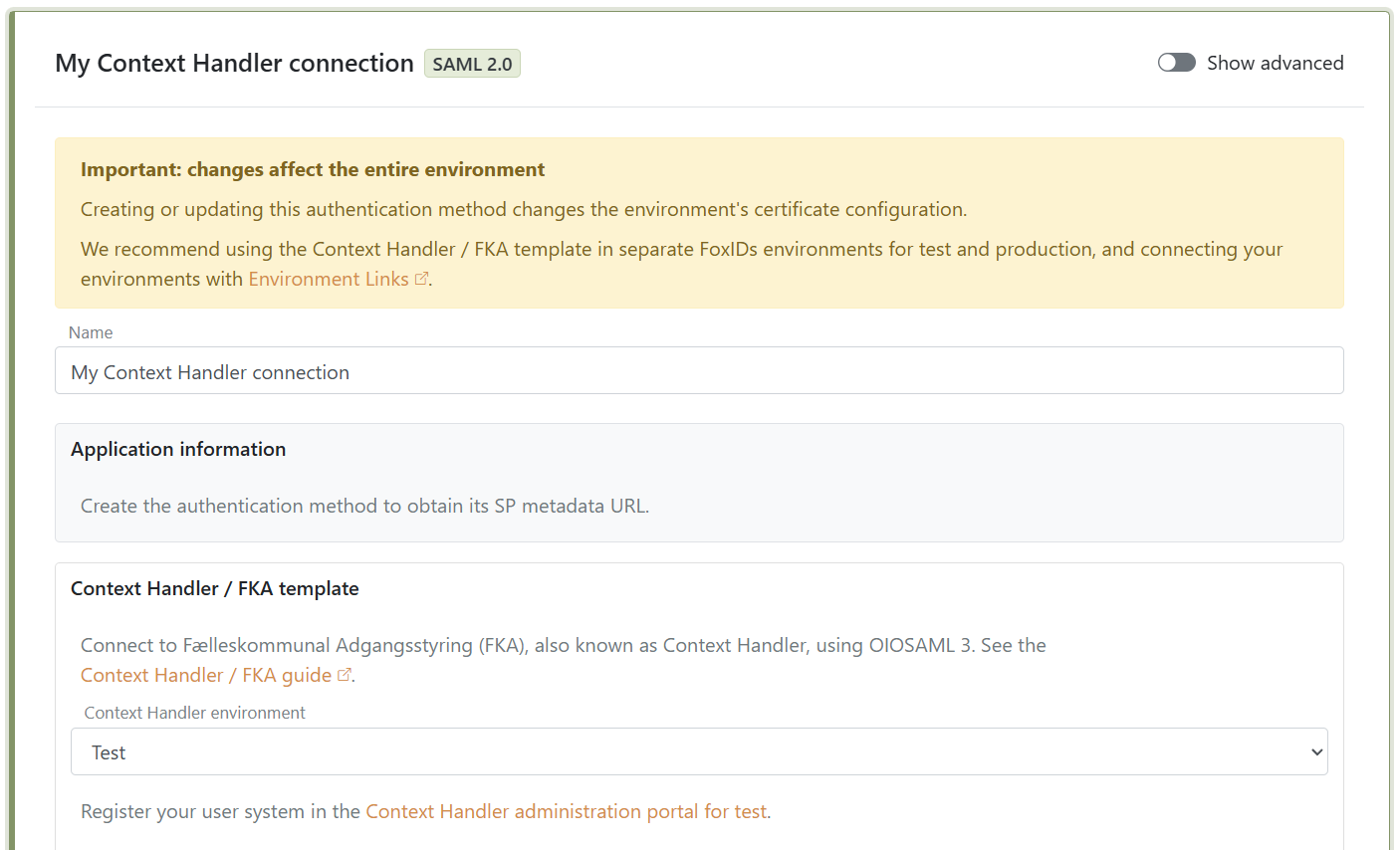
Klicken Sie auf New authentication und wählen Sie Connect to Context Handler / FKA.

Geben Sie einen Namen ein, zum Beispiel
Context Handler test.Wählen Sie Context Handler environment: Test oder Production.
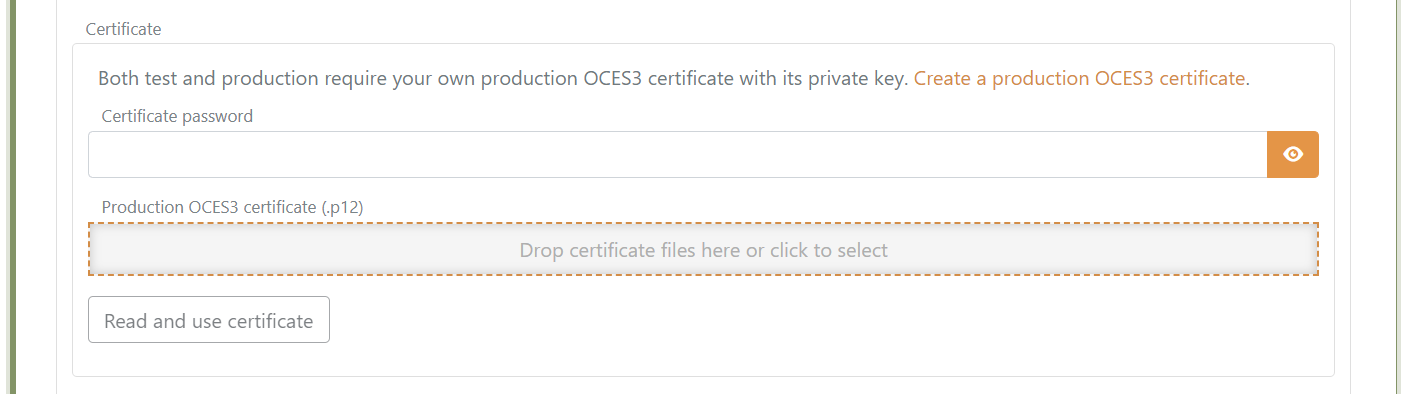
Laden Sie Ihr OCES3 Produktionszertifikat (
.p12) hoch, geben Sie dessen Passwort ein und klicken Sie auf Read and use certificate. Sowohl Test als auch Produktion erfordern ein Produktionszertifikat mit privatem Schlüssel, das Sie über die Zertifikatsverwaltung beziehen können. Erneuern und ersetzen Sie es vor Ablauf in FoxIDs.Um das Zertifikat stattdessen auf der Registerkarte Certificates der Umgebung zu verwalten, aktivieren Sie Show advanced und deaktivieren Sie Update the environment certificate.
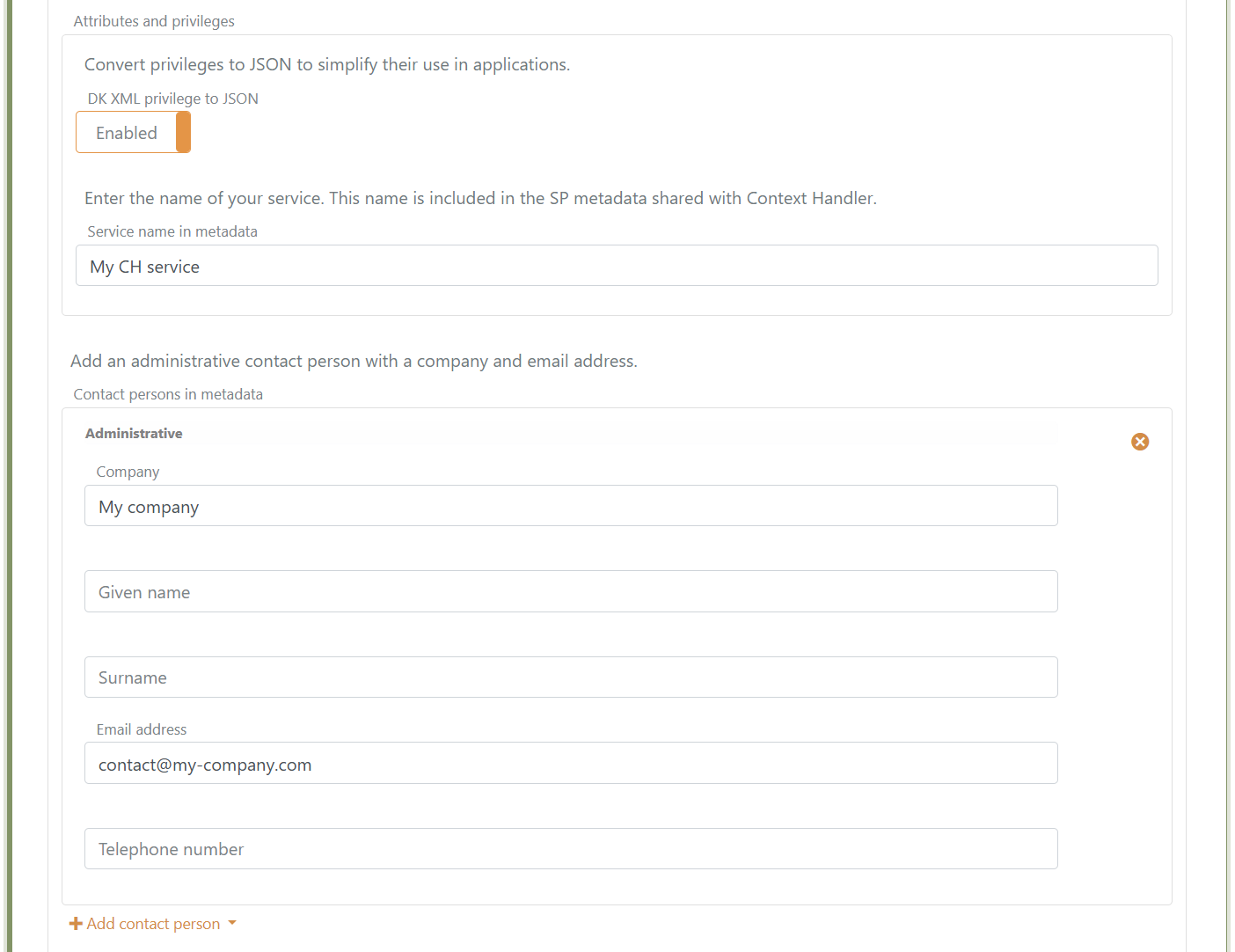
Prüfen Sie die Attribute und Berechtigungen und geben Sie unter Service name in metadata den Namen Ihres eigenen Dienstes ein. Dieser Pflichtname wird in die mit Context Handler geteilten SP-Metadaten aufgenommen.
Fügen Sie einen administrativen Ansprechpartner mit Unternehmen und E-Mail-Adresse hinzu.
Klicken Sie auf Create.
Die ausgewählte Umgebung bestimmt die IdP-Metadaten-URL:
| Context Handler Umgebung | IdP-Metadaten |
|---|---|
| Test | Testmetadaten |
| Produktion | Produktionsmetadaten |
FoxIDs aktualisiert Metadaten automatisch alle 24 Stunden, einschließlich der Signaturzertifikate von Context Handler. Die URLs sind in der Context Handler Dokumentation von KOMBIT veröffentlicht.
Attribute und Berechtigungen
Die Vorlage fordert diese Attribute an und leitet sie weiter:
https://data.gov.dk/model/core/specVersionhttps://data.gov.dk/concept/core/nsis/loadk:gov:saml:attribute:AssuranceLevelhttps://data.gov.dk/model/core/eid/professional/uuid/persistenthttps://data.gov.dk/model/core/eid/professional/cvrhttps://data.gov.dk/model/core/eid/professional/orgNamehttps://data.gov.dk/model/core/eid/emailhttps://data.gov.dk/model/core/eid/firstNamehttps://data.gov.dk/model/core/eid/lastNamehttps://data.gov.dk/model/core/eid/privilegesIntermediate
Einzelheiten zu den unterstützten Attributen finden Sie im Context Handler OIOSAML 3 Attributprofil.
Request CPR attribute ist unter Show advanced verfügbar und standardmäßig deaktiviert. Aktivieren Sie die Option, um https://data.gov.dk/model/core/eid/cprNumber anzufordern und weiterzuleiten, wenn Ihre Anwendung es benötigt. Die tatsächlich zurückgegebenen Attribute hängen von der Context Handler Verbindung und dem vorgelagerten Identitätsanbieter ab.
DK XML privilege to JSON ist standardmäßig aktiviert. Die Option konvertiert empfangenes Berechtigungs-XML mit der DK-Berechtigungstransformation in lesbares JSON. Deaktivieren Sie sie, um den ursprünglichen Berechtigungsclaim weiterzuleiten. Die in Context Handler zugewiesenen Rollen werden dadurch nicht geändert.
FoxIDs ordnet SAML Claims für OpenID Connect Anwendungen JWT Claims zu. Konfigurieren Sie die ausgegebenen Claims der Anwendung so, dass die benötigten zugeordneten Claims enthalten sind; siehe Claims. Der Berechtigungsclaim wird beispielsweise privileges_intermediate zugeordnet.
Benutzerorientiertes System in Context Handler registrieren
- Öffnen Sie das Context Handler Verwaltungsportal für Test oder Produktion.
- Wählen Sie IT-systems (IT-systemer) und Add IT-system (Tilslut it-system).
- Geben Sie die Systemdetails ein und wählen Sie User system (Brugervendt system).
- Wählen Sie auf der Registerkarte User system die Option SAML 2.0.
- Wählen Sie das Profil OIOSAML3, das erforderliche NSIS Niveau und optional ein NIST Vertrauensniveau.
- Kopieren Sie in FoxIDs die SAML 2.0 method URL aus Application information oben in der gespeicherten Vorlage.
- Registrieren Sie diese URL als NSIS SAML metadata URL in Context Handler. Verwenden Sie die URL, damit Änderungen an Metadaten und Zertifikaten automatisch abgerufen werden können. Die Vorlage bietet auch einen Metadaten-Download.
- Füllen Sie die übrigen Felder aus, akzeptieren Sie die Bedingungen und speichern Sie.
Den Ablauf für die Metadaten-URL und den Zertifikatsaustausch finden Sie in der Verwaltungsanleitung von KOMBIT.
Verbindung ausprobieren
Öffnen Sie die gespeicherte Authentifizierungsmethode und wählen Sie Test authentication, dann Start the test. Wählen Sie in der Testumgebung von Context Handler den FoxIDs Test-IdP oder eine andere Testkommune und melden Sie sich mit einem Testbenutzer an. Bei erfolgreicher Anmeldung kehren Sie mit den empfangenen Claims zur Testanwendung zurück. Sie können auch die Abmeldung ausprobieren und das zurückgegebene Berechtigungs-JSON prüfen.
SAML Standardkonfiguration
Wählen Sie bei einer gespeicherten Authentifizierungsmethode Switch to standard SAML settings, um die vollständige SAML Konfiguration zu bearbeiten. Dadurch werden die automatischen Zertifikatsaktualisierungen der Vorlage gestoppt. Beim Zurückwechseln werden die Standardwerte erneut angewendet und die gespeicherte Auswahl zur Zertifikatsaktualisierung beibehalten.
Die manuellen Konfigurationsschritte finden Sie unter Context Handler / FKA (Legacy Standardkonfiguration).
Test Identity Provider für Context Handler konfigurieren
Die Konfiguration eines eigenen Test Identity Providers ist optional. Sie können sich auch über andere Testkommunen anmelden, die in der Testumgebung von Context Handler verfügbar sind.
Um FoxIDs als eigenen Test Identity Provider zu konfigurieren, fügen Sie Context Handler wie unten beschrieben als SAML 2.0 Relying Party hinzu.
Verwenden Sie eine separate Umgebung für Ihre Testbenutzer. Wählen Sie auf deren Registerkarte Certificates die Option Contained certificates, laden Sie Ihr nur für diese Umgebung verwendetes OCES3 Produktionszertifikat als primäres Zertifikat hoch und geben Sie dessen Passwort ein.
1 - Beginnen Sie mit dem Erstellen einer SAML 2.0 Anwendungsregistrierung in FoxIDs Control Client
Wählen Sie die Registerkarte Applications
Klicken Sie New application
Wählen Sie Show advanced
Wählen Sie Web Application (SAML 2.0)
Fügen Sie den Name hinzu, z. B.
Context Handler IdPLaden Sie die Context Handler RP Metadaten herunter, in denen Sie Endpunkte und das zu vertrauende Zertifikat finden. Test Metadaten:
https://n2adgangsstyring.eksterntest-stoettesystemerne.dk/runtime/saml2auth/metadata.idp?samlprofile=nemlogin3Das Zertifikat ist base64 codiert und kann mit dem FoxIDs certificate tool in eine.cerDatei konvertiert werden.Fügen Sie den Application issuer
https://saml.n2adgangsstyring.eksterntest-stoettesystemerne.dk/runtimeund die Metadaten hinzuFügen Sie die Assertion consumer service (ACS) URL
https://n2adgangsstyring.eksterntest-stoettesystemerne.dk/runtime/saml2auth/consume.idpaus den Metadaten hinzu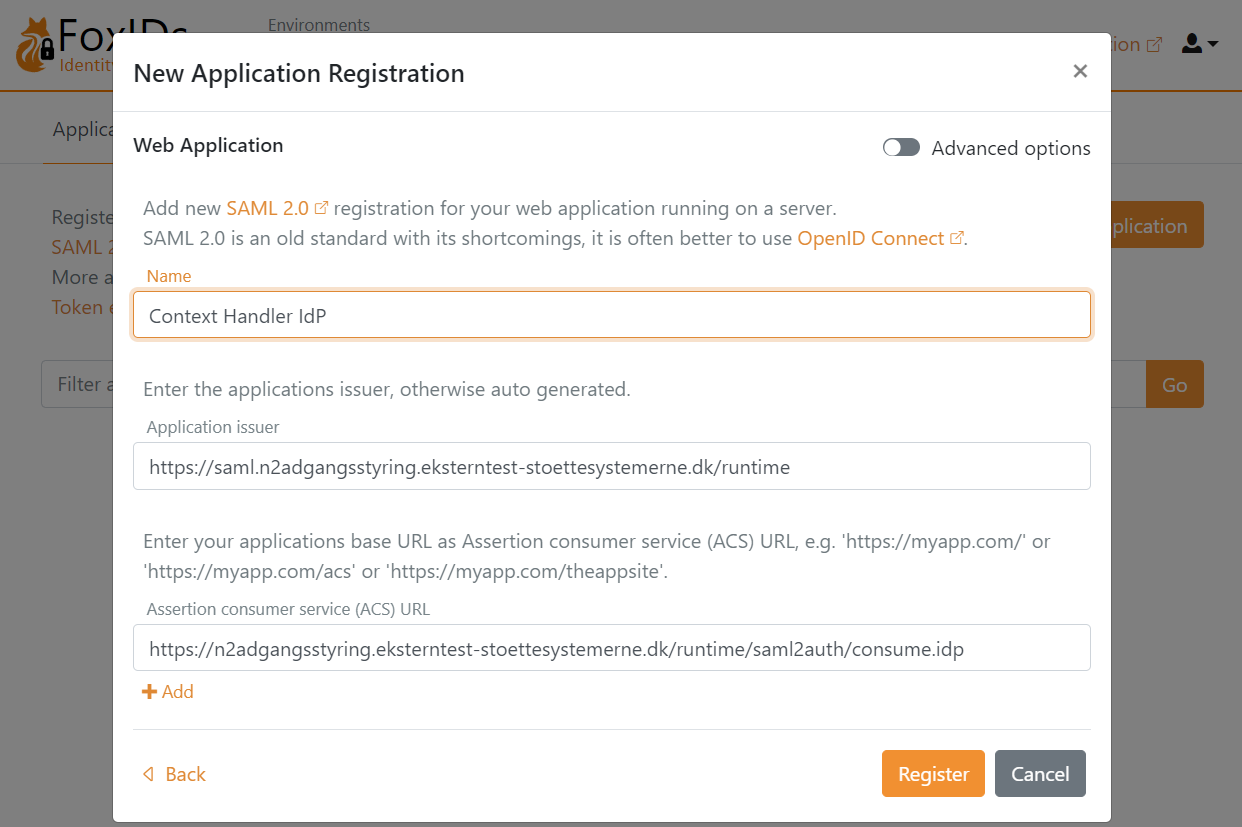
Klicken Sie Register
Lesen Sie die Metadata URL und speichern Sie sie für später
Klicken Sie Close
Die Detailkonfiguration öffnet sich, wählen Sie Show advanced oben rechts in diesem Konfigurationsabschnitt
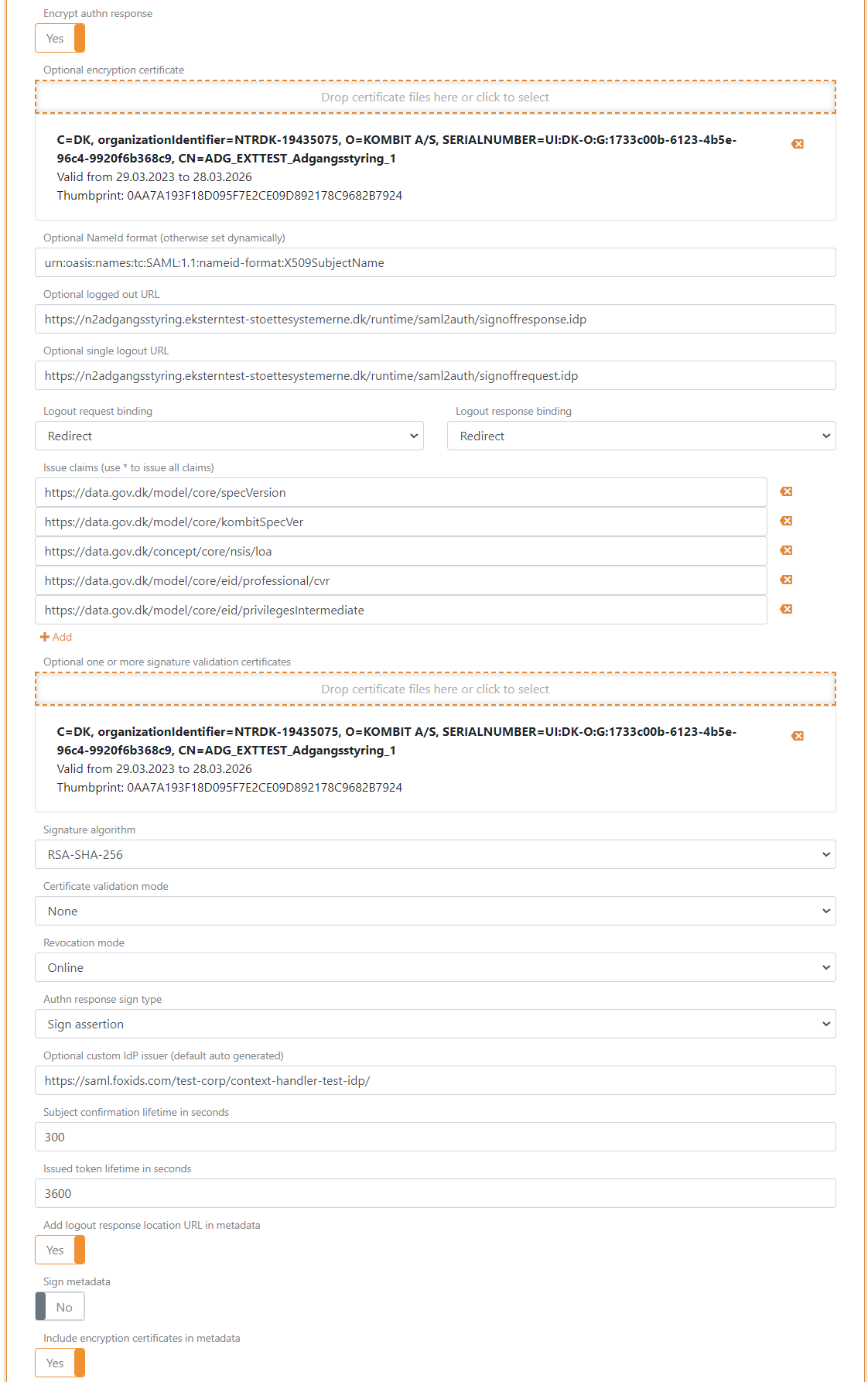
Aktivieren Sie Absolute ACS URL
Setzen Sie Encrypt authn response auf Yes
Fügen Sie das Verschlüsselungszertifikat aus den Metadaten in Encryption certificate hinzu
Setzen Sie NameID format auf
urn:oasis:names:tc:SAML:1.1:nameid-format:X509SubjectNameFügen Sie die Logged out URL
https://n2adgangsstyring.eksterntest-stoettesystemerne.dk/runtime/saml2auth/signoffresponse.idpaus den Metadaten hinzuFügen Sie die Single logout out URL
https://n2adgangsstyring.eksterntest-stoettesystemerne.dk/runtime/saml2auth/signoffrequest.idpaus den Metadaten hinzuSetzen Sie Logout request binding und Logout response binding auf redirect
Setzen Sie die OIOSAML3 Claims, die an Context Handler ausgestellt werden sollen, in Issue claims
Folgende Claims werden am häufigsten verwendet:
https://data.gov.dk/model/core/specVersionhttps://data.gov.dk/model/core/kombitSpecVerhttps://data.gov.dk/concept/core/nsis/loahttps://data.gov.dk/model/core/eid/professional/cvrhttps://data.gov.dk/model/core/eid/privilegesIntermediate
- Fügen Sie das Signaturzertifikat aus den Metadaten in Signature validation certificate hinzu
- Optional Certificate validation mode auf Chain trust setzen, wenn das OCES3 Root Zertifikat auf Ihrer Plattform vertraut wird Setzen Sie Certificate revocation mode auf Online
- Setzen Sie Authn response sign type auf Sign assertion
- Konfigurieren Sie einen Custom IdP issuer, der issuer kann optional mit
https://saml.beginnen. Der issuer in diesem Beispielhttps://saml.foxids.com/test-corp/context-handler-test-idp/ - Wählen Sie Yes in Add logout response location URL in metadata
- Wählen Sie Yes in Include the encryption certificate in metadata
- In Contact persons in metadata klicken Sie Add contact person und klicken Sie Administrative, um einen administrativen Kontakt hinzuzufügen
- Klicken Sie Update
- Gehen Sie zum Anfang des SAML 2.0 Anwendungsabschnitts
- Finden Sie die Test IdP Metadaten in SAML 2.0 Metadata, in diesem Fall
https://foxids.com/test-corp/context-handler-idp-test/ch-idp(*)/saml/idpmetadataDie Test IdP Metadaten werden zur Konfiguration des Context Handler Identity Providers verwendet.
2 - Gehen Sie anschließend zum Context Handler Verwaltungsportal in Test
- Wählen Sie IT systems (DK: IT-systemer)
- Klicken Sie Add IT-system (DK: Tilslut it-system)
- Füllen Sie die Felder aus und wählen Sie Identity Provider
- Gehen Sie zur Identity Provider Registerkarte
- Wählen Sie Context Handler mit NSIS und entfernen Sie die Auswahl von Context Handler (ohne NSIS)
- Wählen Sie OIOSAML3 als OIOSAML Profil und NSIS Level
- Fügen Sie die Test IdP Metadaten URL hinzu, in diesem Fall
https://foxids.com/test-corp/context-handler-idp-test/ch-idp(*)/saml/idpmetadata. - Füllen Sie den Rest aus, akzeptieren Sie die Bedingungen und klicken Sie Save (DK: Gem)
Sie müssen als eigene Testbehörde registriert sein (DK: egen test myndighed) in der Testumgebung, um eine Föderationsvereinbarung hinzuzufügen. Eine Föderationsvereinbarung (DK: føderationsaftaler) ist erforderlich, um den Identity Provider in Context Handler zu aktivieren.
3 - Fügen Sie eine Claim Transformation in FoxIDs Control Client hinzu
Erstellen Sie die Claims, die an Context Handler ausgestellt werden müssen, in Claim Transforms.
- Gehen Sie zurück zur SAML 2.0 Anwendung
Context Handler IdP - Wählen Sie die Registerkarte Claim transforms
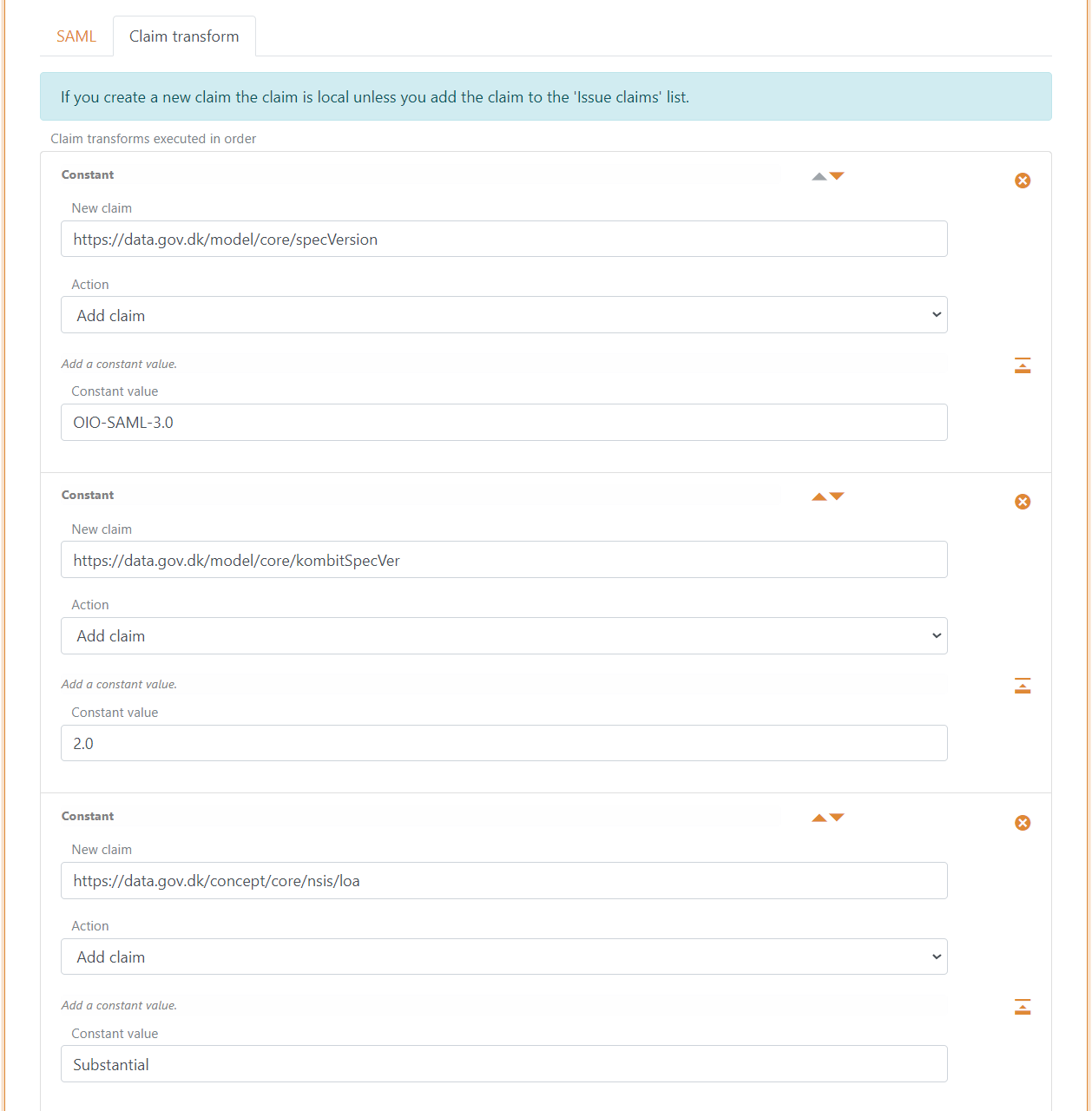
- Fügen Sie einen Constant Claim
https://data.gov.dk/model/core/specVersionmit dem WertOIO-SAML-3.0hinzu - Fügen Sie einen Constant Claim
https://data.gov.dk/model/core/kombitSpecVermit dem Wert2.0hinzu - Fügen Sie einen Constant Level of assurance (loa) Claim
https://data.gov.dk/concept/core/nsis/loamit z. B. dem WertSubstantialhinzu oder lesen Sie den Claim über die Claims Pipeline
- Fügen Sie einen Concatenated Claim hinzu, um den NameID
http://schemas.xmlsoap.org/ws/2005/05/identity/claims/nameidentifierClaim zu ersetzen, der eine verkettete Version der CVR Nummer, des Anzeigenamens und der eindeutigen Benutzer ID ist - Wählen Sie Action Replace claim
- Verketten Sie Claims:
https://data.gov.dk/model/core/eid/professional/cvrhttp://schemas.xmlsoap.org/ws/2005/05/identity/claims/givennamehttp://schemas.xmlsoap.org/ws/2005/05/identity/claims/surnamehttp://schemas.xmlsoap.org/ws/2005/05/identity/claims/nameidentifier
- Setzen Sie Concatenate format string auf
C=DK,O={0},CN={1} {2},Serial={3}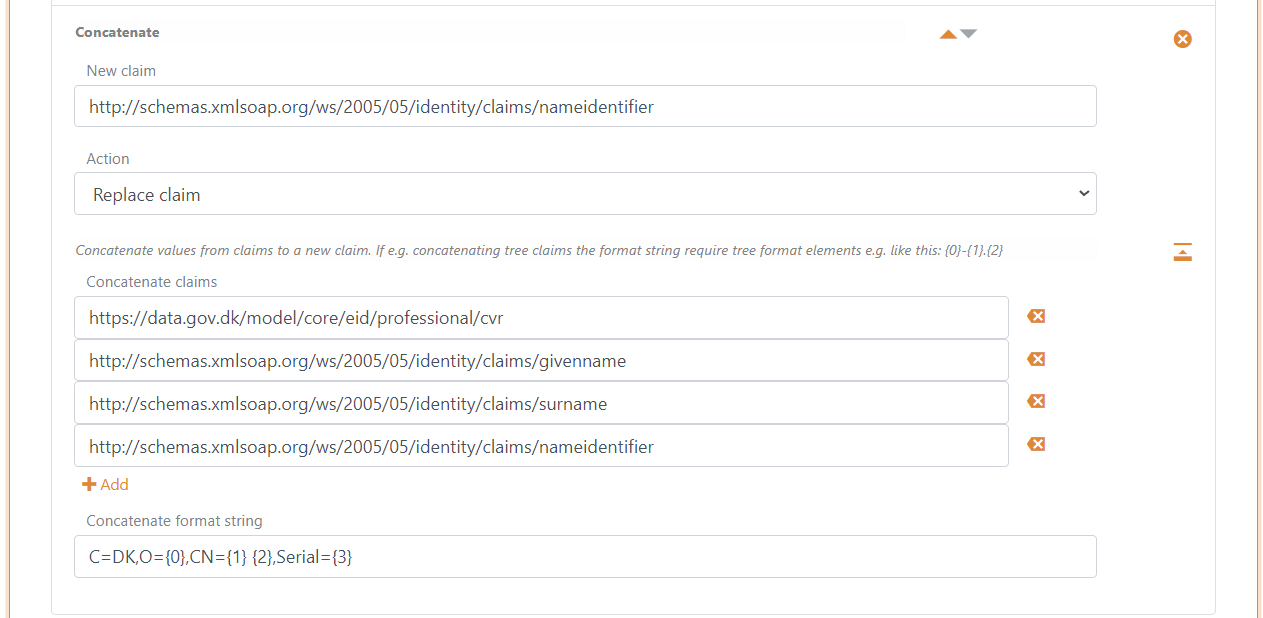
- Klicken Sie Update
4 - Fügen Sie SAML 2.0 Claim zu JWT Claim Zuordnungen in FoxIDs Control Client hinzu
FoxIDs konvertiert intern SAML 2.0 Claims zu JWT Claims. Context Handler verwendet einen OIOSAML3 definierten Satz von SAML 2.0 Claims, für die entsprechende JWT Zuordnungen in der Umgebung hinzugefügt werden müssen.
- Gehen Sie zur Registerkarte Settings und Claim mappings
- Klicken Sie Add claim mapping für alle Claims, die in Schritt 1.20 konfiguriert wurden. Sie können eigene kurze JWT Claim Namen erstellen, wenn kein Standardname existiert (oder die Claim mappings bearbeiten, falls sie bereits existieren)
- Klicken Sie Update
5 - Testbenutzer in FoxIDs Control Client hinzufügen
Sie können Testbenutzer mit Testclaims in der Registerkarte Users und der Unterregisterkarte Internal Users hinzufügen.
Testclaims bei Testbenutzern sind JWT basiert und auf SAML 2.0 Claims gemappt.
Jeder Testbenutzer benötigt einen CVR cvr Claim, einen Vorname given_name Claim, einen Nachname family_name Claim und optional einen privilege Claim mit einer base64 codierten DK privilege XML Zeichenkette.
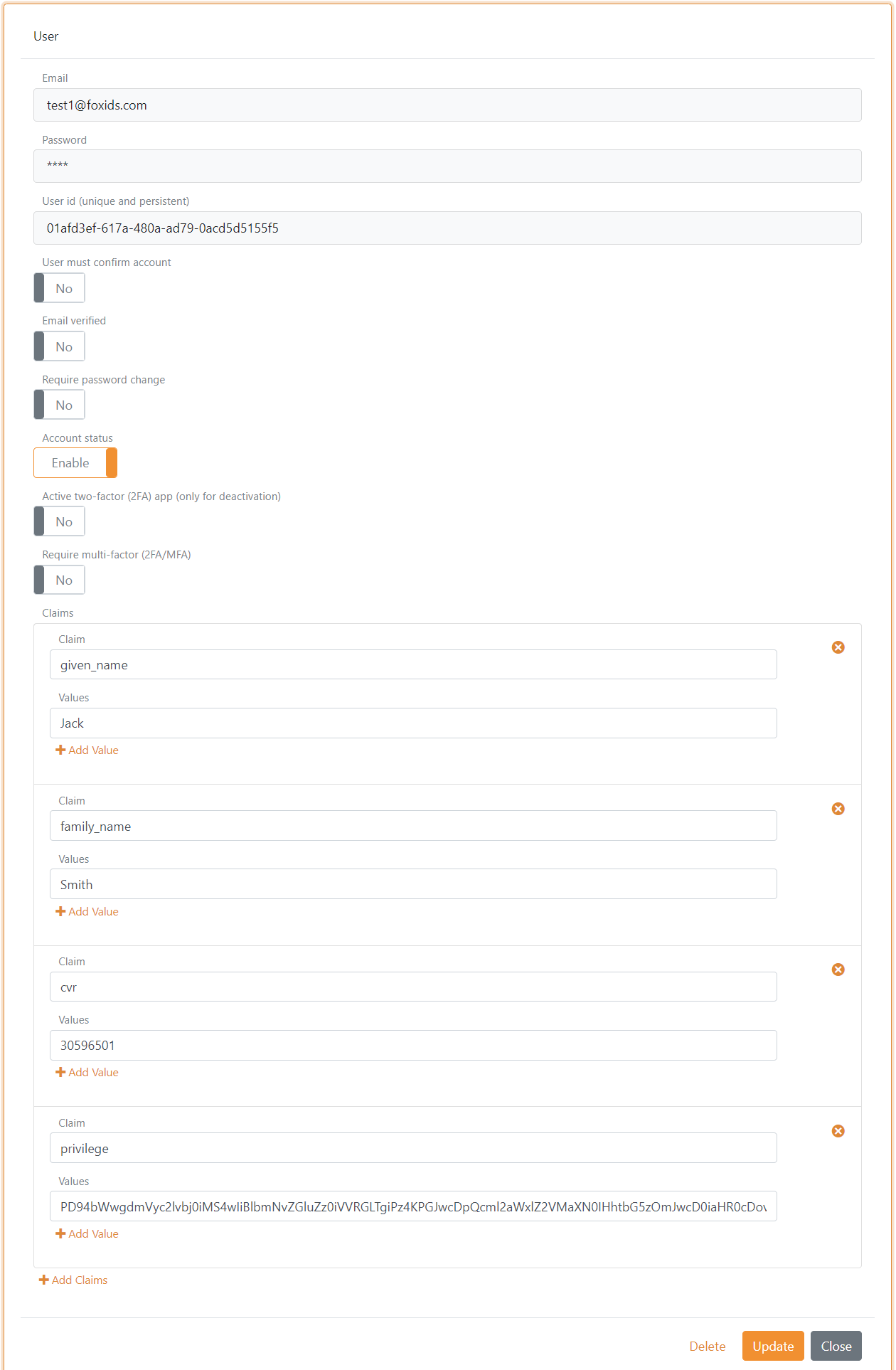
Wenn der Benutzer die Jobfunktionsrolle (DK: Jobfunktionsrolle) http://foxids.com/roles/jobrole/test-corp-admin_access/1 haben soll, wäre das DK privilege XML (mit Test CVR Nummer: 11111111):
<?xml version="1.0" encoding="UTF-8"?>
<bpp:PrivilegeList xmlns:bpp="http://digst.dk/oiosaml/basic_privilege_profile" xmlns:xsi="http://www.w3.org/2001/XMLSchema-instance" >
    <PrivilegeGroup Scope="urn:dk:gov:saml:cvrNumberIdentifier:11111111">
        <Privilege>http://foxids.com/roles/jobrole/test-corp-admin_access/1</Privilege>
    </PrivilegeGroup>
</bpp:PrivilegeList>