Połącz z Context Handler / FKA za pomocą SAML 2.0 (Szablon)
Połącz FoxIDs z Context Handler za pomocą szablonu metody uwierzytelniania SAML 2.0 Context Handler / FKA. Szablon konfiguruje OIOSAML 3 dla środowiska testowego lub produkcyjnego Context Handler.
Context Handler to duński broker tożsamości dla federacji gmin, nazywany Fælleskommunal Adgangsstyring (FKA).

Połącz metodę uwierzytelniania z rejestracją aplikacji OpenID Connect, aby FoxIDs mógł pośredniczyć między SAML 2.0 a OpenID Connect. Aplikacje wybierają metodę uwierzytelniania Context Handler i otrzymują skonfigurowane claims.
W środowisku testowym Context Handler możesz logować się przez testowego IdP FoxIDs lub inne gminy testowe. Możesz też skonfigurować własnego testowego dostawcę tożsamości FoxIDs za pomocą ręcznie skonfigurowanej rejestracji aplikacji SAML.
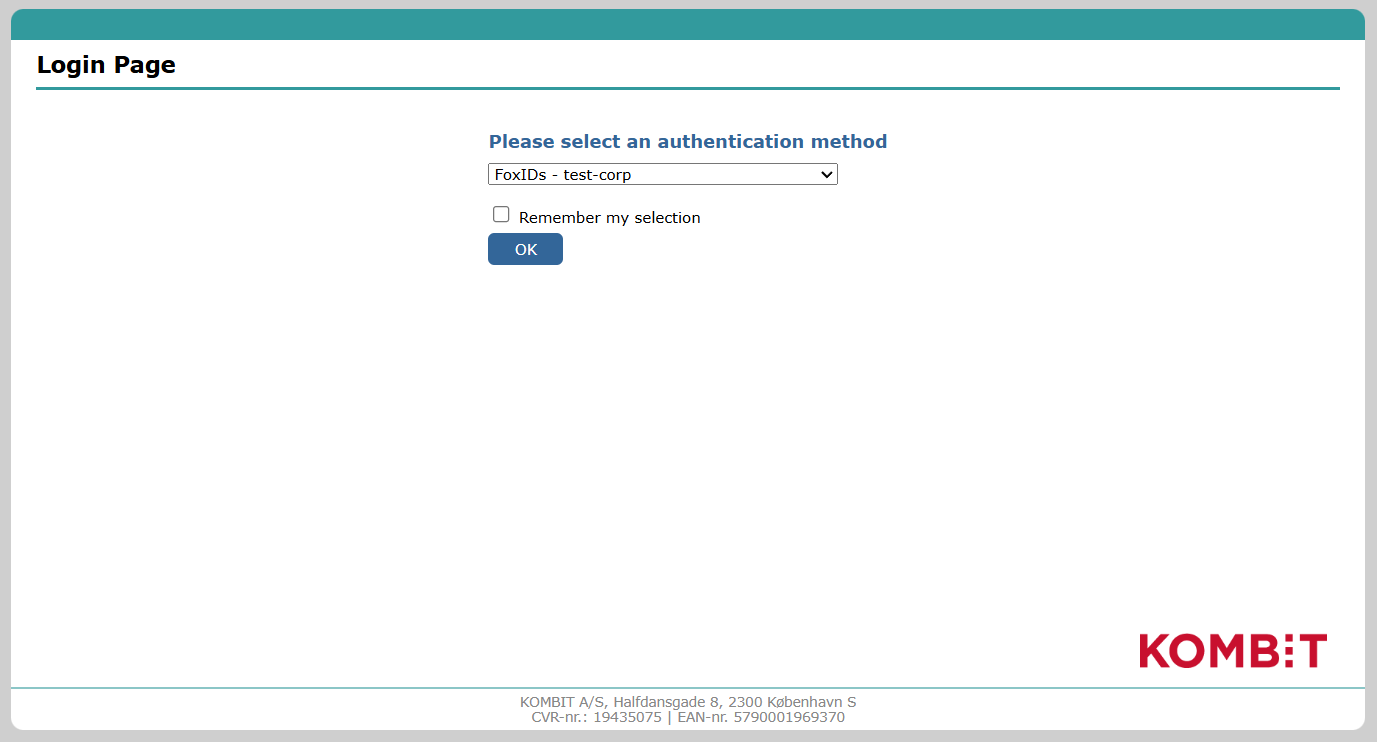
Możesz wypróbować Context Handler za pomocą przykładowej aplikacji internetowej, wybierając Log in, a następnie Danish Context Handler TEST lub Danish Context Handler. W testach wybierz FoxIDs - test-corp na stronie logowania Context Handler. Zapoznaj się z konfiguracją w FoxIDs Control: test-corp. Adres e-mail i hasło konta do odczytu są wyświetlane na stronie logowania. Wybierz środowisko
context-handler,context-handler-testlubcontext-handler-idp-test.
Oddzielne środowiska
Używaj oddzielnych środowisk FoxIDs dla testów i produkcji Context Handler. Każde połączenie wymaga własnego certyfikatu produkcyjnego OCES3, również połączenie testowe. Postępuj zgodnie z wytycznymi KOMBIT dotyczącymi certyfikatów i używaj unikalnego certyfikatu dla każdego zarejestrowanego systemu i środowiska.
Certyfikat należy do całego środowiska FoxIDs. Przesłanie certyfikatu przez szablon zmienia certyfikat podpisujący środowiska i może wpływać na inne połączenia. Połącz dedykowane środowiska ze środowiskiem aplikacji przez Environment Links.

Aby utworzyć środowisko, otwórz selektor Environments w FoxIDs Control Client, kliknij New environment, podaj nazwę i kliknij Create.
Testowy dostawca tożsamości dla Context Handler również powinien znajdować się we własnym środowisku z unikalnym certyfikatem produkcyjnym OCES3.
Utwórz metodę uwierzytelniania Context Handler
Wybierz dedykowane środowisko FoxIDs i otwórz Authentication.
Kliknij New authentication i wybierz Connect to Context Handler / FKA.

Podaj nazwę, na przykład
Context Handler test.Wybierz Context Handler environment: Test lub Production.
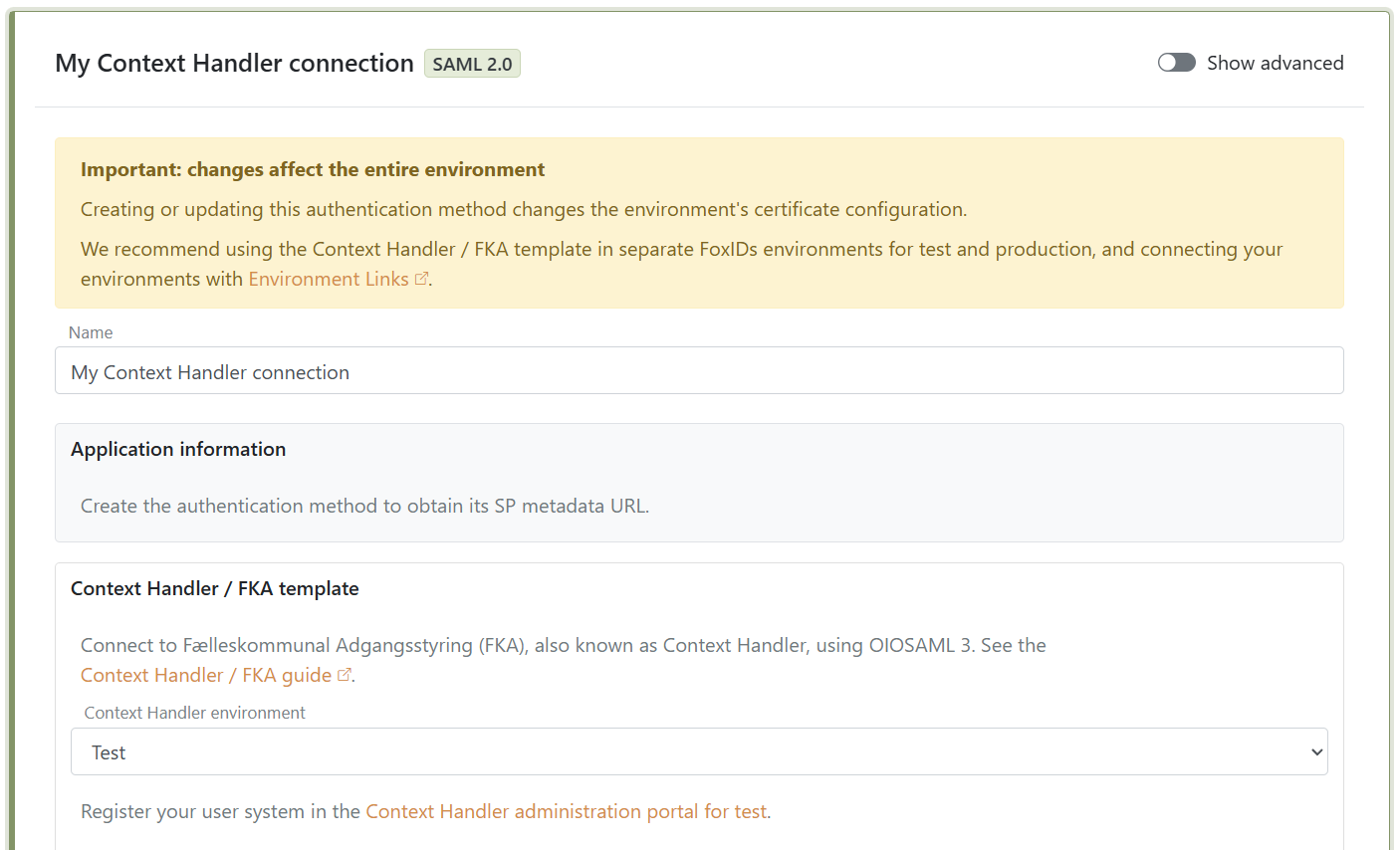
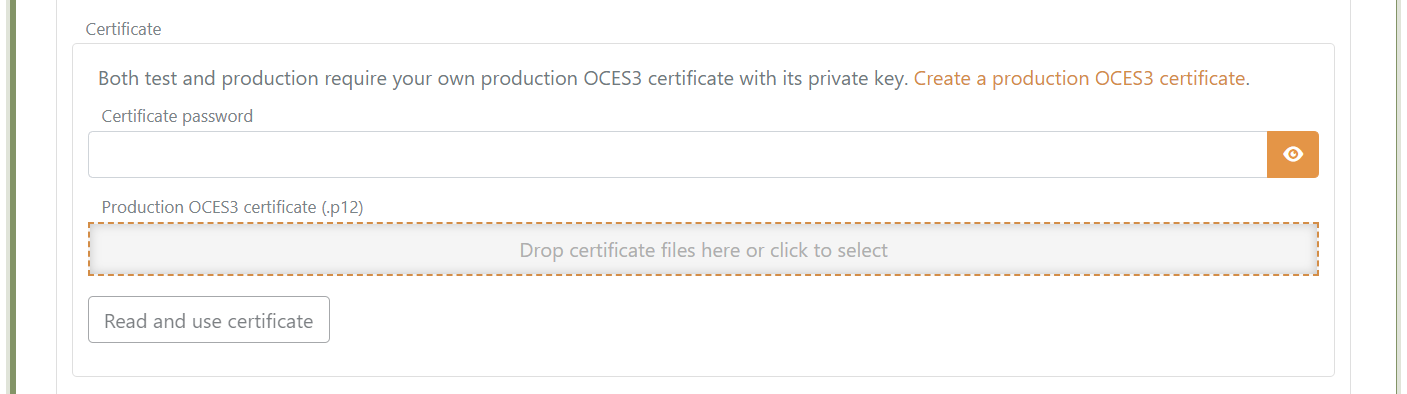
Prześlij swój certyfikat produkcyjny OCES3 (
.p12), podaj jego hasło i kliknij Read and use certificate. Zarówno środowisko testowe, jak i produkcyjne wymagają certyfikatu produkcyjnego z kluczem prywatnym, który można uzyskać przez panel administracji certyfikatami. Odnów i wymień go w FoxIDs przed wygaśnięciem.Aby zamiast tego zarządzać certyfikatem na karcie Certificates środowiska, włącz Show advanced i wyłącz Update the environment certificate.
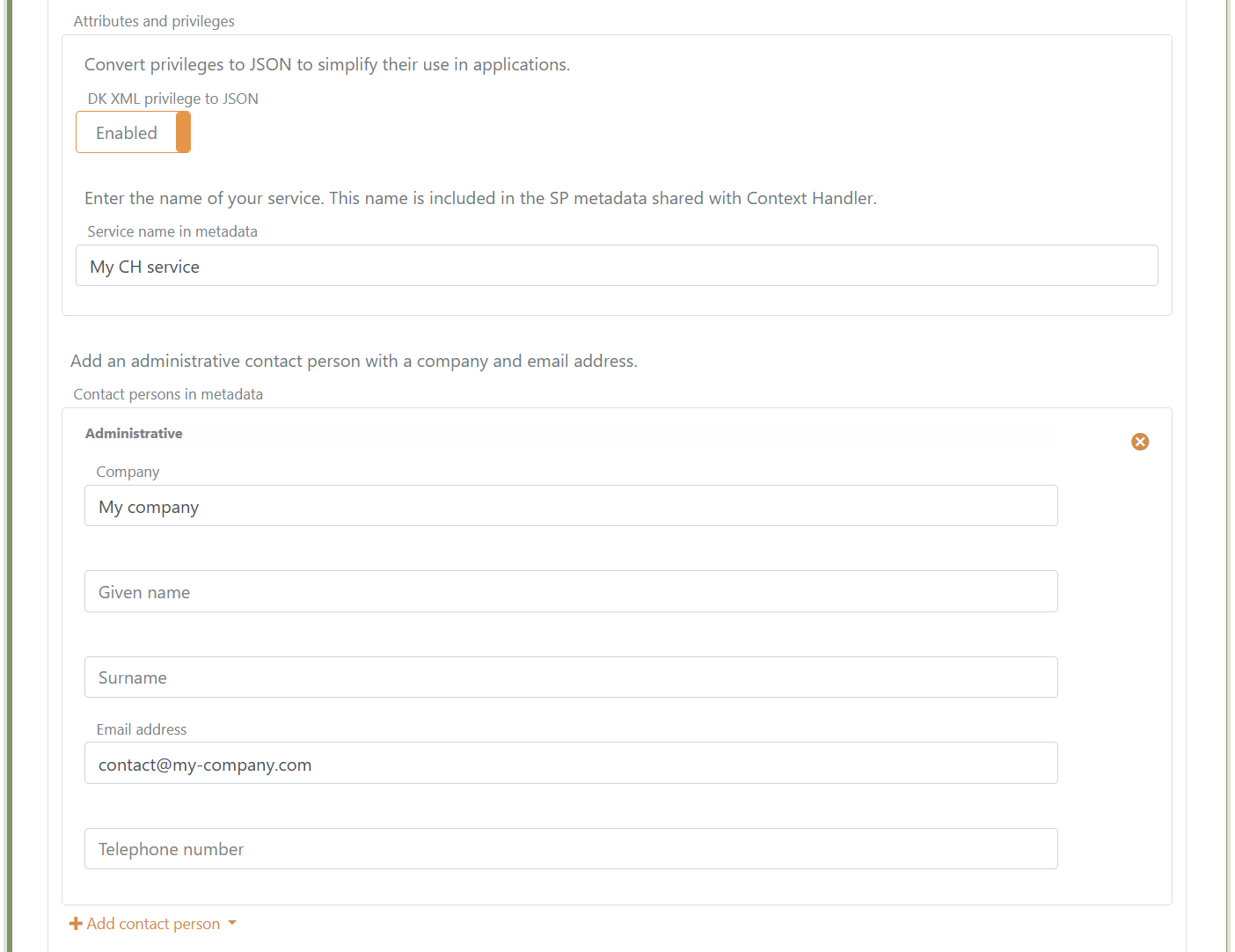
Przejrzyj atrybuty i uprawnienia oraz wpisz nazwę swojej usługi w Service name in metadata. Ta wymagana nazwa jest dołączana do metadanych SP udostępnianych Context Handler.
Dodaj kontakt administracyjny, w tym firmę i adres e-mail.
Kliknij Create.
Wybrane środowisko określa adres URL metadanych IdP:
| Środowisko Context Handler | Metadane IdP |
|---|---|
| Test | Metadane testowe |
| Produkcja | Metadane produkcyjne |
FoxIDs automatycznie aktualizuje metadane co 24 godziny, w tym certyfikaty podpisujące Context Handler. Adresy URL są opublikowane w dokumentacji Context Handler od KOMBIT.
Atrybuty i uprawnienia
Szablon żąda i przekazuje następujące atrybuty:
https://data.gov.dk/model/core/specVersionhttps://data.gov.dk/concept/core/nsis/loadk:gov:saml:attribute:AssuranceLevelhttps://data.gov.dk/model/core/eid/professional/uuid/persistenthttps://data.gov.dk/model/core/eid/professional/cvrhttps://data.gov.dk/model/core/eid/professional/orgNamehttps://data.gov.dk/model/core/eid/emailhttps://data.gov.dk/model/core/eid/firstNamehttps://data.gov.dk/model/core/eid/lastNamehttps://data.gov.dk/model/core/eid/privilegesIntermediate
Szczegóły dotyczące obsługiwanych atrybutów znajdziesz w profilu atrybutów OIOSAML 3 dla Context Handler.
Request CPR attribute jest dostępne w Show advanced i domyślnie wyłączone. Włącz tę opcję, aby żądać i przekazywać https://data.gov.dk/model/core/eid/cprNumber, gdy aplikacja tego potrzebuje. Faktycznie zwracane atrybuty zależą od połączenia Context Handler i nadrzędnego dostawcy tożsamości.
DK XML privilege to JSON jest domyślnie włączone. Konwertuje otrzymany XML uprawnień na czytelny JSON za pomocą transformacji uprawnień DK. Wyłącz tę opcję, aby przekazywać oryginalny claim uprawnień. Nie zmienia to ról przypisanych w Context Handler.
FoxIDs mapuje claims SAML na claims JWT dla aplikacji OpenID Connect. Skonfiguruj claims wystawiane przez aplikację tak, aby zawierały wymagane zmapowane claims; zobacz claims. Na przykład claim uprawnień jest mapowany na privileges_intermediate.
Zarejestruj system dla użytkowników w Context Handler
- Otwórz portal administracyjny Context Handler dla testów lub produkcji.
- Wybierz IT-systems (IT-systemer) i Add IT-system (Tilslut it-system).
- Wypełnij dane systemu i wybierz User system (Brugervendt system).
- Na karcie User system wybierz SAML 2.0.
- Wybierz profil OIOSAML3, wymagany poziom NSIS i opcjonalnie poziom zapewnienia NIST.
- W FoxIDs skopiuj SAML 2.0 method URL z Application information u góry zapisanego szablonu.
- Zarejestruj ten URL jako NSIS SAML metadata URL w Context Handler. Użyj adresu URL, aby zmiany metadanych i certyfikatów mogły być pobierane automatycznie. Szablon umożliwia również pobranie metadanych.
- Wypełnij pozostałe pola, zaakceptuj warunki i zapisz.
Procedurę dotyczącą adresu URL metadanych i wymiany certyfikatów znajdziesz w instrukcji administracji KOMBIT.
Wypróbuj połączenie
Otwórz zapisaną metodę uwierzytelniania i wybierz Test authentication, a następnie Start the test. W środowisku testowym Context Handler wybierz testowego IdP FoxIDs lub inną gminę testową i zaloguj się jako użytkownik testowy. Udane logowanie prowadzi z powrotem do aplikacji testowej z otrzymanymi claims. Możesz także wypróbować wylogowanie i sprawdzić zwrócony JSON uprawnień.
Standardowa konfiguracja SAML
Wybierz Switch to standard SAML settings w zapisanej metodzie uwierzytelniania, aby edytować pełną konfigurację SAML. Zatrzymuje to automatyczne aktualizacje certyfikatów szablonu. Powrót do szablonu ponownie stosuje ustawienia domyślne i zachowuje zapisany wybór dotyczący aktualizacji certyfikatów.
Kroki konfiguracji ręcznej opisano w Context Handler / FKA (Starsza konfiguracja standardowa).
Konfiguracja testowego dostawcy tożsamości dla Context Handler
Konfiguracja własnego testowego dostawcy tożsamości jest opcjonalna. Możesz też logować się przez inne gminy testowe dostępne w środowisku testowym Context Handler.
Aby skonfigurować FoxIDs jako własnego testowego dostawcę tożsamości, dodaj Context Handler jako stronę ufającą SAML 2.0 zgodnie z poniższym opisem.
Użyj oddzielnego środowiska dla użytkowników testowych. Na jego karcie Certificates wybierz Contained certificates, prześlij swój unikalny certyfikat produkcyjny OCES3 jako certyfikat główny i podaj jego hasło.
1 - Zacznij od utworzenia rejestracji aplikacji SAML 2.0 w FoxIDs Control Client
Wybierz kartę Applications
Kliknij New application
Wybierz Show advanced
Wybierz Web Application (SAML 2.0)
Dodaj Name, np.
Context Handler IdPPobierz metadane RP Context Handler, gdzie znajdziesz endpointy i certyfikat do zaufania. Metadane testowe:
https://n2adgangsstyring.eksterntest-stoettesystemerne.dk/runtime/saml2auth/metadata.idp?samlprofile=nemlogin3Certyfikat jest zakodowany w base64 i można go przekonwertować do pliku certyfikatu.cerza pomocą narzędzia certyfikatów FoxIDs.Dodaj Application issuer
https://saml.n2adgangsstyring.eksterntest-stoettesystemerne.dk/runtimeoraz metadaneDodaj Assertion consumer service (ACS) URL
https://n2adgangsstyring.eksterntest-stoettesystemerne.dk/runtime/saml2auth/consume.idpz metadanych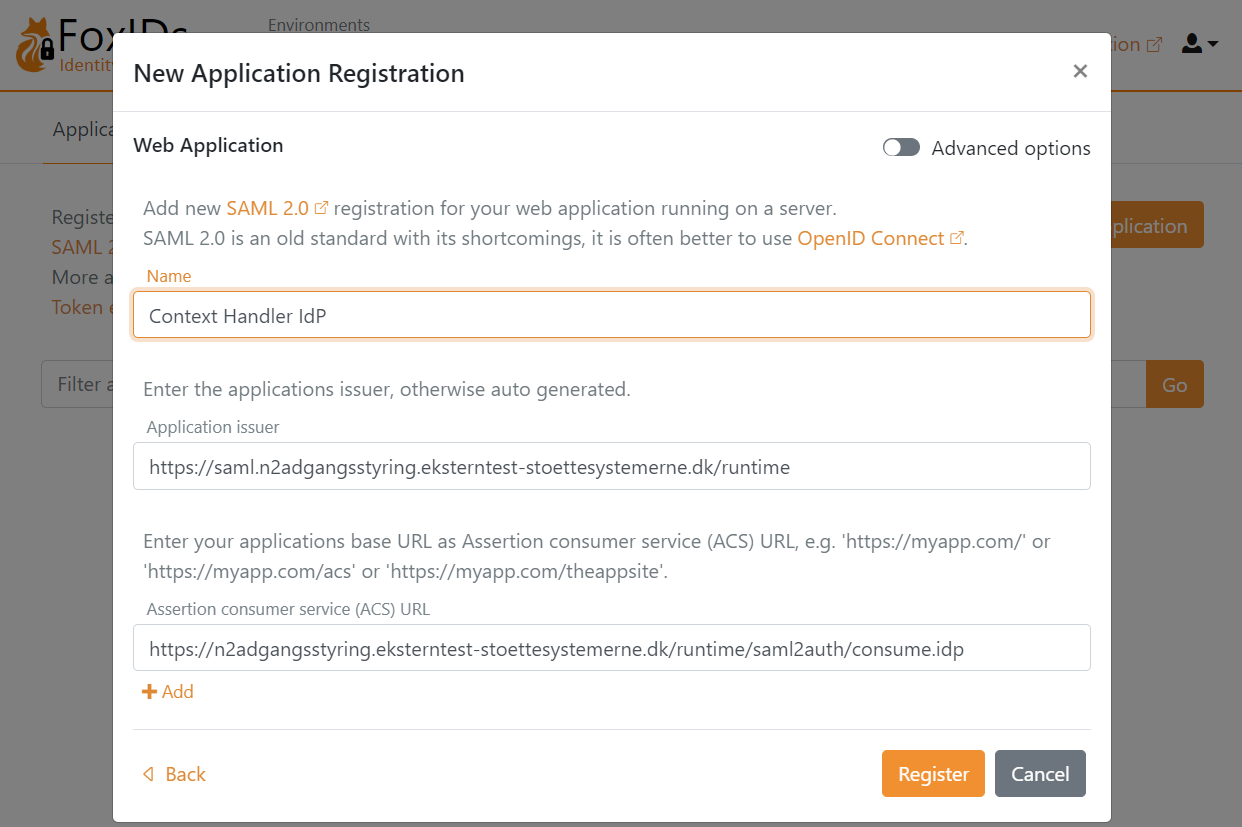
Kliknij Register
Odczytaj Metadata URL i zapisz na później
Kliknij Close
Otwiera się szczegółowa konfiguracja, wybierz Show advanced w prawym górnym rogu tej sekcji konfiguracji
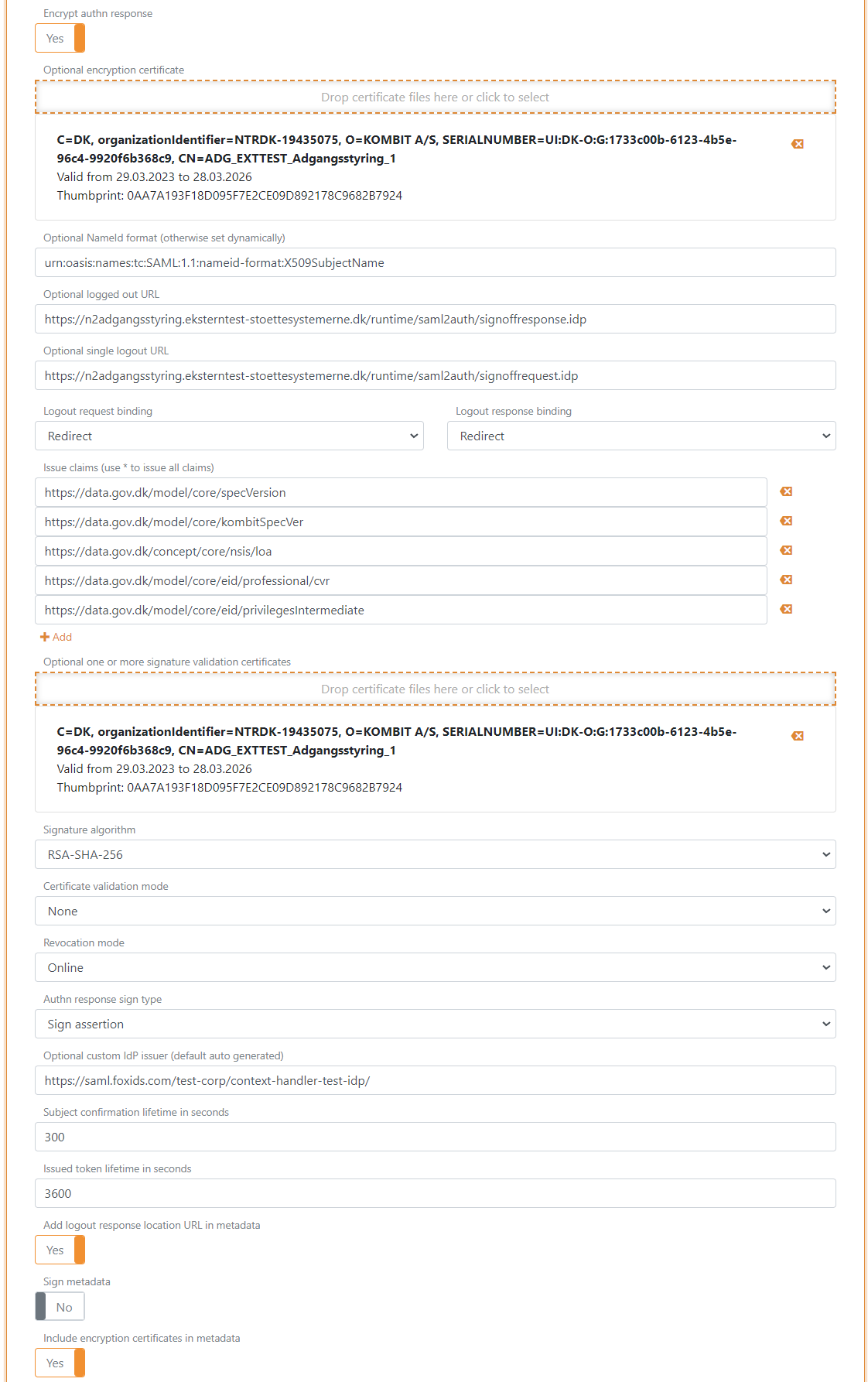
Włącz Absolute ACS URL
Ustaw Encrypt authn response na Yes
Dodaj certyfikat szyfrowania z metadanych w Encryption certificate
Ustaw NameID format na
urn:oasis:names:tc:SAML:1.1:nameid-format:X509SubjectNameDodaj Logged out URL
https://n2adgangsstyring.eksterntest-stoettesystemerne.dk/runtime/saml2auth/signoffresponse.idpz metadanychDodaj Single logout out URL
https://n2adgangsstyring.eksterntest-stoettesystemerne.dk/runtime/saml2auth/signoffrequest.idpz metadanychUstaw Logout request binding oraz Logout response binding na redirect
Ustaw claimy OIOSAML3, które mają być wystawiane do Context Handler w Issue claims
Najczęściej używane są następujące claimy:
https://data.gov.dk/model/core/specVersionhttps://data.gov.dk/model/core/kombitSpecVerhttps://data.gov.dk/concept/core/nsis/loahttps://data.gov.dk/model/core/eid/professional/cvrhttps://data.gov.dk/model/core/eid/privilegesIntermediate
- Dodaj certyfikat podpisywania z metadanych w Signature validation certificate
- Opcjonalnie ustaw Certificate validation mode na Chain trust, jeśli certyfikat główny OCES3 jest zaufany na Twojej platformie Ustaw Certificate revocation mode na Online
- Ustaw Authn response sign type na Sign assertion
- Skonfiguruj Custom IdP issuer. Wystawca może opcjonalnie zaczynać się od
https://saml.W tym przykładzie wystawca tohttps://saml.foxids.com/test-corp/context-handler-test-idp/ - Wybierz Yes w Add logout response location URL in metadata
- Wybierz Yes w Include the encryption certificate in metadata
- W Contact persons in metadata kliknij Add contact person i kliknij Administrative, aby dodać administracyjny kontakt
- Kliknij Update
- Przejdź na górę sekcji aplikacji SAML 2.0
- Znajdź testowe metadane IdP w SAML 2.0 Metadata, w tym przypadku
https://foxids.com/test-corp/context-handler-idp-test/ch-idp(*)/saml/idpmetadataTestowe metadane IdP są używane do skonfigurowania dostawcy tożsamości Context Handler.
2 - Następnie przejdź do portalu administracyjnego Context Handler w Test
- Wybierz IT-systems (DK: IT-systemer)
- Kliknij Add IT-system (DK: Tilslut it-system)
- Wypełnij pola i wybierz Identity Provider
- Przejdź do zakładki Identity Provider
- Wybierz Context Handler with NSIS i usuń zaznaczenie Context Handler (without NSIS)
- Wybierz OIOSAML3 jako profil OIOSAML oraz poziom NSIS
- Dodaj adres URL testowych metadanych IdP, w tym przypadku
https://foxids.com/test-corp/context-handler-idp-test/ch-idp(*)/saml/idpmetadata. - Wypełnij resztę, zaakceptuj warunki i kliknij Save (DK: Gem)
Aby dodać umowę federacyjną, musisz być zarejestrowany jako własny organ testowy (DK: egen test myndighed) w środowisku testowym. Umowa federacyjna (DK: føderationsaftaler) jest wymagana do włączenia dostawcy tożsamości w Context Handler.
3 - Dodaj transformację claimów w FoxIDs Control Client
Utwórz claimy, które mają być wystawiane do Context Handler, w transformacjach claimów.
- Wróć do aplikacji SAML 2.0
Context Handler IdP - Wybierz kartę Claim transforms
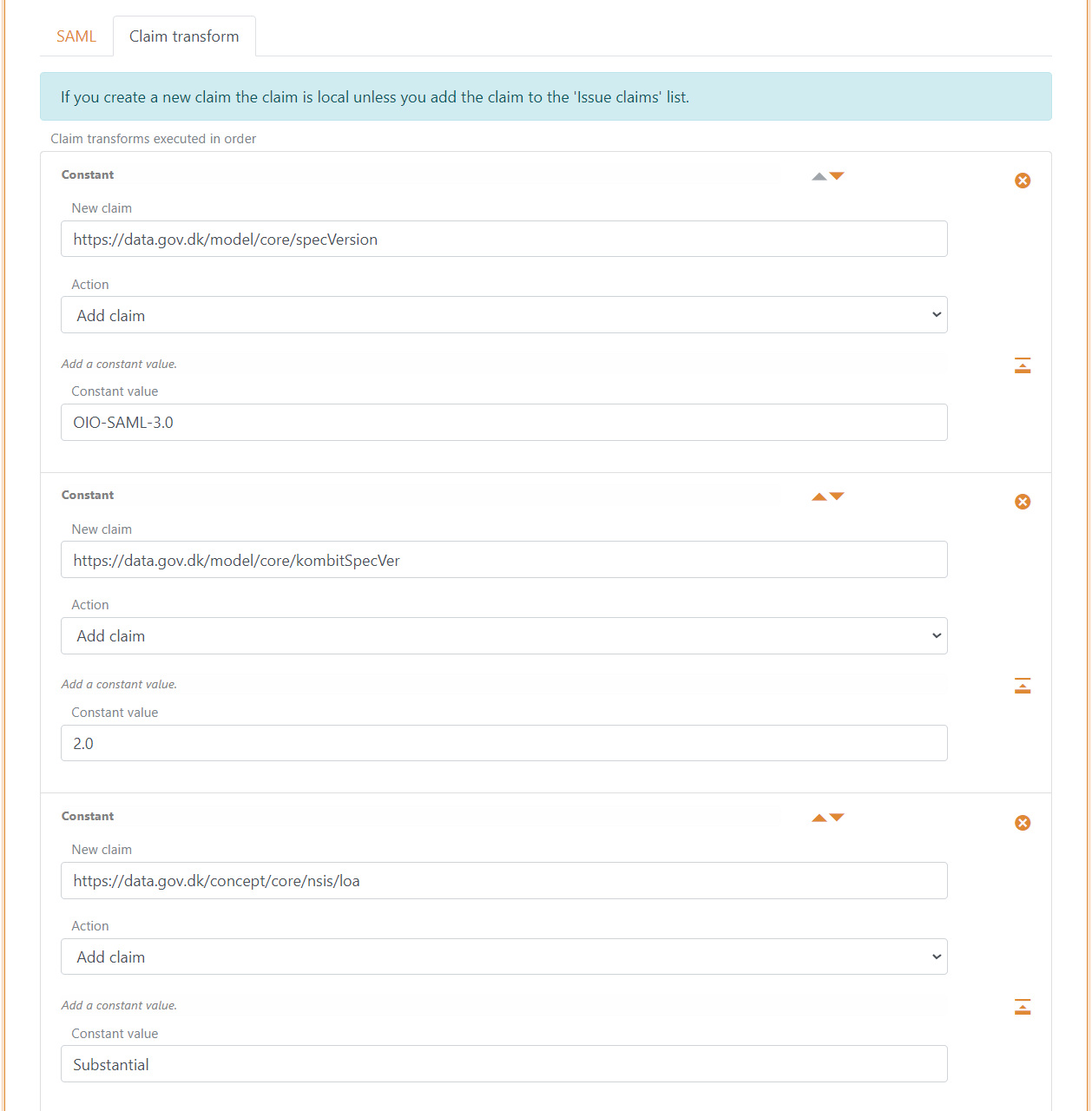
- Dodaj claim Constant
https://data.gov.dk/model/core/specVersionz wartościąOIO-SAML-3.0 - Dodaj claim Constant
https://data.gov.dk/model/core/kombitSpecVerz wartością2.0 - Dodaj claim Constant dla poziomu pewności (loa)
https://data.gov.dk/concept/core/nsis/loaz wartością np.Substantialalbo odczytaj claim w potoku claimów
- Dodaj claim Concatenated, aby zastąpić claim NameID
http://schemas.xmlsoap.org/ws/2005/05/identity/claims/nameidentifier, który jest złożoną wersją numeru CVR, nazwy wyświetlanej i unikalnego identyfikatora użytkownika - Wybierz Action Replace claim
- Połącz claimy:
https://data.gov.dk/model/core/eid/professional/cvrhttp://schemas.xmlsoap.org/ws/2005/05/identity/claims/givennamehttp://schemas.xmlsoap.org/ws/2005/05/identity/claims/surnamehttp://schemas.xmlsoap.org/ws/2005/05/identity/claims/nameidentifier
- Ustaw Concatenate format string na
C=DK,O={0},CN={1} {2},Serial={3}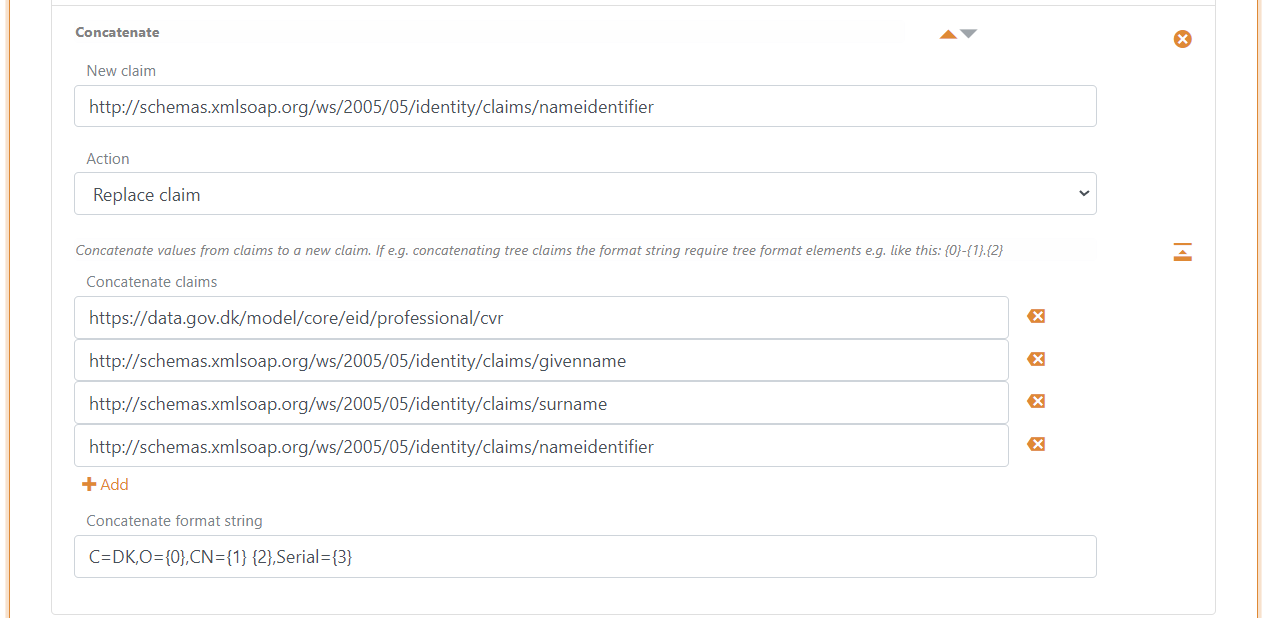
- Kliknij Update
4 - Dodaj mapowania claimów SAML 2.0 do claimów JWT w FoxIDs Control Client
FoxIDs wewnętrznie konwertuje claimy SAML 2.0 na claimy JWT. Context Handler używa zestawu claimów SAML 2.0 zdefiniowanego przez OIOSAML3, dlatego w środowisku trzeba dodać odpowiadające mapowania do JWT.
- Przejdź do zakładki Settings i Claim mappings
- Kliknij Add claim mapping dla wszystkich claimów skonfigurowanych w kroku 1.20; możesz utworzyć własne krótkie nazwy claimów JWT, jeśli nie istnieje standardowa nazwa (lub edytować mapowania, jeśli już istnieją)
- Kliknij Update
5 - Dodaj użytkowników testowych w FoxIDs Control Client
Możesz dodać użytkowników testowych z claimami testowymi w zakładce Users oraz podzakładce Internal Users.
Claimy testowe dla użytkowników testowych są oparte na JWT i mapowane na claimy SAML 2.0.
Każdy użytkownik testowy musi mieć claim cvr z numerem CVR, claim given_name z imieniem, claim family_name z nazwiskiem oraz opcjonalnie claim privilege z zakodowaną w base64 wartością XML uprawnień DK.
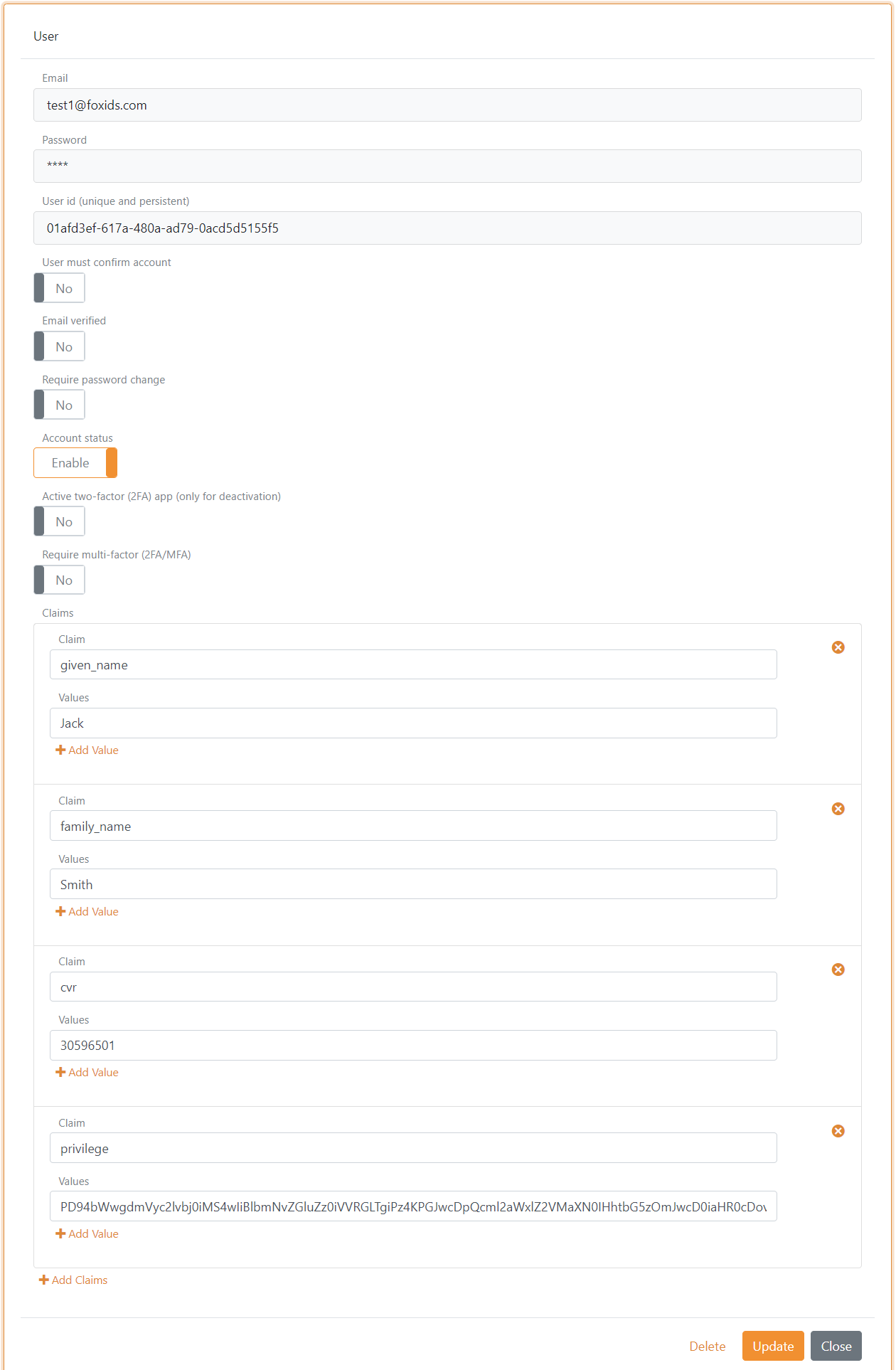
Jeśli użytkownik ma mieć rolę funkcji zawodowej (DK: Jobfunktionsrolle) http://foxids.com/roles/jobrole/test-corp-admin_access/1, to XML uprawnienia DK będzie wyglądać następująco (z testowym numerem CVR: 11111111):
<?xml version="1.0" encoding="UTF-8"?>
<bpp:PrivilegeList xmlns:bpp="http://digst.dk/oiosaml/basic_privilege_profile" xmlns:xsi="http://www.w3.org/2001/XMLSchema-instance" >
    <PrivilegeGroup Scope="urn:dk:gov:saml:cvrNumberIdentifier:11111111">
        <Privilege>http://foxids.com/roles/jobrole/test-corp-admin_access/1</Privilege>
    </PrivilegeGroup>
</bpp:PrivilegeList>