Anslut Context Handler / FKA med SAML 2.0 (Mall)
Anslut FoxIDs till Context Handler med mallen Context Handler / FKA för en SAML 2.0 autentiseringsmetod. Mallen konfigurerar OIOSAML 3 för Context Handlers test- eller produktionsmiljö.
Context Handler är den danska identitetsförmedlaren för kommunal federation, kallad Fælleskommunal Adgangsstyring (FKA).

Kombinera autentiseringsmetoden med en OpenID Connect applikationsregistrering så att FoxIDs kan överbrygga SAML 2.0 till OpenID Connect. Applikationer väljer Context Handler autentiseringsmetoden och tar emot de konfigurerade claimsen.
I Context Handlers testmiljö kan du logga in med FoxIDs test IdP eller via andra testkommuner. Du kan också konfigurera din egen FoxIDs test Identity Provider med en manuellt konfigurerad SAML applikationsregistrering.
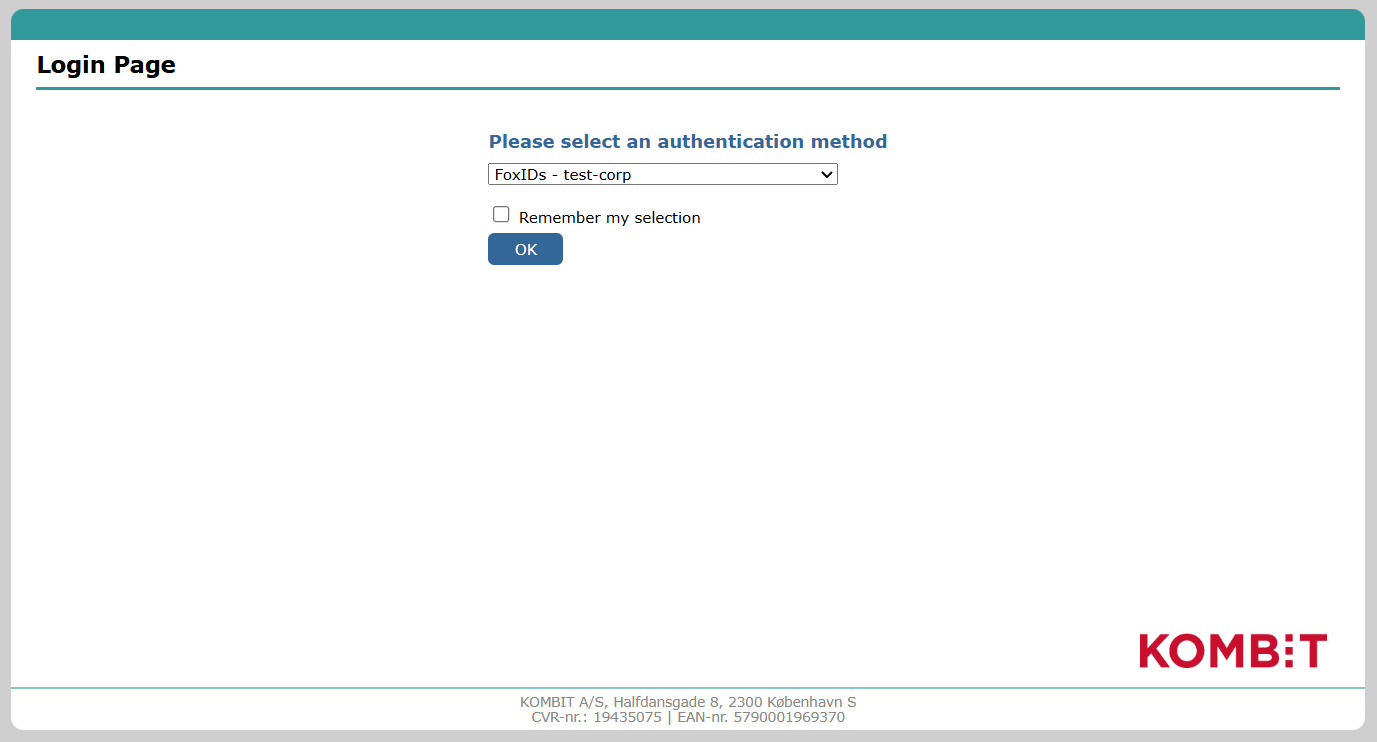
Du kan prova Context Handler med webbappsexemplet online genom att välja Log in och Danish Context Handler TEST eller Danish Context Handler. I test väljer du FoxIDs - test-corp på Context Handlers inloggningssida. Utforska konfigurationen i FoxIDs Control: test-corp. Läsarkontots e-postadress och lösenord visas på inloggningssidan. Välj miljön
context-handler,context-handler-testellercontext-handler-idp-test.
Separata miljöer
Använd separata FoxIDs miljöer för Context Handler test och produktion. Varje anslutning behöver ett eget OCES3 produktionscertifikat, även testanslutningen. Följ KOMBITs certifikatvägledning och använd ett unikt certifikat för varje registrerat system och miljö.
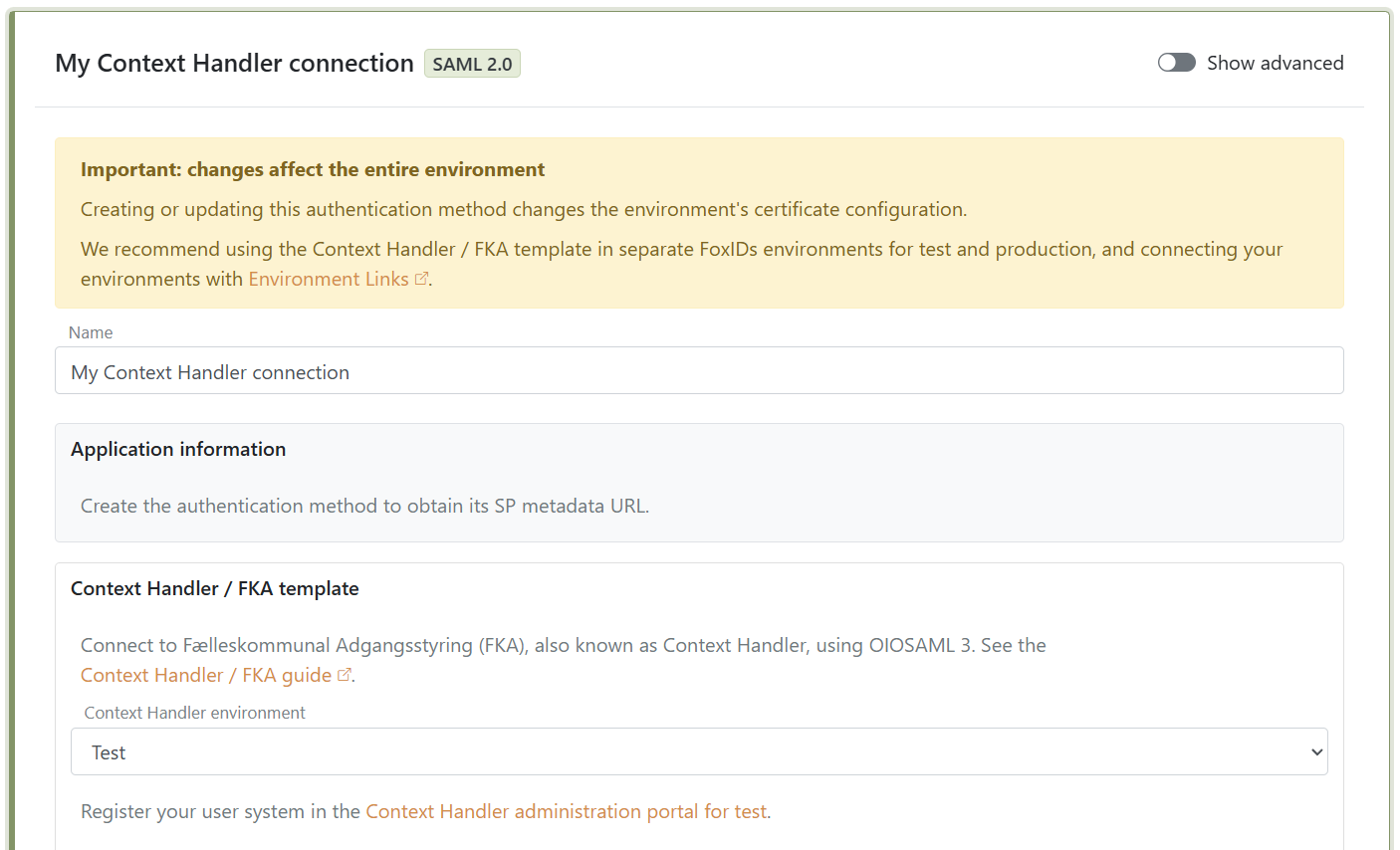
Certifikatet tillhör hela FoxIDs miljön. När du laddar upp ett certifikat via mallen ändras miljöns signeringscertifikat, vilket kan påverka andra anslutningar. Anslut de dedikerade miljöerna till din applikationsmiljö med Environment Links.

Skapa en miljö genom att öppna Environments i FoxIDs Control Client, klicka på New environment, ange ett namn och klicka på Create.
En test Identity Provider för Context Handler hör också hemma i en egen miljö med ett unikt OCES3 produktionscertifikat.
Skapa Context Handler autentiseringsmetoden
Välj den dedikerade FoxIDs miljön och öppna Authentication.
Klicka på New authentication och välj Connect to Context Handler / FKA.

Ange ett namn, till exempel
Context Handler test.Välj Context Handler environment: Test eller Production.
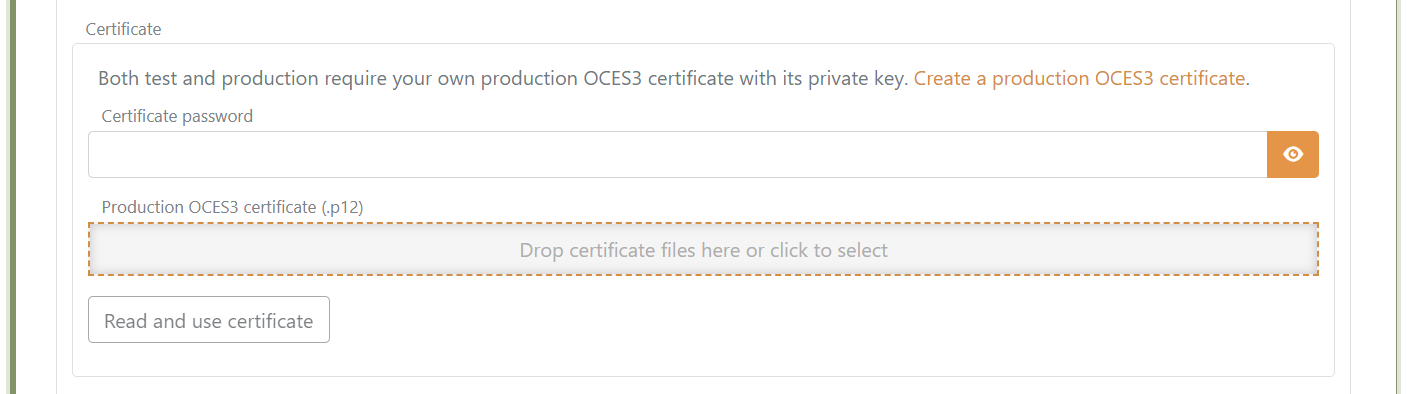
Ladda upp ditt OCES3 produktionscertifikat (
.p12), ange lösenordet och klicka på Read and use certificate. Både test och produktion kräver ett produktionscertifikat med privat nyckel, som kan skaffas via certifikatadministrationen. Förnya och ersätt det i FoxIDs innan det löper ut.Om du i stället vill hantera certifikatet på miljöns flik Certificates aktiverar du Show advanced och inaktiverar Update the environment certificate.
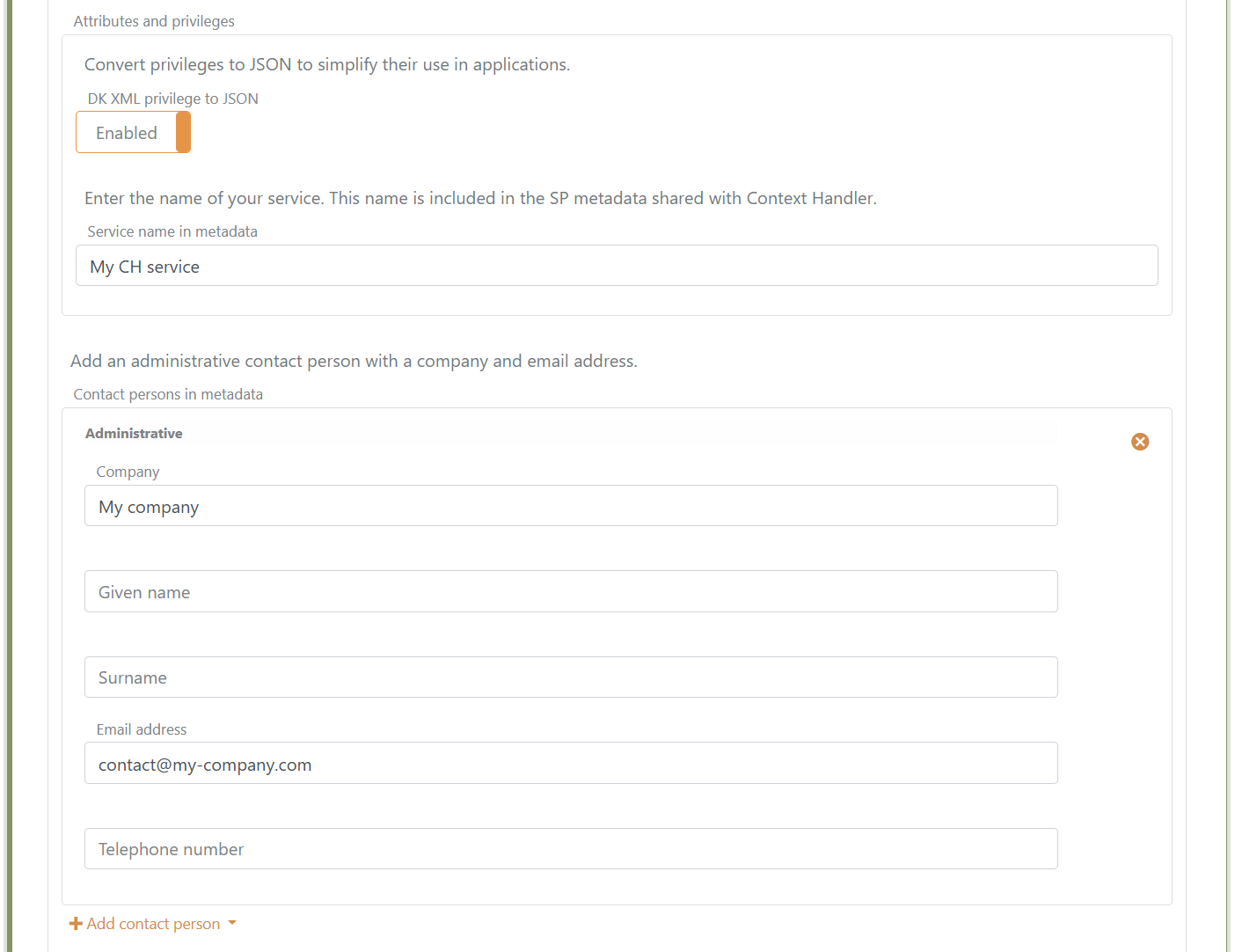
Granska attribut och behörigheter och ange namnet på din egen tjänst i Service name in metadata. Detta obligatoriska namn ingår i de SP metadata som delas med Context Handler.
Lägg till en administrativ kontaktperson med företag och e-postadress.
Klicka på Create.
Den valda miljön anger URL för IdP metadata:
| Context Handler miljö | IdP metadata |
|---|---|
| Test | Testmetadata |
| Produktion | Produktionsmetadata |
FoxIDs uppdaterar metadata automatiskt med ett intervall på 24 timmar, inklusive Context Handlers signeringscertifikat. URL:erna finns i KOMBITs dokumentation för Context Handler.
Attribut och behörigheter
Mallen begär och vidarebefordrar dessa attribut:
https://data.gov.dk/model/core/specVersionhttps://data.gov.dk/concept/core/nsis/loadk:gov:saml:attribute:AssuranceLevelhttps://data.gov.dk/model/core/eid/professional/uuid/persistenthttps://data.gov.dk/model/core/eid/professional/cvrhttps://data.gov.dk/model/core/eid/professional/orgNamehttps://data.gov.dk/model/core/eid/emailhttps://data.gov.dk/model/core/eid/firstNamehttps://data.gov.dk/model/core/eid/lastNamehttps://data.gov.dk/model/core/eid/privilegesIntermediate
Se Context Handler OIOSAML 3 attributprofilen för information om de attribut som stöds.
Request CPR attribute finns under Show advanced och är inaktiverat som standard. Aktivera det för att begära och vidarebefordra https://data.gov.dk/model/core/eid/cprNumber när din applikation behöver det. De attribut som faktiskt returneras beror på Context Handler anslutningen och den bakomliggande identitetsleverantören.
DK XML privilege to JSON är aktiverat som standard. Det konverterar mottagen behörighets-XML till läsbar JSON med DK privilege transformation. Inaktivera det för att vidarebefordra den ursprungliga behörighetsclaimen. Detta ändrar inte rollerna som har tilldelats i Context Handler.
FoxIDs mappar SAML claims till JWT claims för OpenID Connect applikationer. Konfigurera applikationens utfärdade claims så att de nödvändiga mappade claimsen ingår; se claims. Behörighetsclaimen mappas till exempel till privileges_intermediate.
Registrera det användarvända systemet i Context Handler
- Öppna Context Handlers administrationsportal för test eller produktion.
- Välj IT-systems (IT-systemer) och Add IT-system (Tilslut it-system).
- Fyll i systemuppgifterna och välj User system (Brugervendt system).
- Välj SAML 2.0 på fliken User system.
- Välj profilen OIOSAML3, den obligatoriska NSIS nivån och eventuellt en NIST tillitsnivå.
- Kopiera i FoxIDs SAML 2.0 method URL från Application information högst upp i den sparade mallen.
- Registrera denna URL som NSIS SAML metadata URL i Context Handler. Använd URL:en så att ändringar i metadata och certifikat kan hämtas automatiskt. Mallen erbjuder även nedladdning av metadata.
- Fyll i de återstående fälten, godkänn villkoren och spara.
Se KOMBITs administrationsguide för arbetsflödet för metadata-URL och certifikatbyte.
Prova anslutningen
Öppna den sparade autentiseringsmetoden och välj Test authentication och sedan Start the test. Välj FoxIDs test IdP eller en annan testkommun i Context Handlers testmiljö och logga in med en testanvändare. En lyckad inloggning återgår till testapplikationen med mottagna claims. Du kan också prova utloggning och granska returnerad behörighets-JSON.
Standardkonfiguration för SAML
Välj Switch to standard SAML settings på en sparad autentiseringsmetod för att redigera hela SAML konfigurationen. Detta stoppar mallens automatiska certifikatuppdateringar. När du växlar tillbaka tillämpas standardinställningarna igen och det sparade valet för certifikatuppdatering behålls.
För manuella konfigurationssteg, se Context Handler / FKA (Äldre standardkonfiguration).
Konfigurera test Identity Provider för Context Handler
Det är valfritt att konfigurera en egen test Identity Provider. Du kan också logga in via andra testkommuner som finns tillgängliga i Context Handlers testmiljö.
För att konfigurera FoxIDs som din egen test Identity Provider lägger du till Context Handler som en SAML 2.0 relying party enligt beskrivningen nedan.
Använd en separat miljö för dina testanvändare. Välj Contained certificates på miljöns flik Certificates, ladda upp ditt unika OCES3 produktionscertifikat som primärt certifikat och ange lösenordet.
1 - Börja med att skapa en SAML 2.0 applikationsregistrering i FoxIDs Control Client
Välj fliken Applications
Klicka New application
Välj Show advanced
Välj Web Application (SAML 2.0)
Lägg till Name t.ex.
Context Handler IdPLadda ner Context Handler RP metadata där du kan hitta endpoints och certifikatet att lita på. Test metadata:
https://n2adgangsstyring.eksterntest-stoettesystemerne.dk/runtime/saml2auth/metadata.idp?samlprofile=nemlogin3Certifikatet är base64 kodat och kan konverteras till en.cercertifikatfil med FoxIDs certifikatverktyg.Lägg till Application issuer
https://saml.n2adgangsstyring.eksterntest-stoettesystemerne.dk/runtimeoch metadataLägg till Assertion consumer service (ACS) URL
https://n2adgangsstyring.eksterntest-stoettesystemerne.dk/runtime/saml2auth/consume.idpfrån metadata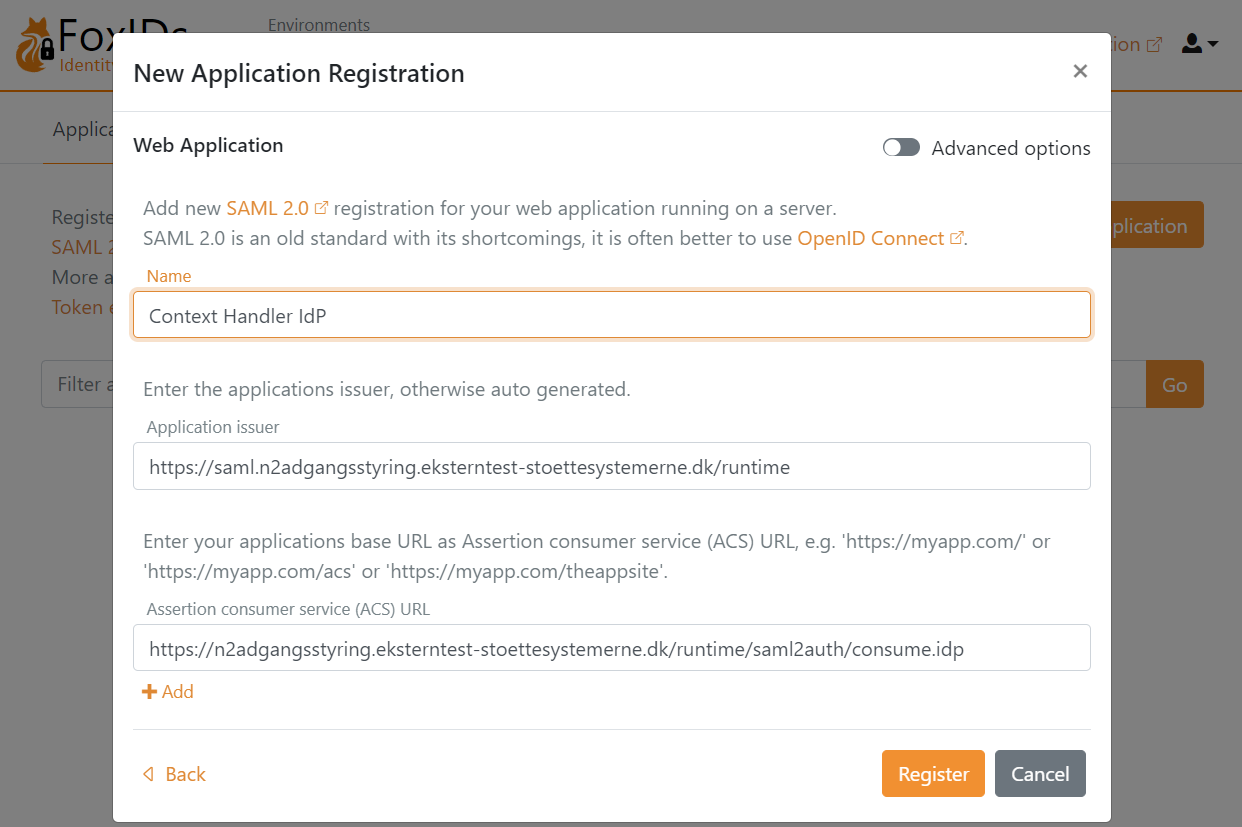
Klicka Register
Läs Metadata URL och spara den för senare
Klicka Close
Den detaljerade konfigurationen öppnas, välj Show advanced uppe till höger i denna konfigurationssektion
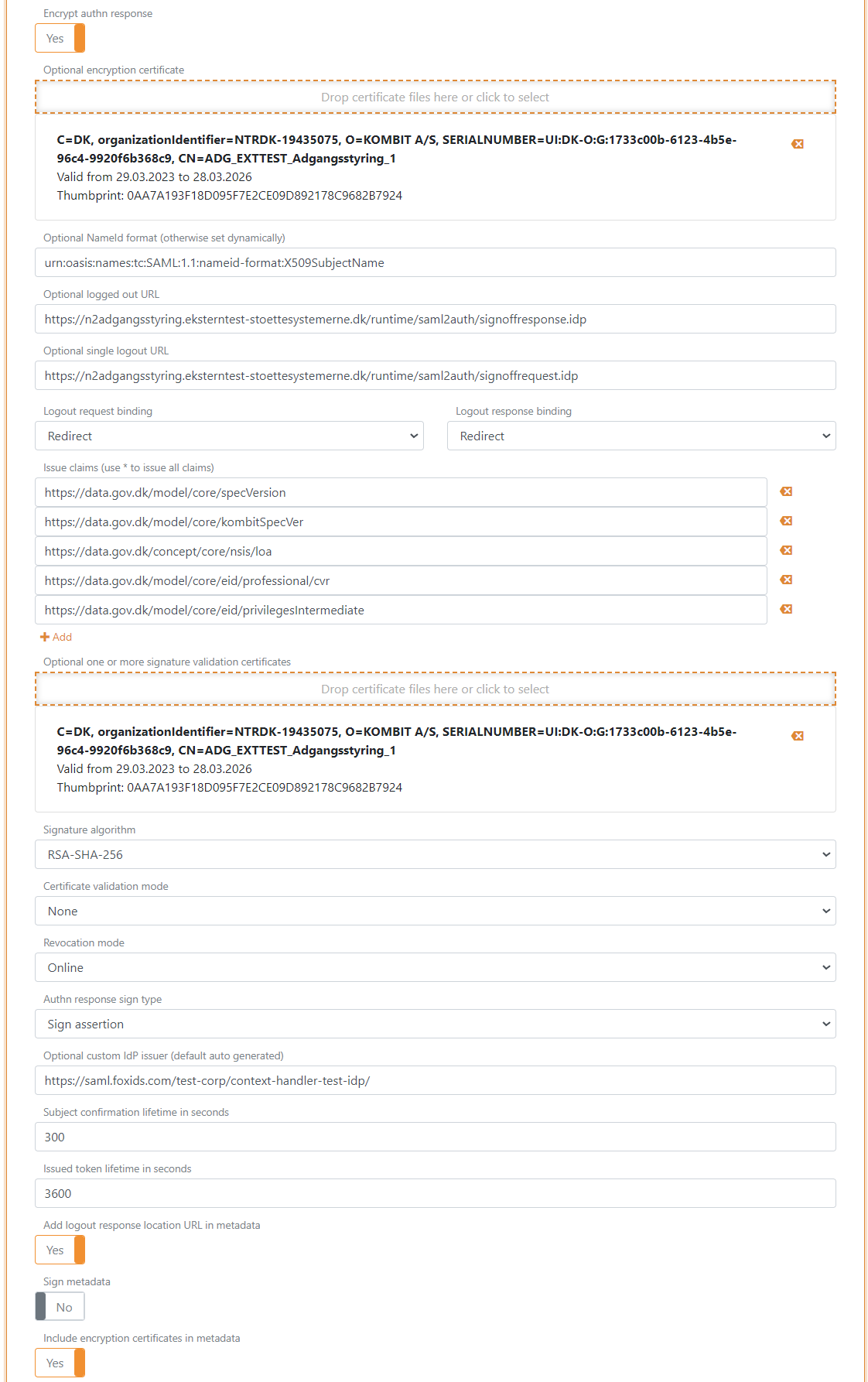
Aktivera Absolute ACS URL
Sätt Encrypt authn response till Yes
Lägg till krypteringscertifikatet från metadata i Encryption certificate
Sätt NameID format till
urn:oasis:names:tc:SAML:1.1:nameid-format:X509SubjectNameLägg till Logged out URL
https://n2adgangsstyring.eksterntest-stoettesystemerne.dk/runtime/saml2auth/signoffresponse.idpfrån metadataLägg till Single logout out URL
https://n2adgangsstyring.eksterntest-stoettesystemerne.dk/runtime/saml2auth/signoffrequest.idpfrån metadataSätt Logout request binding och Logout response binding till redirect
Sätt OIOSAML3 claims som ska utfärdas till Context Handler i Issue claims
Följande claims används oftast:
https://data.gov.dk/model/core/specVersionhttps://data.gov.dk/model/core/kombitSpecVerhttps://data.gov.dk/concept/core/nsis/loahttps://data.gov.dk/model/core/eid/professional/cvrhttps://data.gov.dk/model/core/eid/privilegesIntermediate
- Lägg till signeringscertifikatet från metadata i Signature validation certificate
- Sätt valfritt Certificate validation mode till Chain trust om OCES3 root certifikatet är betrott på din plattform Sätt Certificate revocation mode till Online
- Sätt Authn response sign type till Sign assertion
- Konfigurera en Custom IdP issuer, issuer kan valfritt börja med
https://saml.. Issuer i detta exempel ärhttps://saml.foxids.com/test-corp/context-handler-test-idp/ - Välj Yes i Add logout response location URL in metadata
- Välj Yes i Include the encryption certificate in metadata
- I Contact persons in metadata, klicka Add contact person och klicka Administrative för att lägga till en administrativ kontaktperson
- Klicka Update
- Gå till toppen av SAML 2.0 applikationssektionen
- Hitta test IdP-metadata i SAML 2.0 Metadata, i detta fall
https://foxids.com/test-corp/context-handler-idp-test/ch-idp(*)/saml/idpmetadataTest IdP-metadata används för att konfigurera Context Handler identity provider.
2 - Gå sedan till Context Handler administrationsportalen i Test
- Välj IT-systems (DK: IT-systemer)
- Klicka Add IT-system (DK: Tilslut it-system)
- Fyll i fälten och välj Identity Provider
- Gå till Identity Provider fliken
- Välj Context Handler med NSIS och ta bort valet av Context Handler (utan NSIS)
- Välj OIOSAML3 som OIOSAML profil och NSIS nivå
- Lägg till test IdP-metadata URL:en, i detta fall
https://foxids.com/test-corp/context-handler-idp-test/ch-idp(*)/saml/idpmetadata. - Fyll i resten, acceptera villkoren och klicka Save (DK: Gem)
Du måste vara registrerad som egen testmyndighet (DK: egen test myndighed) i testmiljön för att lägga till ett federationsavtal. Ett federationsavtal (DK: føderationsaftaler) krävs för att aktivera identity provider i Context Handler.
3 - Lägg till claim transformation i FoxIDs Control Client
Skapa claims som ska utfärdas till Context Handler i claim transforms.
- Gå tillbaka till SAML 2.0 applikationen
Context Handler IdP - Välj fliken Claim transforms
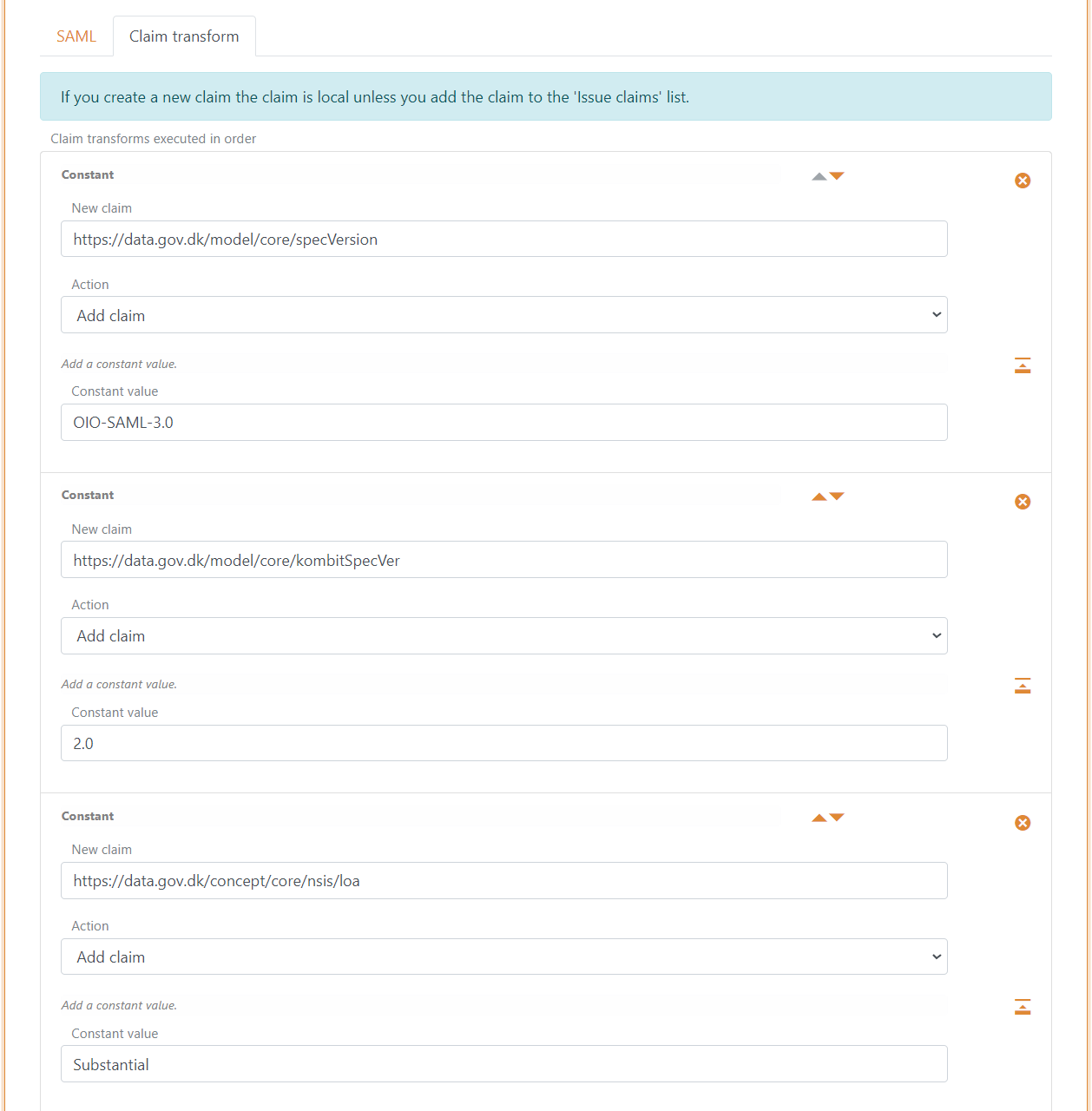
- Lägg till en Constant claim
https://data.gov.dk/model/core/specVersionmed värdetOIO-SAML-3.0 - Lägg till en Constant claim
https://data.gov.dk/model/core/kombitSpecVermed värdet2.0 - Lägg till en Constant levels of assurance (loa) claim
https://data.gov.dk/concept/core/nsis/loamed t.ex. värdetSubstantialeller läs claimen via claims pipeline
- Lägg till en Concatenated claim för att ersätta NameID
http://schemas.xmlsoap.org/ws/2005/05/identity/claims/nameidentifierclaimen med en sammansatt version av CVR nummer, display name och unik user ID - Välj Action Replace claim
- Sammanfoga claims:
https://data.gov.dk/model/core/eid/professional/cvrhttp://schemas.xmlsoap.org/ws/2005/05/identity/claims/givennamehttp://schemas.xmlsoap.org/ws/2005/05/identity/claims/surnamehttp://schemas.xmlsoap.org/ws/2005/05/identity/claims/nameidentifier
- Sätt Concatenate format string till
C=DK,O={0},CN={1} {2},Serial={3}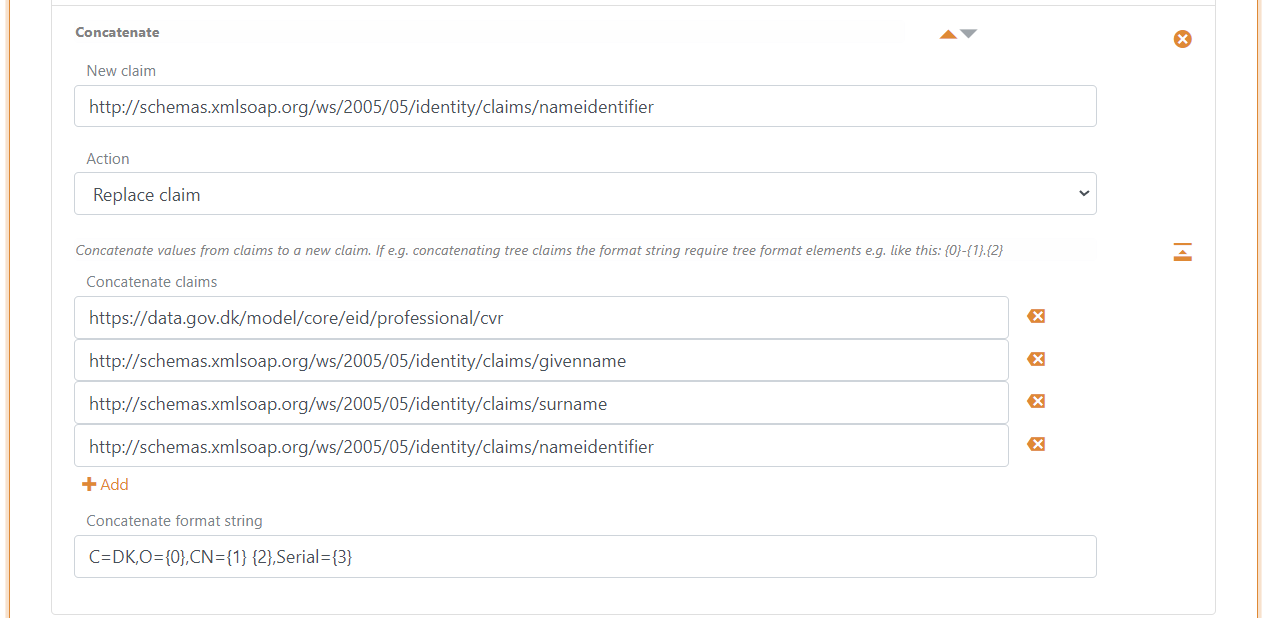
- Klicka Update
4 - Lägg till SAML 2.0 claim till JWT claim mappings i FoxIDs Control Client
FoxIDs konverterar internt SAML 2.0 claims till JWT claims. Context Handler använder en OIOSAML3 definierad uppsättning SAML 2.0 claims där motsvarande JWT mappings behöver läggas till i miljön.
- Gå till Settings fliken och Claim mappings
- Klicka Add claim mapping för alla claims konfigurerade i steg 1.20, du kan skapa egna korta JWT claimnamn om det inte finns ett standardnamn (eller redigera claim mappings om de redan finns)
- Klicka Update
5 - Lägg till testanvändare i FoxIDs Control Client
Du kan lägga till testanvändare med testclaims i fliken Users och under fliken Internal Users.
Testclaims på testanvändare är JWT-baserade och mappade till SAML 2.0 claims.
Varje testanvändare måste ha en CVR cvr claim, given name given_name claim, family name family_name claim och valfritt en privilege claim med en base64 kodad DK privilege XML strängvärde.
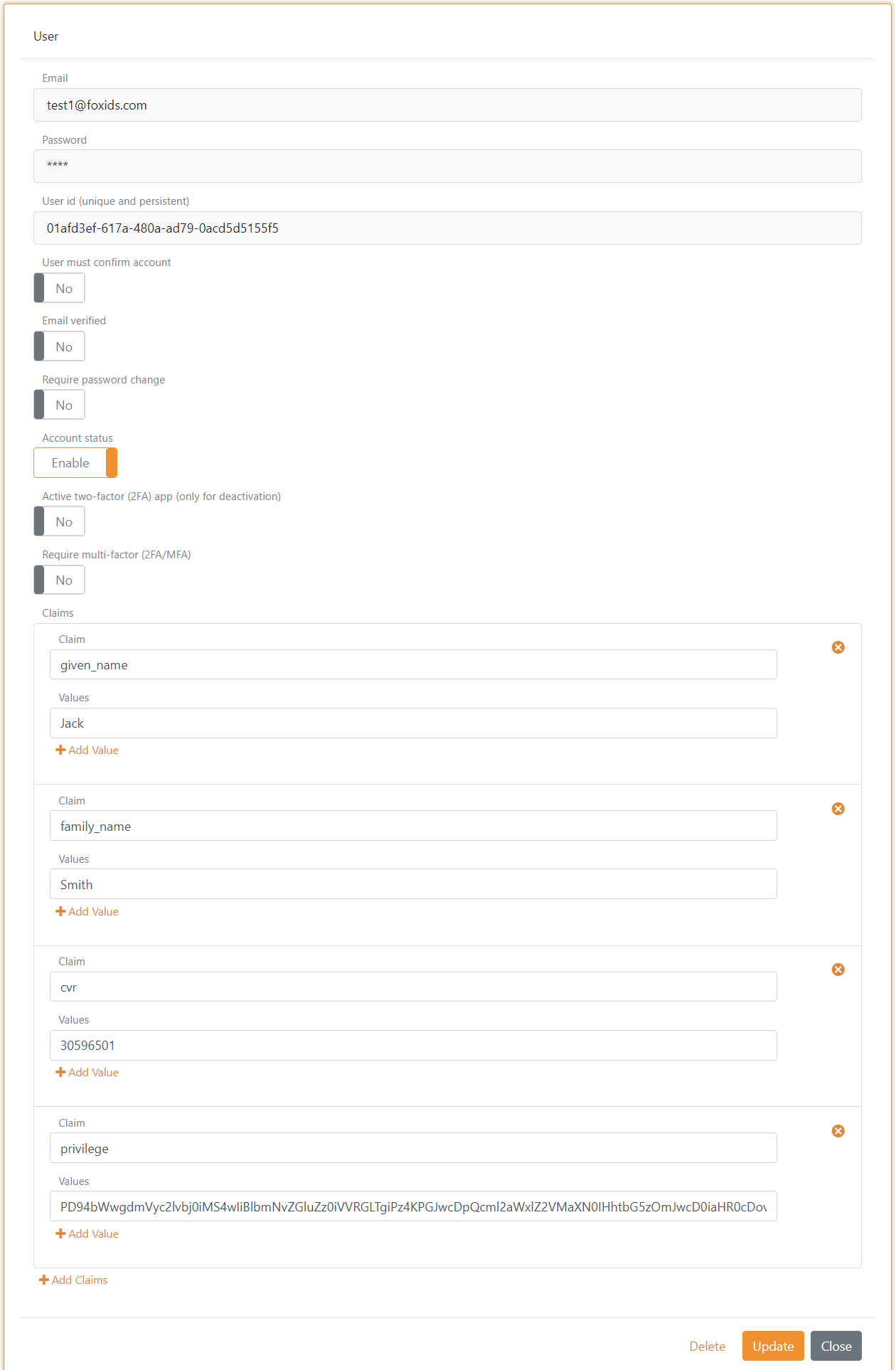
Om användaren ska ha Job funktionsroll (DK: Jobfunktionsrolle) http://foxids.com/roles/jobrole/test-corp-admin_access/1 skulle DK privilege XML vara (med test CVR nummer: 11111111):
<?xml version="1.0" encoding="UTF-8"?>
<bpp:PrivilegeList xmlns:bpp="http://digst.dk/oiosaml/basic_privilege_profile" xmlns:xsi="http://www.w3.org/2001/XMLSchema-instance" >
    <PrivilegeGroup Scope="urn:dk:gov:saml:cvrNumberIdentifier:11111111">
        <Privilege>http://foxids.com/roles/jobrole/test-corp-admin_access/1</Privilege>
    </PrivilegeGroup>
</bpp:PrivilegeList>