Koble til Context Handler / FKA med SAML 2.0 (Mal)
Koble FoxIDs til Context Handler med malen Context Handler / FKA for en SAML 2.0 autentiseringsmetode. Malen konfigurerer OIOSAML 3 for Context Handlers test- eller produksjonsmiljø.
Context Handler er den danske identitetsformidleren for kommunal føderasjon, kalt Fælleskommunal Adgangsstyring (FKA).

Kombiner autentiseringsmetoden med en OpenID Connect applikasjonsregistrering slik at FoxIDs kan bygge bro fra SAML 2.0 til OpenID Connect. Applikasjoner velger Context Handler autentiseringsmetoden og mottar de konfigurerte claimsene.
I Context Handlers testmiljø kan du logge inn med FoxIDs test IdP eller via andre testkommuner. Du kan også konfigurere din egen FoxIDs testidentitetsleverandør med en manuelt konfigurert SAML applikasjonsregistrering.
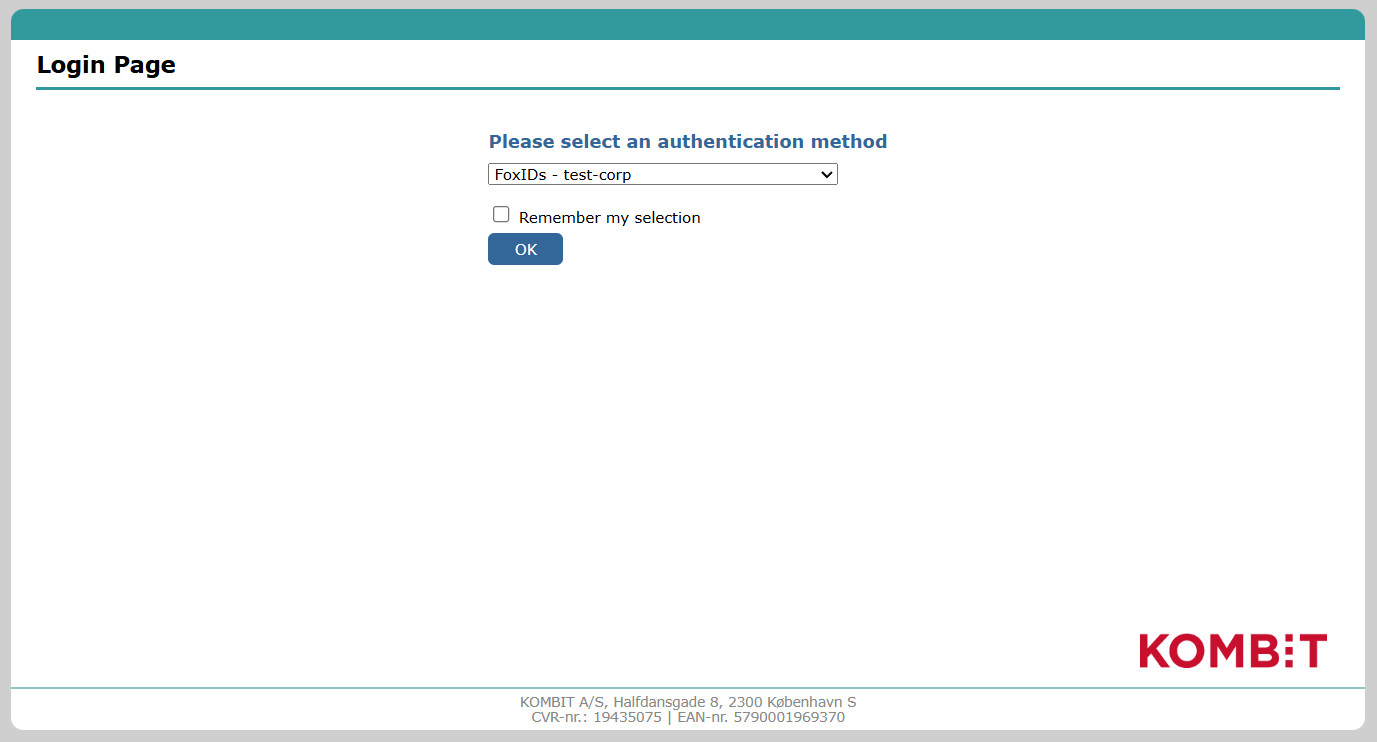
Du kan prøve Context Handler med webapp-eksemplet på nett ved å velge Log in og Danish Context Handler TEST eller Danish Context Handler. I test velger du FoxIDs - test-corp på Context Handlers innloggingsside. Utforsk konfigurasjonen i FoxIDs Control: test-corp. E-postadressen og passordet til leserkontoen vises på innloggingssiden. Velg miljøet
context-handler,context-handler-testellercontext-handler-idp-test.
Separate miljøer
Bruk separate FoxIDs miljøer for Context Handler test og produksjon. Hver tilkobling trenger sitt eget OCES3 produksjonssertifikat, også testtilkoblingen. Følg KOMBITs sertifikatveiledning, og bruk et unikt sertifikat for hvert registrerte system og miljø.
Sertifikatet tilhører hele FoxIDs miljøet. Opplasting av et sertifikat gjennom malen endrer miljøets signeringssertifikat og kan påvirke andre tilkoblinger. Koble de dedikerte miljøene til applikasjonsmiljøet ditt med Environment Links.

Opprett et miljø ved å åpne Environments i FoxIDs Control Client, klikke på New environment, angi et navn og klikke på Create.
En testidentitetsleverandør for Context Handler hører også hjemme i sitt eget miljø med et unikt OCES3 produksjonssertifikat.
Opprett Context Handler autentiseringsmetoden
Velg det dedikerte FoxIDs miljøet og åpne Authentication.
Klikk på New authentication og velg Connect to Context Handler / FKA.

Angi et navn, for eksempel
Context Handler test.Velg Context Handler environment: Test eller Production.
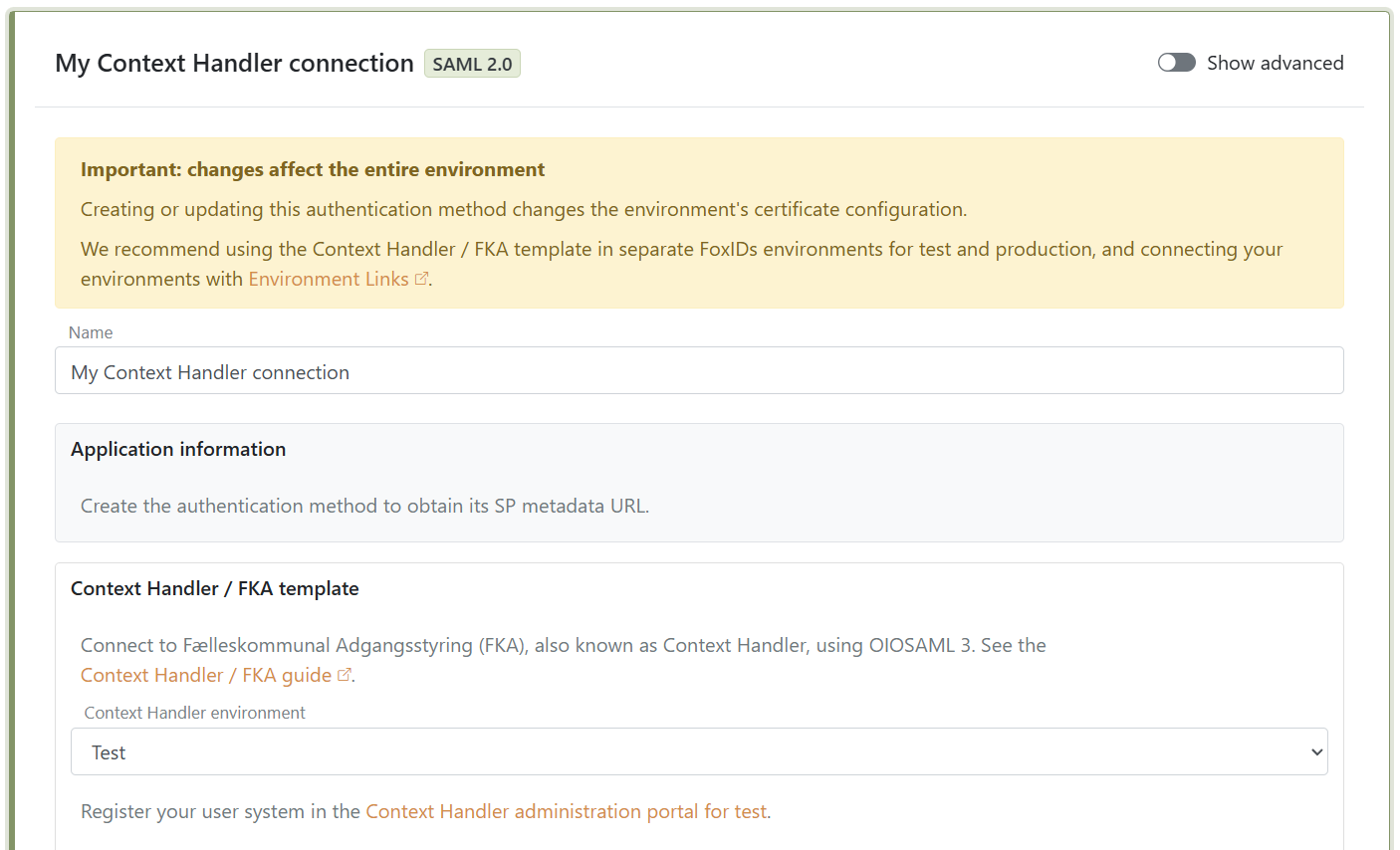
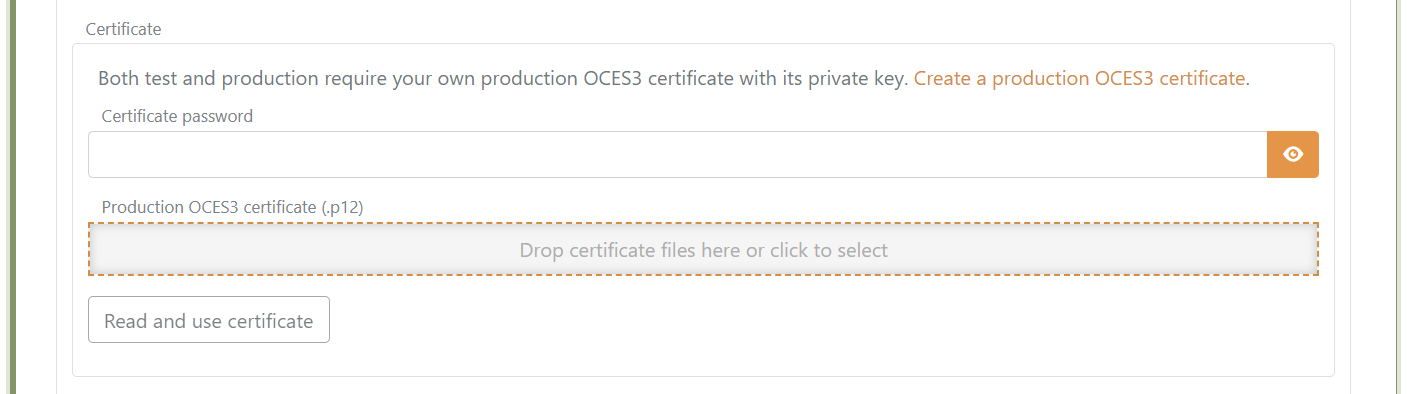
Last opp ditt OCES3 produksjonssertifikat (
.p12), angi passordet og klikk på Read and use certificate. Både test og produksjon krever et produksjonssertifikat med privat nøkkel, som kan skaffes gjennom sertifikatadministrasjonen. Forny og erstatt det i FoxIDs før det utløper.Hvis du heller vil administrere sertifikatet på miljøets fane Certificates, aktiverer du Show advanced og deaktiverer Update the environment certificate.
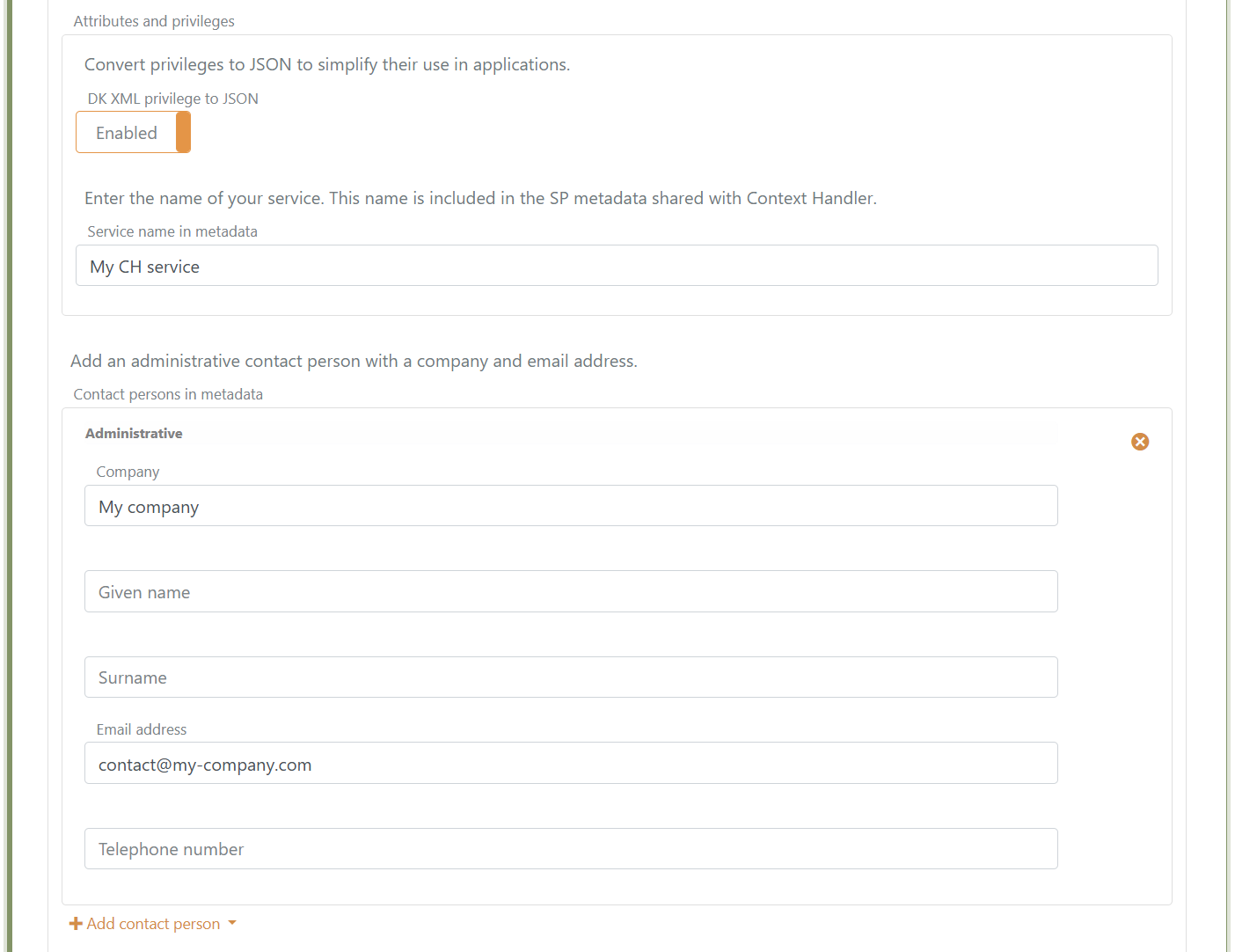
Se gjennom attributter og rettigheter, og angi navnet på din egen tjeneste i Service name in metadata. Dette obligatoriske navnet tas med i SP metadataene som deles med Context Handler.
Legg til en administrativ kontaktperson med firma og e-postadresse.
Klikk på Create.
Det valgte miljøet angir URL for IdP metadata:
| Context Handler miljø | IdP metadata |
|---|---|
| Test | Testmetadata |
| Produksjon | Produksjonsmetadata |
FoxIDs oppdaterer metadata automatisk med et intervall på 24 timer, inkludert Context Handlers signeringssertifikater. URL-ene er publisert i KOMBITs dokumentasjon for Context Handler.
Attributter og rettigheter
Malen forespør og videresender disse attributtene:
https://data.gov.dk/model/core/specVersionhttps://data.gov.dk/concept/core/nsis/loadk:gov:saml:attribute:AssuranceLevelhttps://data.gov.dk/model/core/eid/professional/uuid/persistenthttps://data.gov.dk/model/core/eid/professional/cvrhttps://data.gov.dk/model/core/eid/professional/orgNamehttps://data.gov.dk/model/core/eid/emailhttps://data.gov.dk/model/core/eid/firstNamehttps://data.gov.dk/model/core/eid/lastNamehttps://data.gov.dk/model/core/eid/privilegesIntermediate
Se Context Handler OIOSAML 3 attributtprofilen for detaljer om attributtene som støttes.
Request CPR attribute er tilgjengelig under Show advanced og deaktivert som standard. Aktiver den for å forespørre og videresende https://data.gov.dk/model/core/eid/cprNumber når applikasjonen trenger det. Attributtene som faktisk returneres, avhenger av Context Handler tilkoblingen og den bakenforliggende identitetsleverandøren.
DK XML privilege to JSON er aktivert som standard. Den konverterer mottatt rettighets-XML til lesbar JSON med DK privilege transformasjonen. Deaktiver den for å videresende den opprinnelige rettighetsclaimen. Dette endrer ikke rollene som er tildelt i Context Handler.
FoxIDs mapper SAML claims til JWT claims for OpenID Connect applikasjoner. Konfigurer applikasjonens utstedte claims slik at de nødvendige mappede claimsene er inkludert; se claims. Rettighetsclaimen mappes for eksempel til privileges_intermediate.
Registrer det brukervendte systemet i Context Handler
- Åpne Context Handlers administrasjonsportal for test eller produksjon.
- Velg IT-systems (IT-systemer) og Add IT-system (Tilslut it-system).
- Fyll inn systemopplysningene og velg User system (Brugervendt system).
- Velg SAML 2.0 på fanen User system.
- Velg profilen OIOSAML3, det påkrevde NSIS nivået og eventuelt et NIST sikkerhetsnivå.
- Kopier i FoxIDs SAML 2.0 method URL fra Application information øverst i den lagrede malen.
- Registrer denne URL-en som NSIS SAML metadata URL i Context Handler. Bruk URL-en slik at endringer i metadata og sertifikater kan hentes automatisk. Malen tilbyr også nedlasting av metadata.
- Fyll inn de resterende feltene, godta vilkårene og lagre.
Se KOMBITs administrasjonsveiledning for arbeidsflyten for metadata-URL og utskifting av sertifikater.
Prøv tilkoblingen
Åpne den lagrede autentiseringsmetoden og velg Test authentication, deretter Start the test. Velg FoxIDs test IdP eller en annen testkommune i Context Handlers testmiljø, og logg inn med en testbruker. En vellykket innlogging går tilbake til testapplikasjonen med de mottatte claimsene. Du kan også prøve utlogging og undersøke returnert rettighets-JSON.
Standard SAML konfigurasjon
Velg Switch to standard SAML settings på en lagret autentiseringsmetode for å redigere hele SAML konfigurasjonen. Dette stopper malens automatiske sertifikatoppdateringer. Når du bytter tilbake, brukes standardinnstillingene på nytt, og det lagrede valget for sertifikatoppdatering beholdes.
Se Context Handler / FKA (Legacy standardkonfigurasjon) for de manuelle konfigurasjonstrinnene.
Konfigurer test identitetsleverandør for Context Handler
Det er valgfritt å konfigurere din egen testidentitetsleverandør. Du kan også logge inn via andre testkommuner som er tilgjengelige i Context Handlers testmiljø.
For å konfigurere FoxIDs som din egen testidentitetsleverandør legger du til Context Handler som en SAML 2.0 relying party, slik det er beskrevet nedenfor.
Bruk et separat miljø for testbrukerne dine. Velg Contained certificates på miljøets fane Certificates, last opp ditt unike OCES3 produksjonssertifikat som det primære sertifikatet og angi passordet.
1 - Start med å opprette en SAML 2.0 applikasjonsregistrering i FoxIDs Control Client
Velg fanen Applications
Klikk New application
Velg Show advanced
Velg Web Application (SAML 2.0)
Legg til Name f.eks.
Context Handler IdPLast ned Context Handler RP metadata der du finner endepunkter og sertifikatet som skal stoles på. Test metadata:
https://n2adgangsstyring.eksterntest-stoettesystemerne.dk/runtime/saml2auth/metadata.idp?samlprofile=nemlogin3Sertifikatet er base64 kodet og kan konverteres til en sertifikatfil.cermed FoxIDs certificate tool.Legg til Application issuer
https://saml.n2adgangsstyring.eksterntest-stoettesystemerne.dk/runtimeog metadataeneLegg til Assertion consumer service (ACS) URL
https://n2adgangsstyring.eksterntest-stoettesystemerne.dk/runtime/saml2auth/consume.idpfra metadataene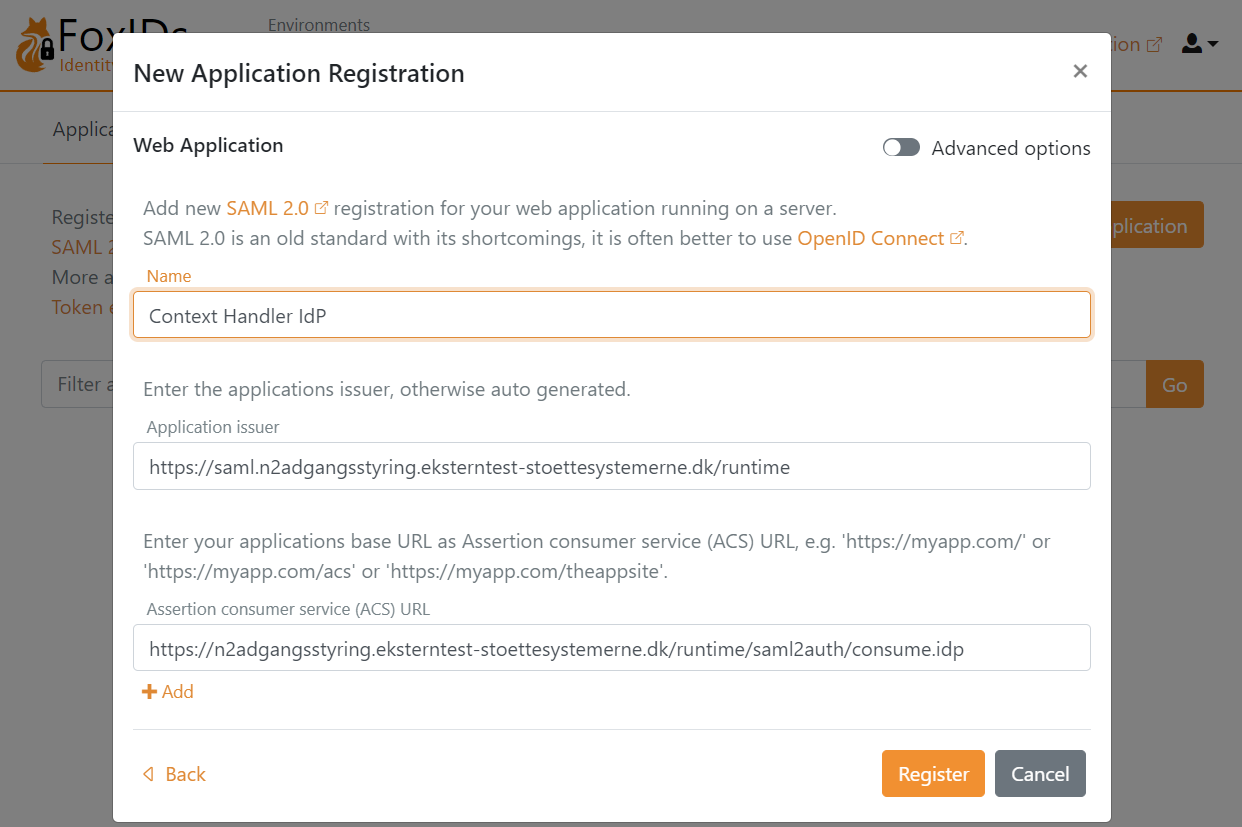
Klikk Register
Les Metadata URL og lagre den til senere
Klikk Close
Den detaljerte konfigurasjonen åpnes, velg Show advanced øverst til høyre i denne konfigurasjonsseksjonen
Aktiver Absolute ACS URL
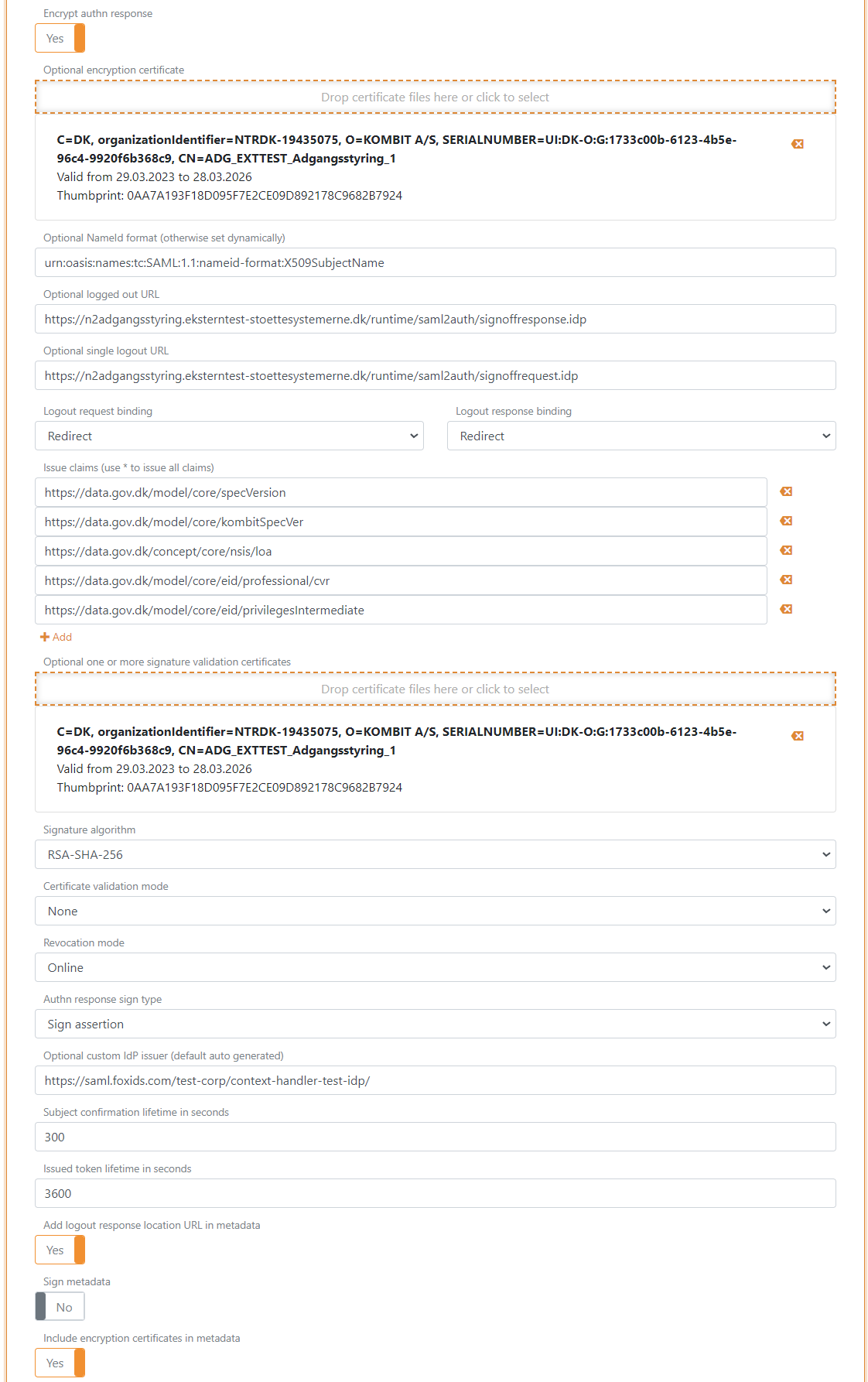
Sett Encrypt authn response til Yes
Legg til krypteringssertifikatet fra metadataene i Encryption certificate
Sett NameID format til
urn:oasis:names:tc:SAML:1.1:nameid-format:X509SubjectNameLegg til Logged out URL
https://n2adgangsstyring.eksterntest-stoettesystemerne.dk/runtime/saml2auth/signoffresponse.idpfra metadataeneLegg til Single logout out URL
https://n2adgangsstyring.eksterntest-stoettesystemerne.dk/runtime/saml2auth/signoffrequest.idpfra metadataeneSett Logout request binding og Logout response binding til redirect
Sett OIOSAML3 kravene som skal utstedes til Context Handler i Issue claims
Følgende krav brukes oftest:
https://data.gov.dk/model/core/specVersionhttps://data.gov.dk/model/core/kombitSpecVerhttps://data.gov.dk/concept/core/nsis/loahttps://data.gov.dk/model/core/eid/professional/cvrhttps://data.gov.dk/model/core/eid/privilegesIntermediate
- Legg til signeringssertifikatet fra metadataene i Signature validation certificate
- Valgfritt Certificate validation mode til Chain trust hvis OCES3 rotsertifikatet er betrodd på plattformen din Sett Certificate revocation mode til Online
- Sett Authn response sign type til Sign assertion
- Konfigurer en Custom IdP issuer, issuer kan eventuelt starte med
https://saml.Issuer i dette eksempelethttps://saml.foxids.com/test-corp/context-handler-test-idp/ - Velg Yes i Add logout response location URL in metadata
- Velg Yes i Include the encryption certificate in metadata
- I Contact persons in metadata, klikk Add contact person og klikk Administrative for å legge til en administrativ kontaktperson
- Klikk Update
- Gå til toppen av SAML 2.0 applikasjonsseksjonen
- Finn test IdP metadata i SAML 2.0 Metadata, i dette tilfellet
https://foxids.com/test-corp/context-handler-idp-test/ch-idp(*)/saml/idpmetadataTest IdP metadata brukes for å konfigurere Context Handler identitetsleverandør.
2 - Gå deretter til Context Handler administrasjonsportalen i Test
- Velg IT systems (DK: IT-systemer)
- Klikk Add IT-system (DK: Tilslut it-system)
- Fyll ut feltene og velg Identity Provider
- Gå til Identity Provider fanen
- Velg Context Handler med NSIS og fjern valget av Context Handler (uten NSIS)
- Velg OIOSAML3 som OIOSAML profil og NSIS nivå
- Legg til test IdP metadata URL, i dette tilfellet
https://foxids.com/test-corp/context-handler-idp-test/ch-idp(*)/saml/idpmetadata. - Fyll ut resten, godta vilkårene og klikk Save (DK: Gem)
Du må være registrert som egen testmyndighet (DK: egen test myndighed) i testmiljøet for å legge til en føderasjonsavtale. En føderasjonsavtale (DK: føderationsaftaler) er nødvendig for å aktivere identitetsleverandøren i Context Handler.
3 - Legg til kravtransformasjon i FoxIDs Control Client
Opprett kravene som skal utstedes til Context Handler i claim transforms.
- Gå tilbake til SAML 2.0 applikasjonen
Context Handler IdP - Velg fanen Claim transforms
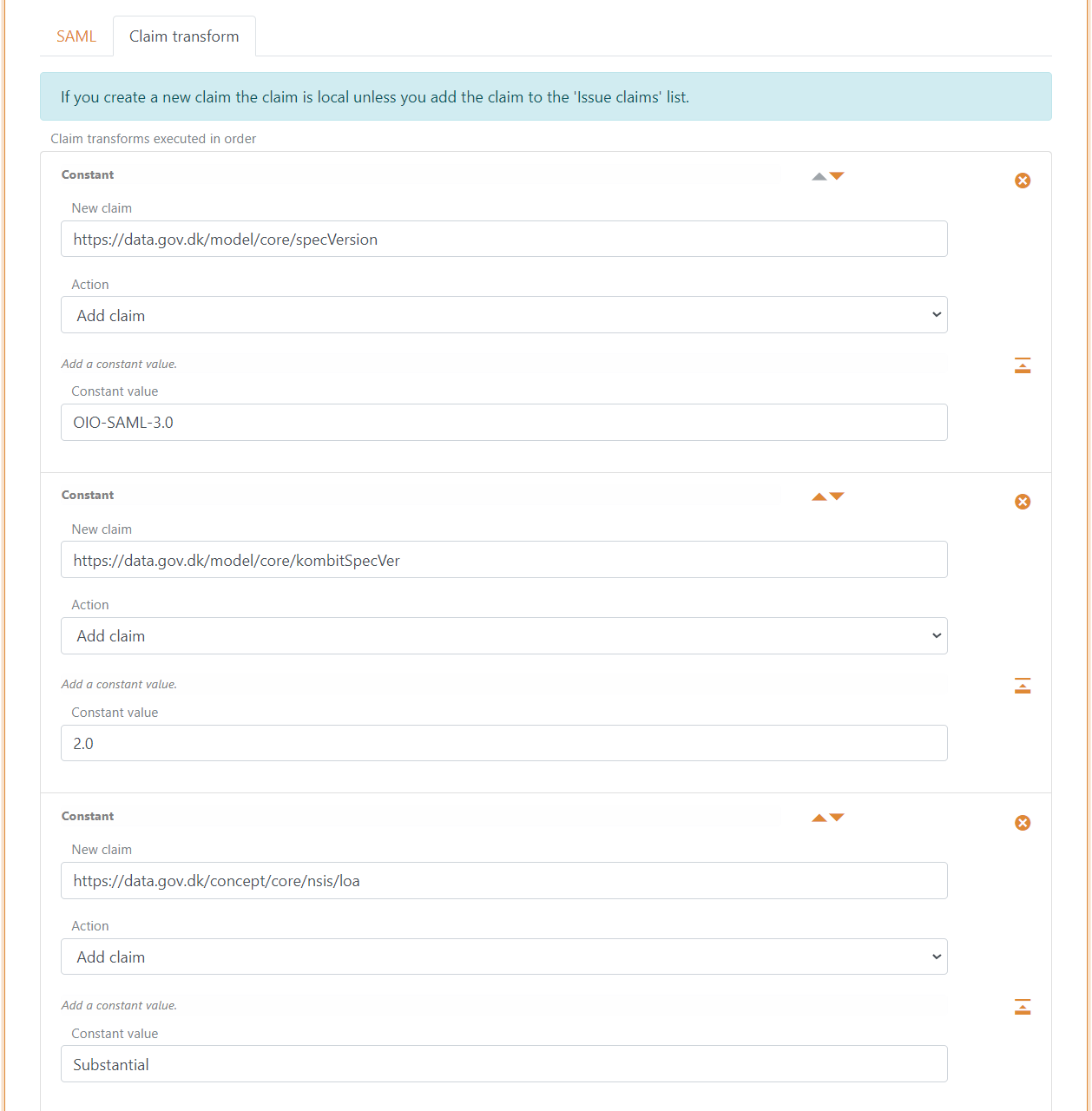
- Legg til et Constant krav
https://data.gov.dk/model/core/specVersionmed verdienOIO-SAML-3.0 - Legg til et Constant krav
https://data.gov.dk/model/core/kombitSpecVermed verdien2.0 - Legg til et Constant nivå for assurance (loa) krav
https://data.gov.dk/concept/core/nsis/loamed f.eks. verdienSubstantialeller les kravet gjennom claims pipeline
- Legg til et Concatenated krav for å erstatte NameID
http://schemas.xmlsoap.org/ws/2005/05/identity/claims/nameidentifierkravet som en sammenkjedet versjon av CVR nummeret, visningsnavn og unik bruker ID - Velg Action Replace claim
- Sett sammen kravene:
https://data.gov.dk/model/core/eid/professional/cvrhttp://schemas.xmlsoap.org/ws/2005/05/identity/claims/givennamehttp://schemas.xmlsoap.org/ws/2005/05/identity/claims/surnamehttp://schemas.xmlsoap.org/ws/2005/05/identity/claims/nameidentifier
- Sett Concatenate format string til
C=DK,O={0},CN={1} {2},Serial={3}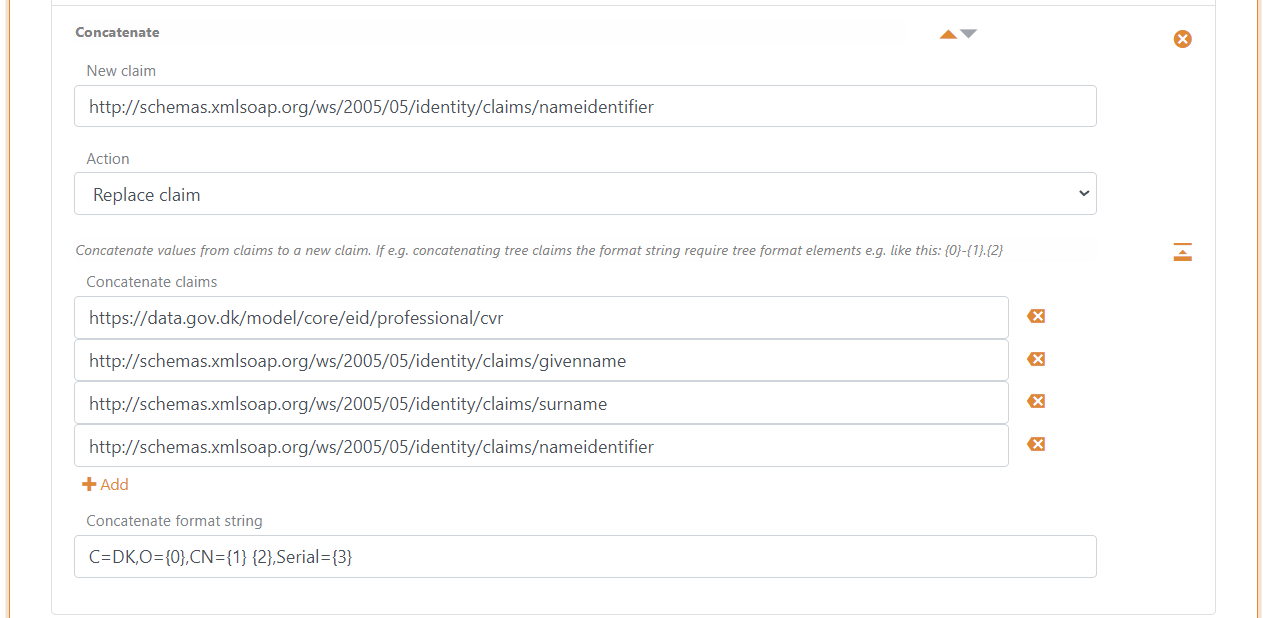
- Klikk Update
4 - Legg til SAML 2.0 krav til JWT krav mappinger i FoxIDs Control Client
FoxIDs konverterer internt SAML 2.0 krav til JWT krav. Context Handler bruker et OIOSAML3 definert sett av SAML 2.0 krav hvor tilsvarende JWT mappinger må legges til i miljøet.
- Gå til Settings fanen og Claim mappings
- Klikk Add claim mapping for alle kravene konfigurert i trinn 1.20, du kan opprette dine egne korte JWT kravnavn hvis det ikke finnes et standardnavn (eller rediger claim mappings hvis de allerede finnes)
- Klikk Update
5 - Legg til testbrukere i FoxIDs Control Client
Du kan legge til testbrukere med testkrav i fanen Users og underfanen Internal Users.
Testkrav på testbrukere er JWT basert og mappet til SAML 2.0 krav.
Hver testbruker må ha et CVR cvr krav, et fornavn given_name krav, et etternavn family_name krav og eventuelt et privilege krav med en base64 kodet DK privilege XML strengverdi.
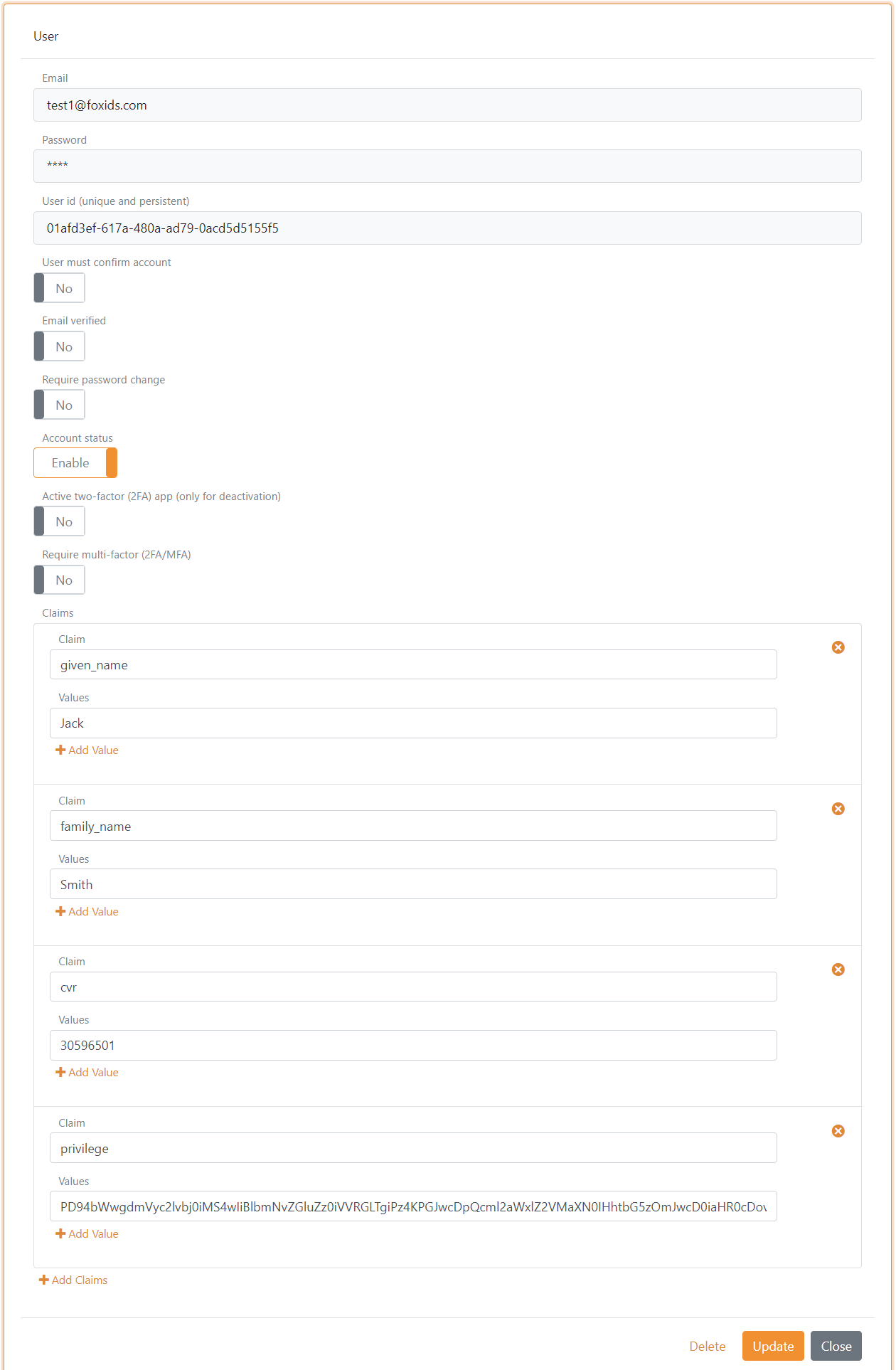
Hvis brukeren skal ha jobbfunksjonsrollen (DK: Jobfunktionsrolle) http://foxids.com/roles/jobrole/test-corp-admin_access/1 vil DK privilege XML være (med test CVR nummer: 11111111):
<?xml version="1.0" encoding="UTF-8"?>
<bpp:PrivilegeList xmlns:bpp="http://digst.dk/oiosaml/basic_privilege_profile" xmlns:xsi="http://www.w3.org/2001/XMLSchema-instance" >
    <PrivilegeGroup Scope="urn:dk:gov:saml:cvrNumberIdentifier:11111111">
        <Privilege>http://foxids.com/roles/jobrole/test-corp-admin_access/1</Privilege>
    </PrivilegeGroup>
</bpp:PrivilegeList>