Créer un certificat de test OCES3
Ce guide explique comment créer un certificat de test OCES3 dans l’environnement de test NemLog-in. Il condense le guide danois et utilise les captures d’écran danoises.
Les certificats de test OCES3 sont des certificats système utilisés pour les intégrations de test NemLog-in comme les connexions SAML 2.0 FoxIDs. Les certificats de production suivent le même flux dans le portail de production, mais doivent être commandés séparément.
1) Créer une organisation d’utilisateurs de test
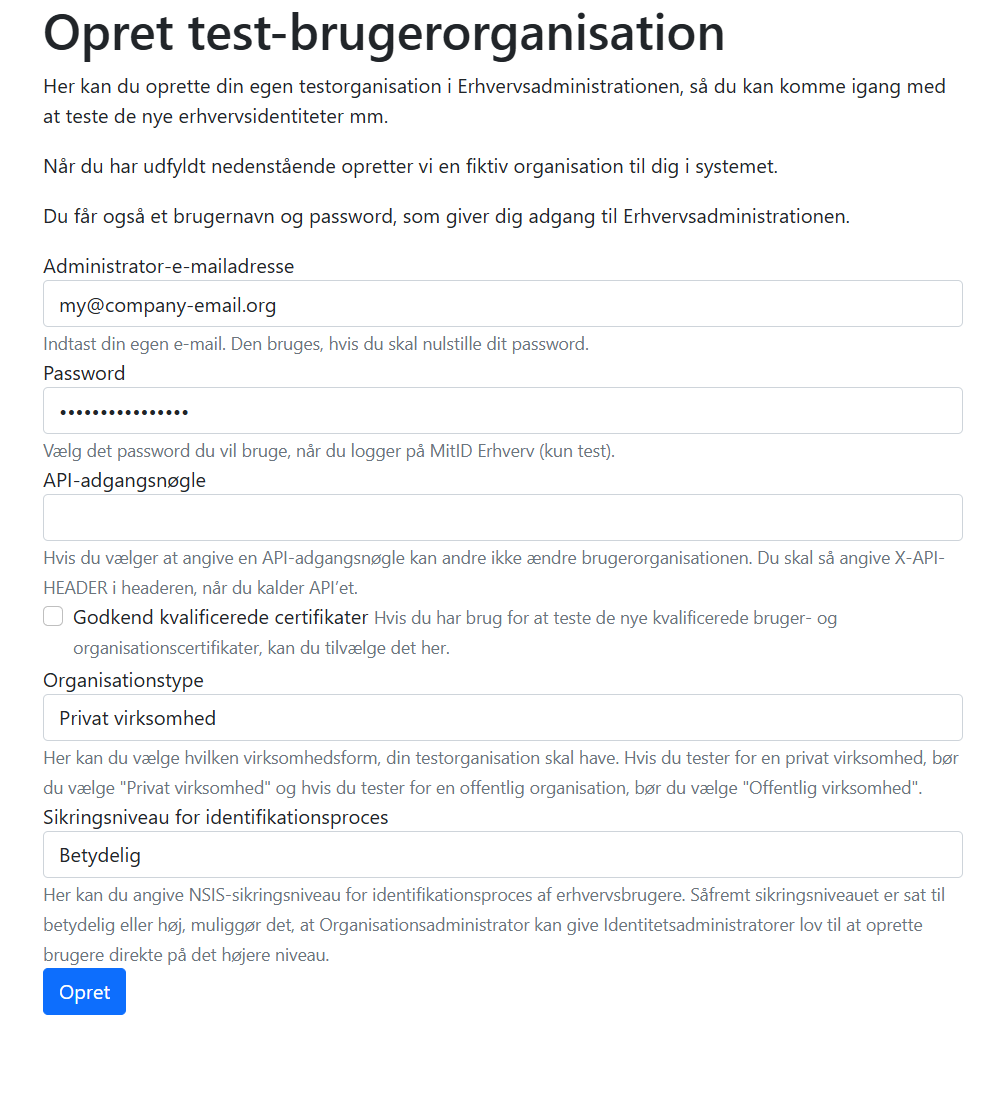
- Allez sur le portail de test NemLog-in : https://testportal.test-devtest4-nemlog-in.dk/BO.
- Remplissez le formulaire :
- E-mail administrateur et un mot de passe de votre choix pour la connexion administrateur de test.
- Définissez le type d’organisation et le niveau de sécurité d’identification sur
Betydelig.
- Cliquez sur Opret pour créer l’organisation et notez le reçu de confirmation - vous obtiendrez un nom d’utilisateur (brugernavn en danois) et un mot de passe.
2) Se connecter au portail d’administration de test
- Allez sur https://erhvervsadministration.devtest4-nemlog-in.dk/.
- Choisissez l’onglet Test login et connectez-vous avec le nom d’utilisateur (User ID) et le mot de passe du reçu.
- Sélectionnez Certifikater et choisissez de créer un nouveau profil de certificat Opret certifikatprofil.
3) Créer le profil de certificat
- Saisissez un nom de profil de certificat descriptif Certifikatnavn ; il est également utilisé sur les certificats émis.
- Ajoutez éventuellement des noms et des adresses e-mail de contact.
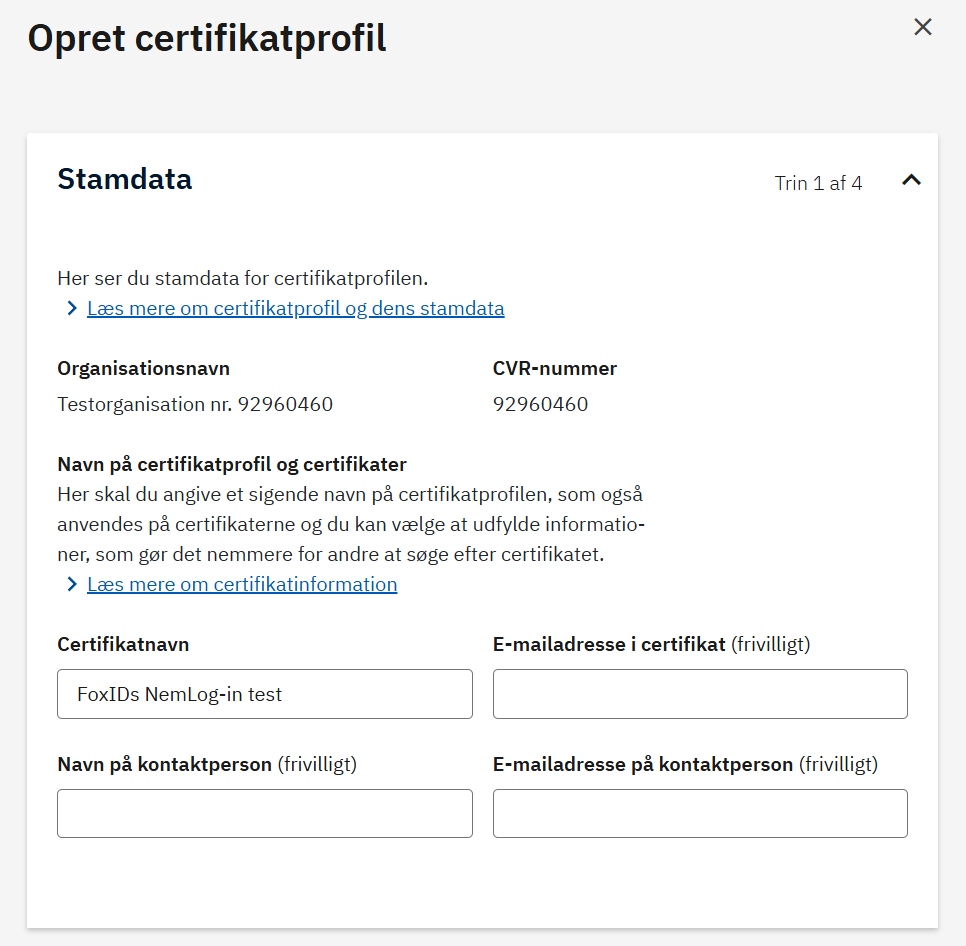
Continuez les étapes suivantes (droits système et paramètres de signature) avec les valeurs par défaut recommandées, sauf si vous avez des exigences spécifiques.
4) Choisir les options de certificat et commander
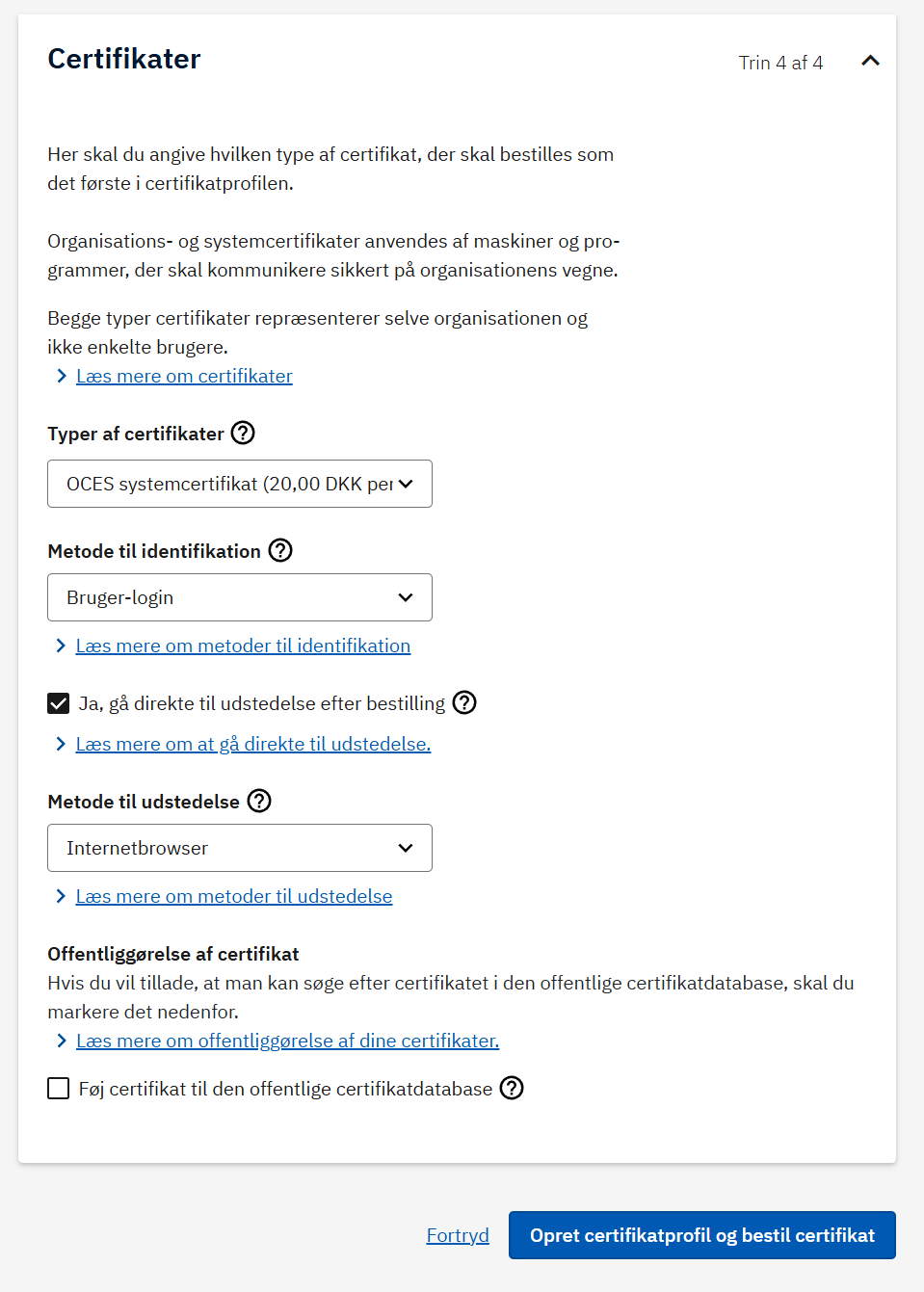
À l’étape finale, configurez les détails du certificat :
- Sélectionnez le type Typer af certifikater :
OCES systemcertifikat. - Méthode d’identification Metode til identifikation :
Bruger-login. - Activez Ja, gå direkte til udstedelse efter bestilling (émission immédiate après commande).
- Méthode d’émission Metode til udstedelse :
Internetbrowser.
Puis cliquez sur Opret certifikatprofil og bestil certifikat pour passer la commande (il n’y a pas de coûts dans l’environnement de test, même si cela est indiqué).
5) Émettre et télécharger le certificat
- Ouvrez le nouveau profil de certificat, allez dans Certifikater, et choisissez Bestil nyt certifikat s’il n’a pas été émis automatiquement.
- Sélectionnez Udsted sur le certificat en attente.
- Acceptez les conditions, copiez et stockez le mot de passe généré, et téléchargez le fichier
.p12.
Référence
- Guide d’installation MitID Erhverv test (PDF danois)