Opprett et OCES3 testsertifikat
Denne guiden forklarer hvordan du oppretter et OCES3 testsertifikat i NemLog-in testmiljøet. Den kondenserer den danske guiden og bruker de danske skjermbildene.
OCES3 testsertifikater er systemsertifikater brukt for NemLog-in testintegrasjoner som FoxIDs SAML 2.0 tilkoblinger. Produksjonssertifikater følger samme flyt i produksjonsportalen, men må bestilles separat.
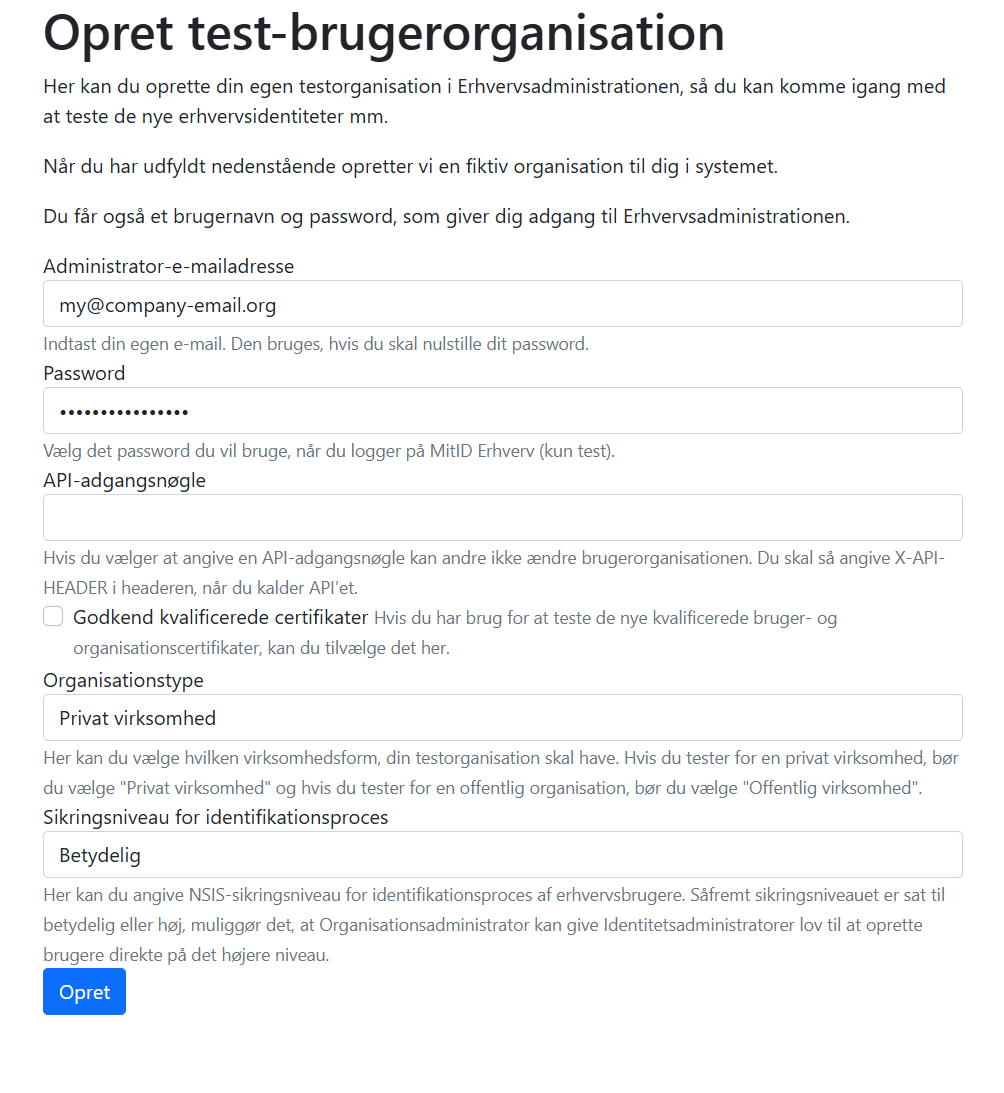
1) Opprett en test brukerorganisasjon
- Gå til NemLog-in testportalen: https://testportal.test-devtest4-nemlog-in.dk/BO.
- Fyll ut skjemaet:
- Administrator email og et passord du velger for test admin login.
- Sett organisasjonstype og identifikasjonssikkerhetsnivå til
Betydelig.
- Klikk Opret for å opprette organisasjonen og noter kvitteringen - du får et brukernavn (brugernavn på dansk) og passord.
2) Logg inn på test administrasjonsportalen
- Gå til https://erhvervsadministration.devtest4-nemlog-in.dk/.
- Velg fanen Test login og logg inn med brukernavn (User ID) og passord fra kvitteringen.
- Velg Certifikater og velg å opprette en ny sertifikatprofil Opret certifikatprofil.
3) Opprett sertifikatprofilen
- Skriv inn et beskrivende sertifikatprofilnavn Certifikatnavn; dette brukes også på utstedte sertifikater.
- Legg til kontaktpersoner og emailadresser hvis ønskelig.
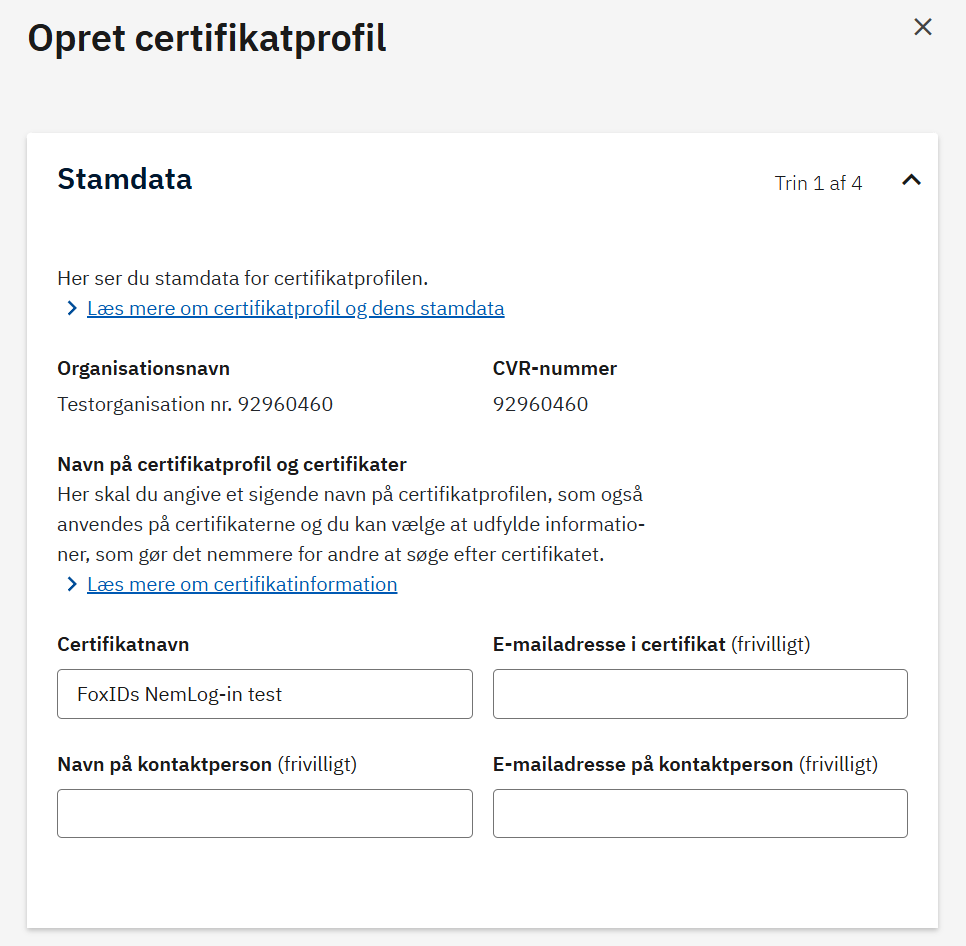
Fortsett gjennom de neste trinnene (systemrettigheter og signeringsstandarder) med anbefalte standarder med mindre du har spesifikke krav.
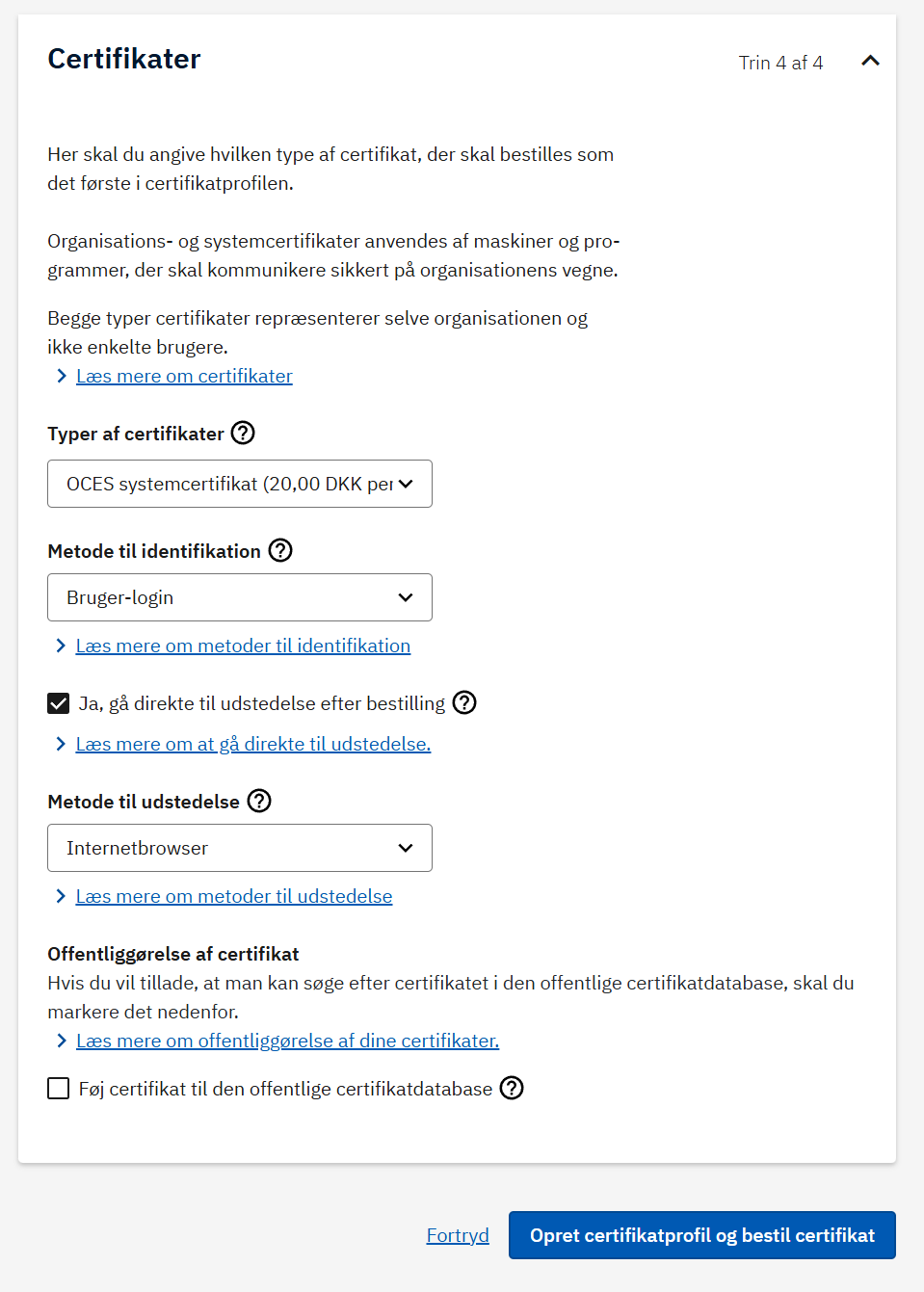
4) Velg sertifikatalternativer og bestill
I siste steg konfigurer sertifikatdetaljene:
- Velg typen Typer af certifikater:
OCES systemcertifikat. - Identifikasjonsmetode Metode til identifikation:
Bruger-login. - Aktiver Ja, gå direkte til udstedelse efter bestilling (utsted umiddelbart etter bestilling).
- Utstedelsesmetode Metode til udstedelse:
Internetbrowser.
Klikk deretter Opret certifikatprofil og bestil certifikat for å legge inn bestillingen (det er ingen kostnader i testmiljøet, selv om det er angitt).
5) Utsted og last ned sertifikatet
- Åpne den nye sertifikatprofilen, gå til Certifikater, og velg Bestil nyt certifikat hvis det ikke ble utstedt automatisk.
- Velg Udsted på det ventende sertifikatet.
- Godta vilkårene, kopier og lagre det genererte passordet, og last ned
.p12filen.
Referanse
- MitID Erhverv test oppsettsguide (dansk PDF)