Connect to Google with OpenID Connect
O FoxIDs pode ser ligado ao Google com OpenID Connect e autenticar utilizadores com Google login.
Pode testar o login Google com o sample web app online (documentação do sample) clicando em
Log ine depois emProductione o separadorAuthentication.
Configure Google
Este capítulo descreve como configurar uma ligação com OpenID Connect Authorization Code flow + PKCE e ler os claims do utilizador a partir do ID token.
1 - Comece por criar um método de autenticação OpenID Connect no FoxIDs Control Client
- Navegue até ao separador Authentication
- Clique em New authentication
- Selecione OpenID Provider
- Adicione o Name, por exemplo Google
- Adicione a authority Google
https://accounts.google.com/em Authority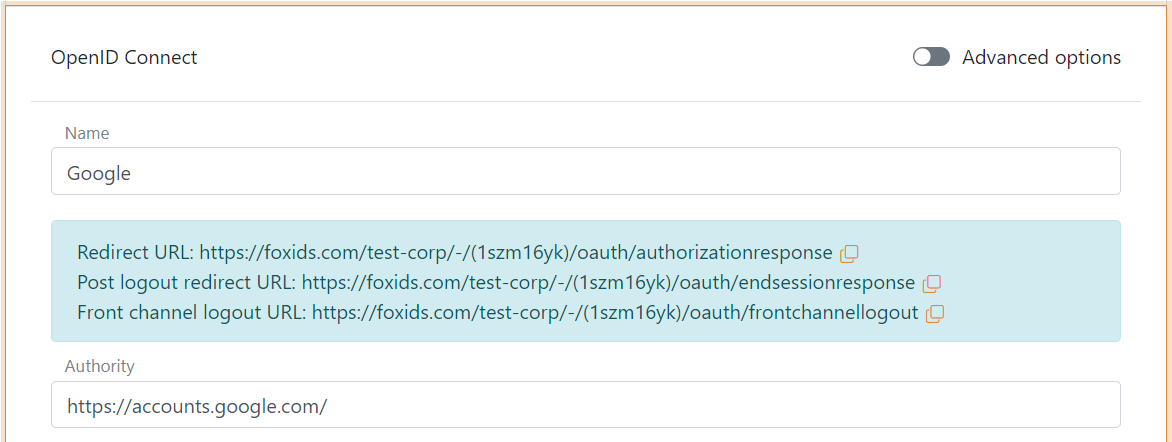
- Leia o Redirect URL e guarde-o para mais tarde
2 - Depois vá a Google API & Services
- Tem primeiro de existir um Project; pode ter de criar um. Assim que um projeto estiver selecionado, entre na Dashboard.
- Na barra de navegação à esquerda, clique em OAuth consent screen
- Em User Type selecione External
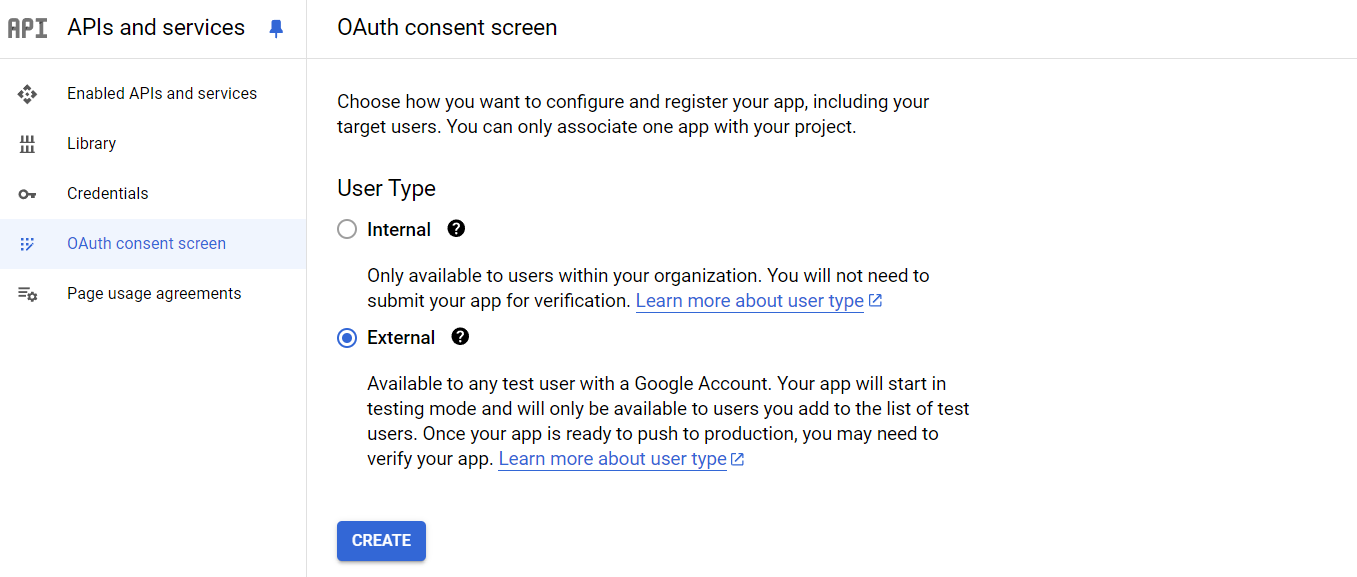
- Clique em CREATE
- No passo App information dialog, preencha a informação, como nome da app, email de suporte ao utilizador e informação de contacto do developer
- Clique em SAVE AND CONTINUE
- No passo Scopes, clique em ADD OR REMOVE SCOPES
- Selecione os scopes
email,profileeopenid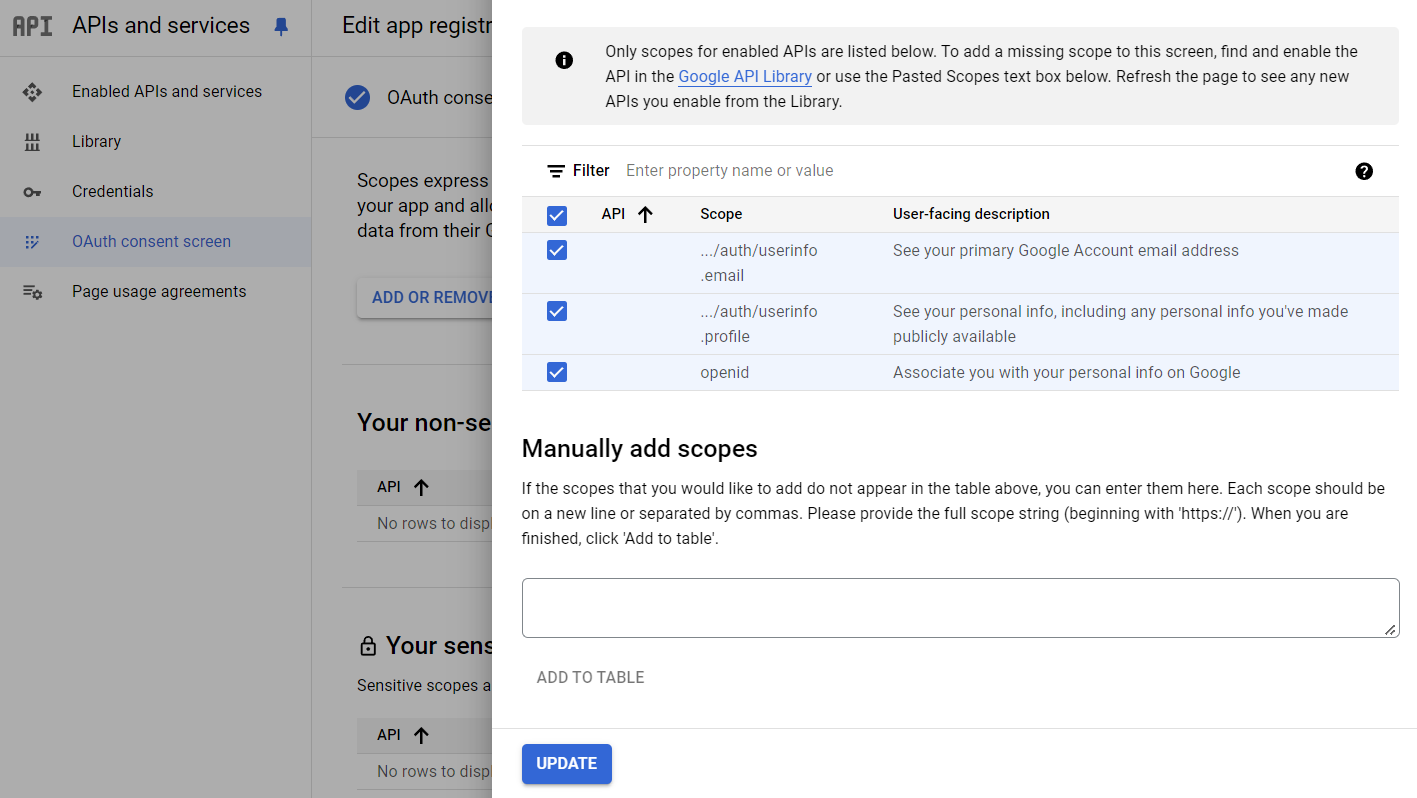
- Clique em UPDATE
- Clique em SAVE AND CONTINUE
- Percorra o passo Test users
- No passo OAuth consent screen, clique em BACK TO DASHBOARD
- Na barra de navegação à esquerda, clique em Credentials
- No topo clique em CREATE CREDENTIALS e depois em OAuth client ID
- Como Application type selecione Web application
- Adicione o Name
- Na secção Authorized redirect URIs, clique em ADD URI e adicione o Redirect URL do FoxIDs lido anteriormente
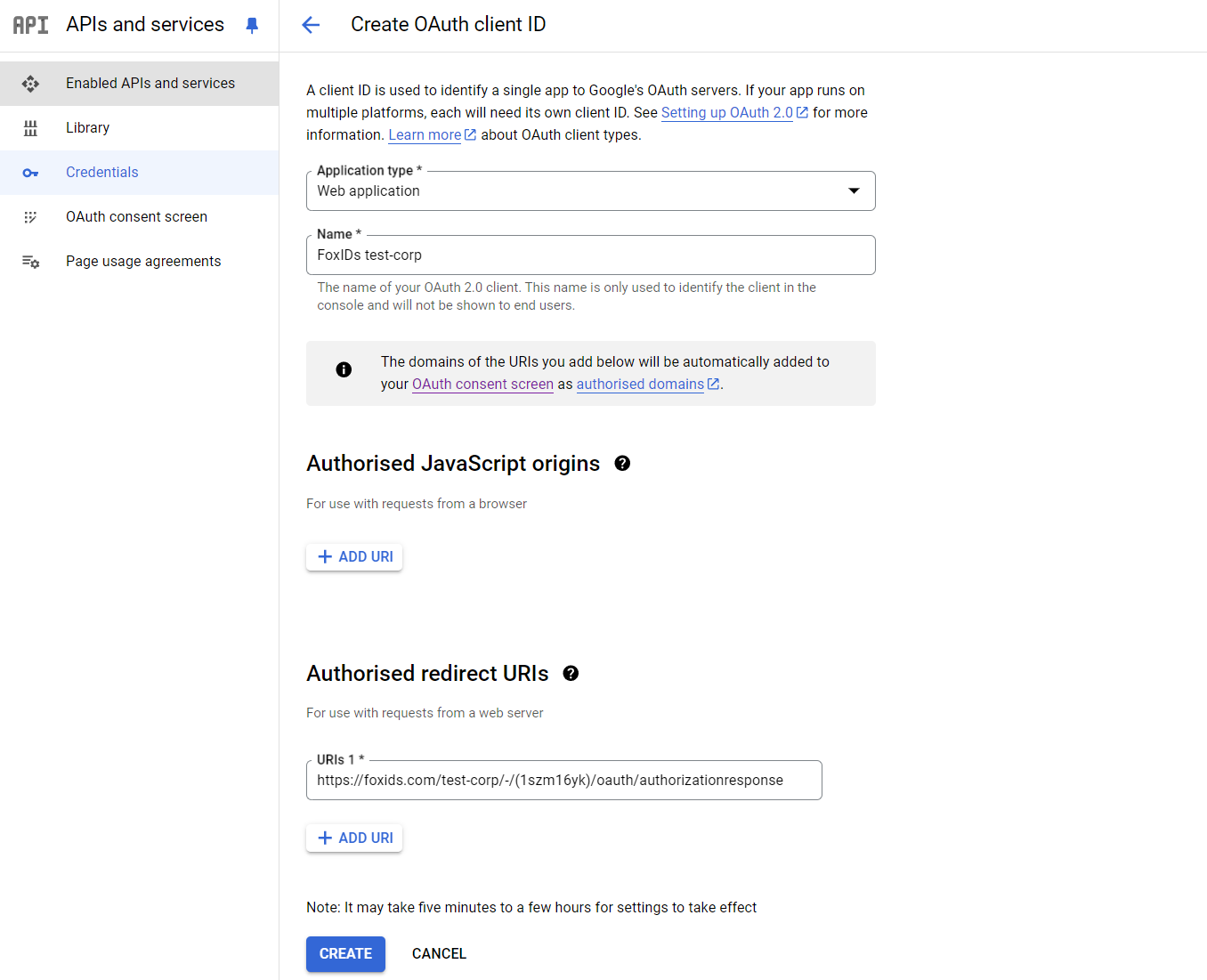
- Clique em CREATE
- Leia o Client ID e o Client Secret e guarde-os para mais tarde
3 - Volte ao método de autenticação FoxIDs no FoxIDs Control Client
- Clique em Show advanced no canto superior direito desta secção de configuração
- Desative a opção Single logout
- Adicione o Optional custom SP client ID do Google chamado Client ID
- Adicione os dois scopes
emaileprofile - Adicione o Client secret do Google
- Defina a opção Read claims from the ID token instead of the access token como Yes
- Desative a opção Front channel logout
- Desative a opção Front channel logout session required
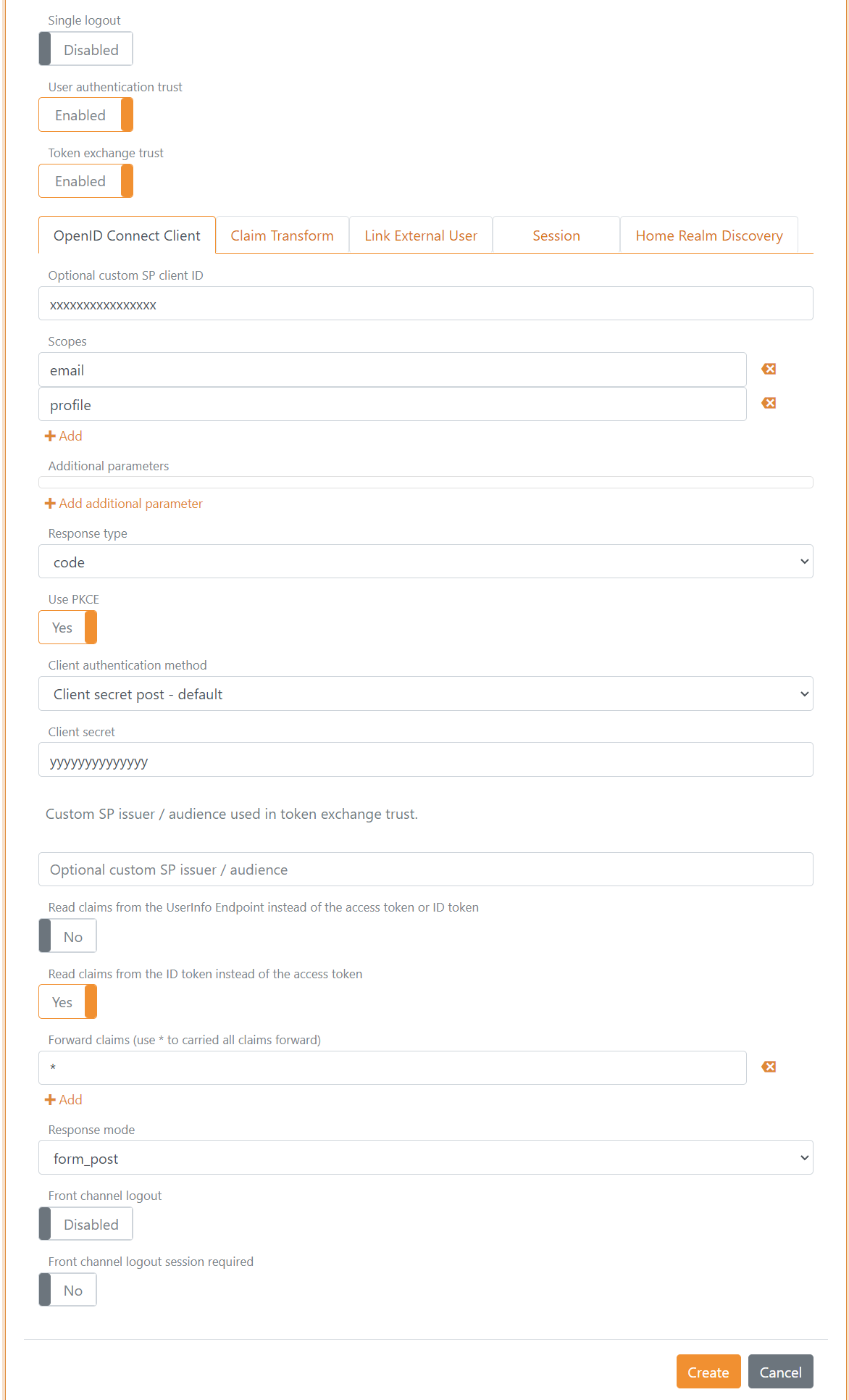
- Clique em Create
- Clique em Test authentication para testar a ligação ao Google
É isso, terminou.
O seu novo método de autenticação Google pode ser selecionado como método de autenticação permitido num registo de aplicação.