Conectar a Google con OpenID Connect
FoxIDs puede conectarse a Google con OpenID Connect y autenticar usuarios con Google login.
Puede probar Google login con la aplicación web de ejemplo en línea (docs del ejemplo) haciendo clic en
Log iny luegoProductiony la pestañaAuthentication.
Configurar Google
Este capítulo describe cómo configurar una conexión con el flujo OpenID Connect Authorization Code + PKCE y leer las claims de los usuarios desde el ID token.
1 - Comience creando un método de autenticación OpenID Connect en FoxIDs Control Client
- Navegue a la pestaña Authentication
- Haga clic en New authentication
- Seleccione OpenID Provider
- Agregue el Name p. ej. Google
- Agregue la authority de Google
https://accounts.google.com/en Authority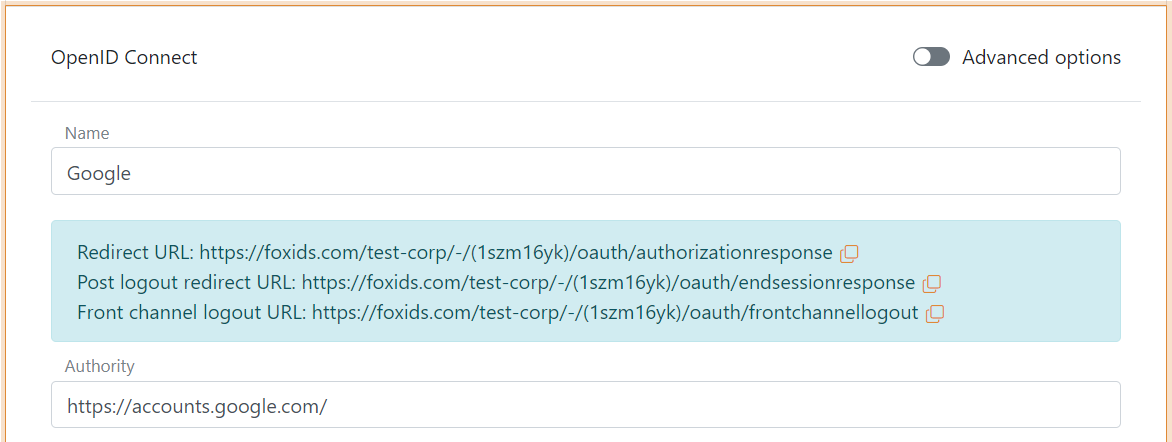
- Lea el Redirect URL y guárdelo para más tarde
2 - Luego vaya a Google API & Services
- Debe existir un Project primero, puede que tenga que crear uno. Una vez seleccionado un proyecto, entre al Dashboard.
- En la barra de navegación izquierda, haga clic en OAuth consent screen
- En User Type seleccione External
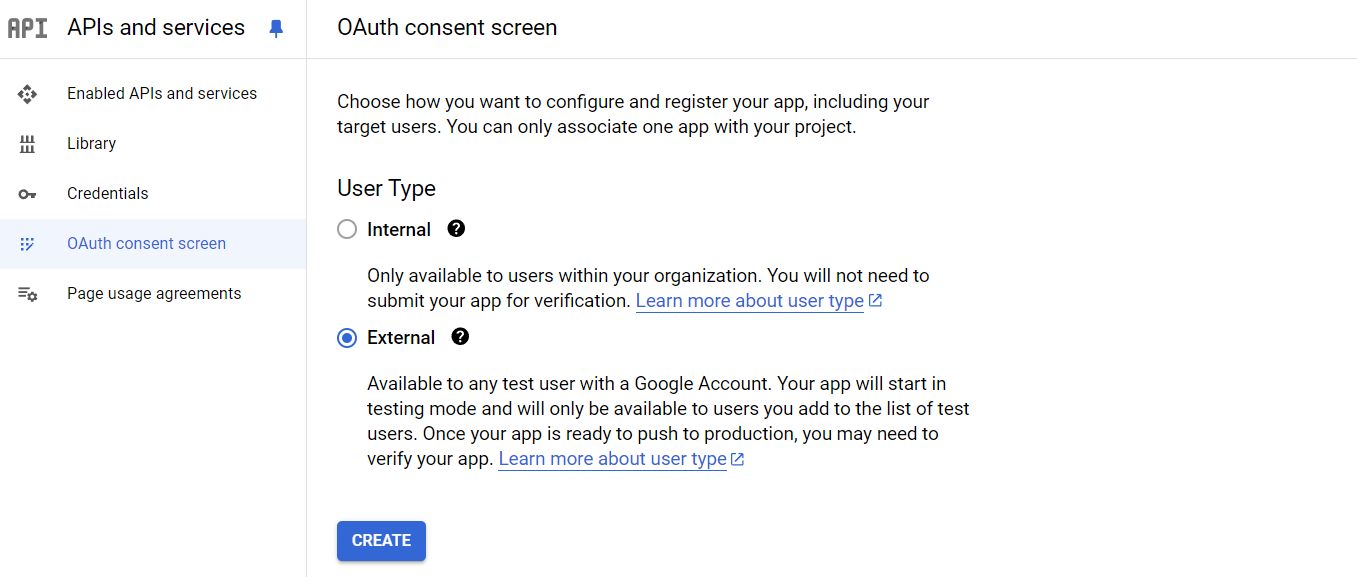
- Haga clic en CREATE
- En el paso App information dialog, complete la información (nombre de la app, correo de soporte al usuario e información de contacto del desarrollador)
- Haga clic en SAVE AND CONTINUE
- En el paso Scopes, haga clic en ADD OR REMOVE SCOPES
- Seleccione los scopes
email,profileyopenid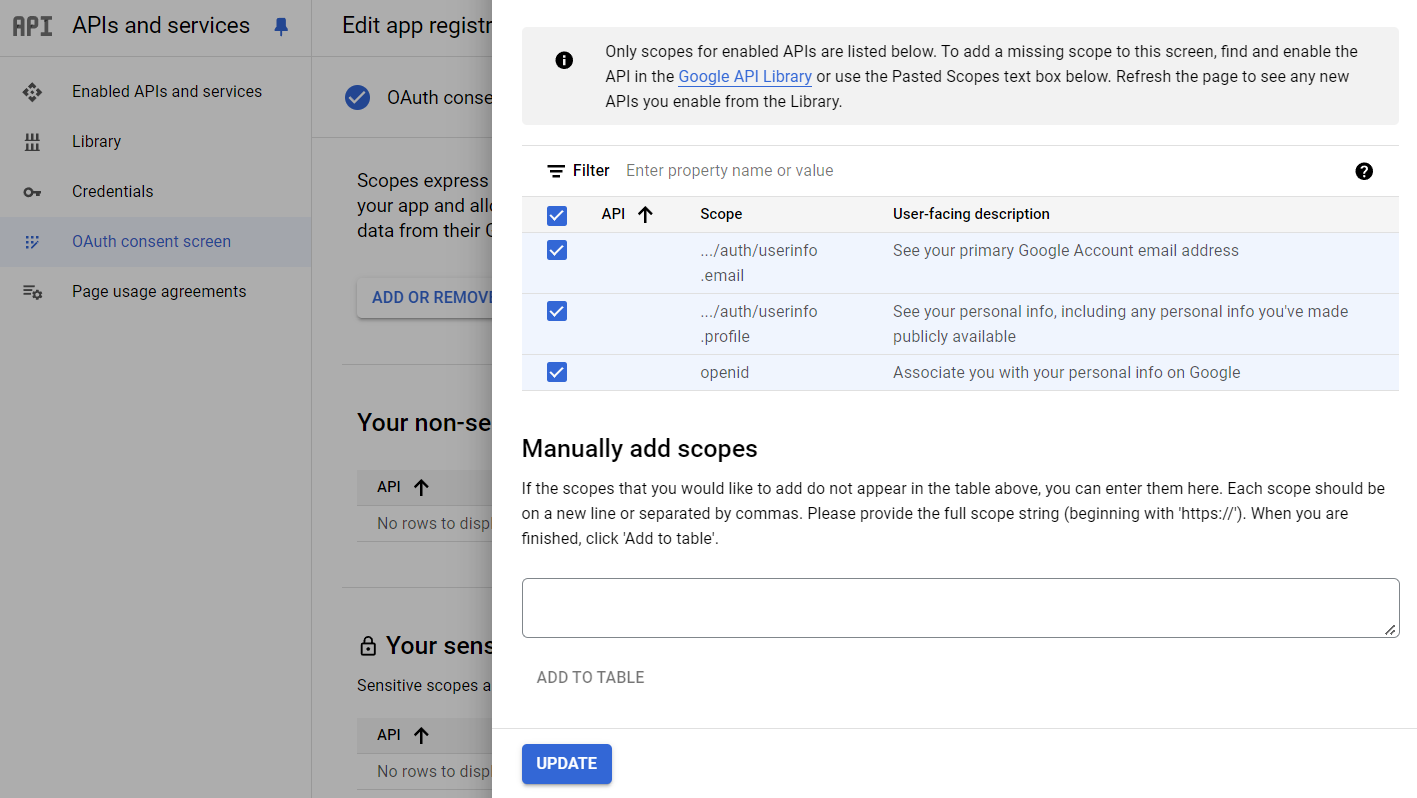
- Haga clic en UPDATE
- Haga clic en SAVE AND CONTINUE
- Pase el paso Test users
- En el paso OAuth consent screen, haga clic en BACK TO DASHBOARD
- En la barra de navegación izquierda, haga clic en Credentials
- En la parte superior, haga clic en CREATE CREDENTIALS y luego OAuth client ID
- En Application type seleccione Web application
- Agregue el Name
- En la sección Authorized redirect URIs, haga clic en ADD URI y agregue el Redirect URL de FoxIDs anterior
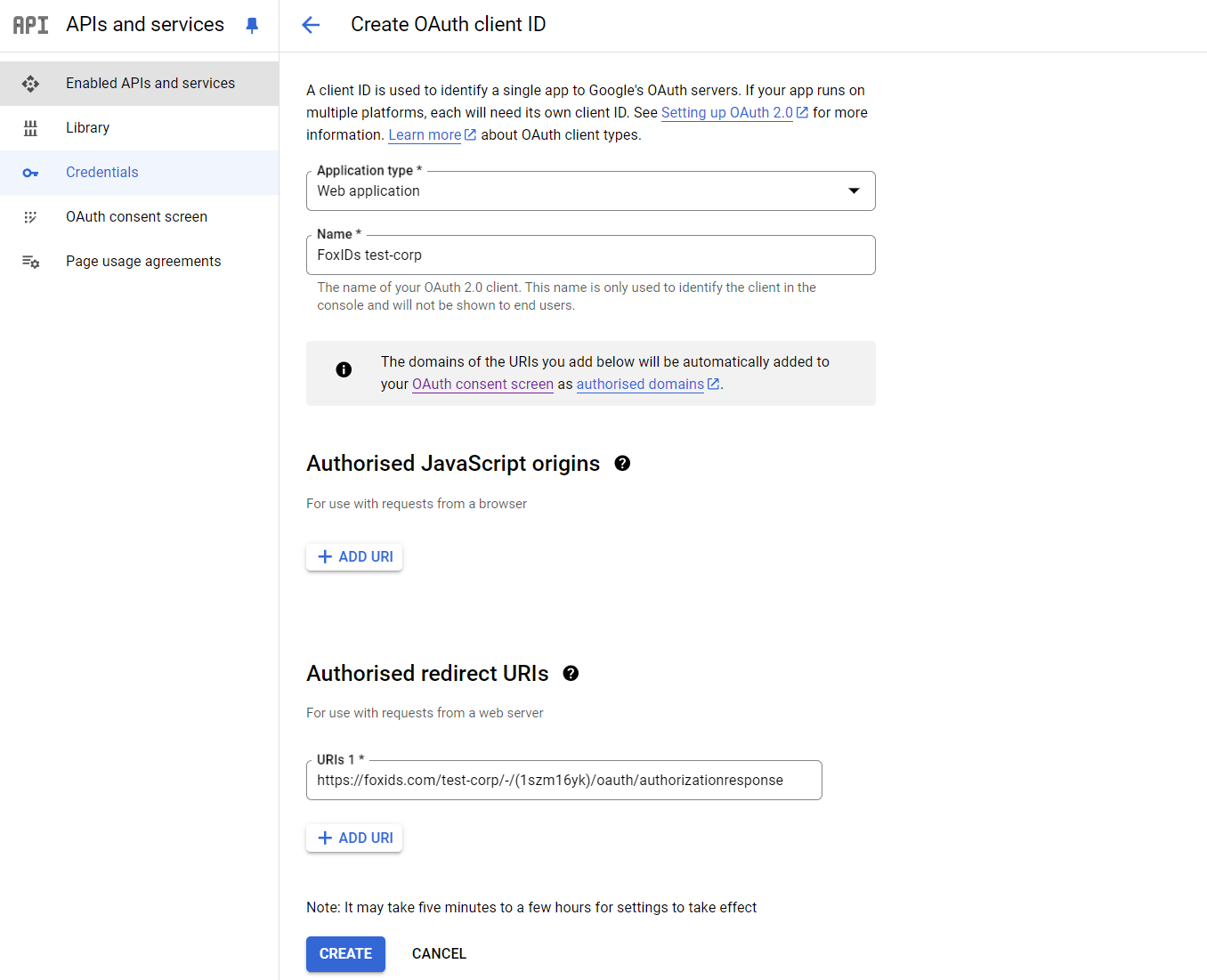
- Haga clic en CREATE
- Lea el Client ID y el Client Secret y guárdelos para más tarde
3 - Regrese al método de autenticación FoxIDs en FoxIDs Control Client
- Haga clic en Show advanced en la esquina superior derecha de esta sección de configuración
- Desactive el interruptor Single logout
- Agregue el Optional custom SP client ID de Google llamado Client ID
- Agregue los dos scopes
emailyprofile - Agregue el Client secret de Google
- Establezca Read claims from the ID token instead of the access token en Yes
- Desactive el interruptor Front channel logout
- Desactive el interruptor Front channel logout session required
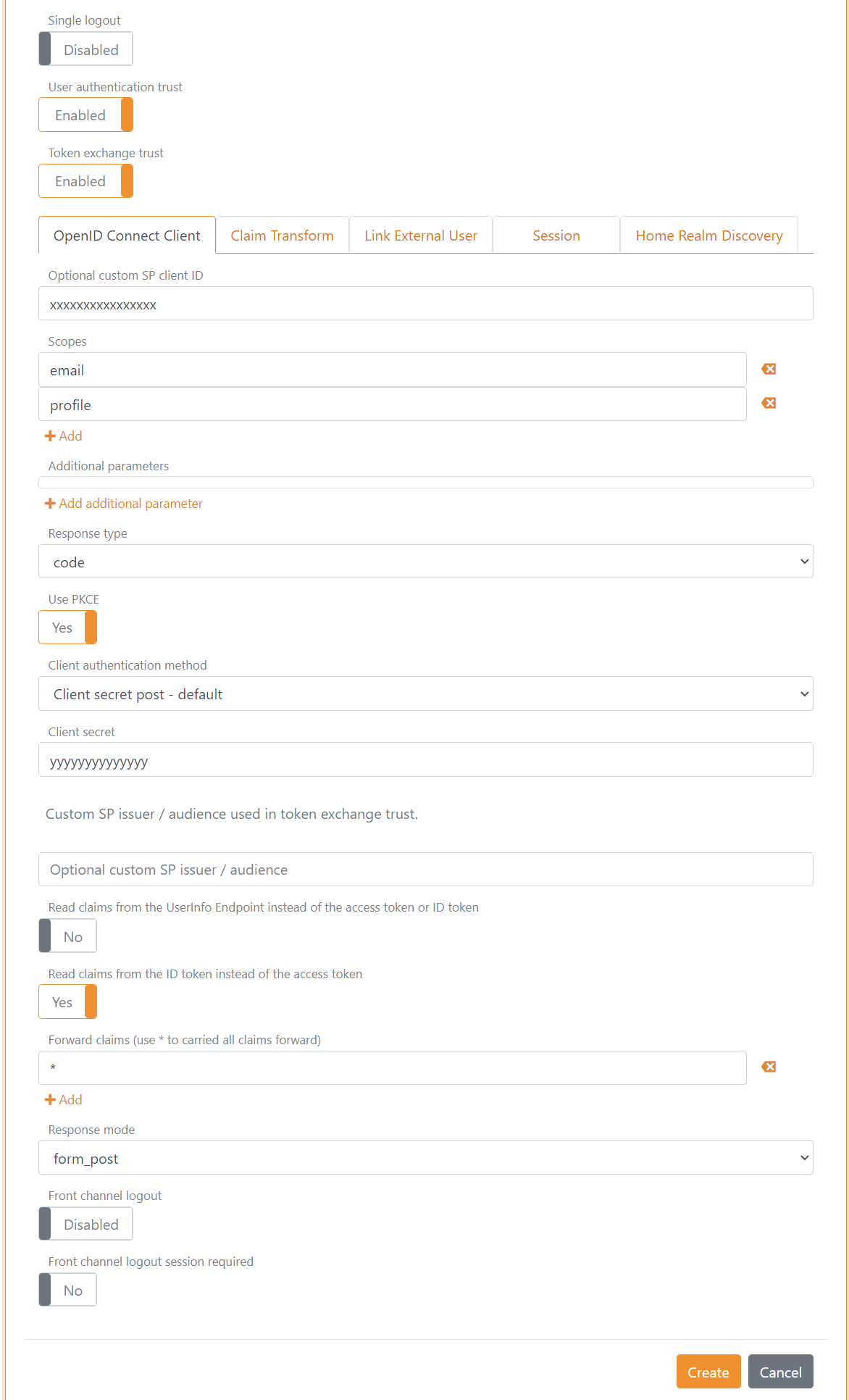
- Haga clic en Create
- Haga clic en Test authentication para probar la conexión con Google
Eso es todo, ya terminó.
Su nuevo método de autenticación Google se puede seleccionar como método de autenticación permitido en un registro de aplicación.