Connect to Google with OpenID Connect
FoxIDs puo essere collegato a Google con OpenID Connect e autenticare utenti con Google login.
Puoi testare il login Google con il sample web app online (documentazione sample) facendo clic su
Log ine poiProductione la schedaAuthentication.
Configure Google
Questo capitolo descrive come configurare una connessione con OpenID Connect Authorization Code flow + PKCE e leggere i claim utente dall'ID token.
1 - Inizia creando un metodo di autenticazione OpenID Connect in FoxIDs Control Client
- Vai alla scheda Authentication
- Fai clic su New authentication
- Seleziona OpenID Provider
- Aggiungi il Name, ad esempio Google
- Aggiungi l'authority Google
https://accounts.google.com/in Authority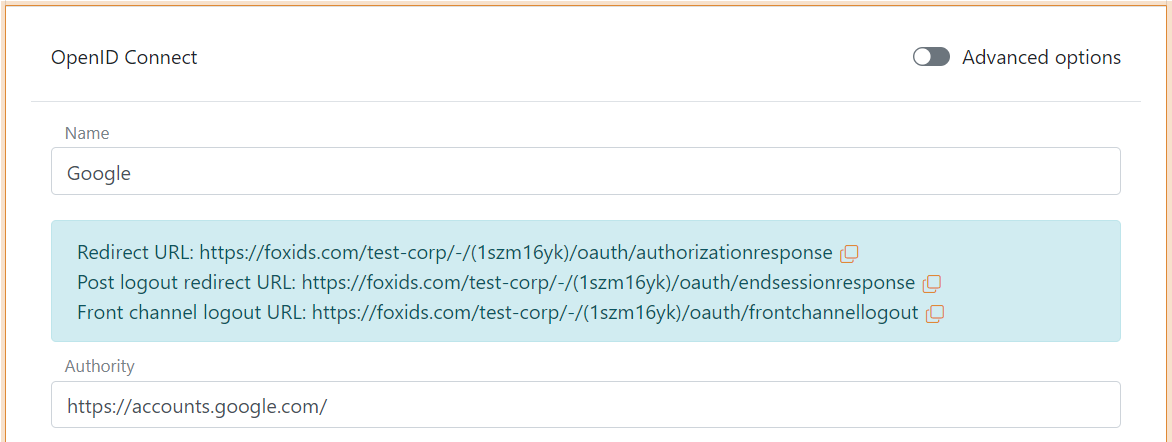
- Leggi Redirect URL e salvalo per dopo
2 - Poi vai a Google API & Services
- Deve esistere prima un Project, potresti doverne creare uno. Una volta selezionato un progetto, entra nella Dashboard.
- Nella barra di navigazione a sinistra, fai clic su OAuth consent screen
- In User Type seleziona External
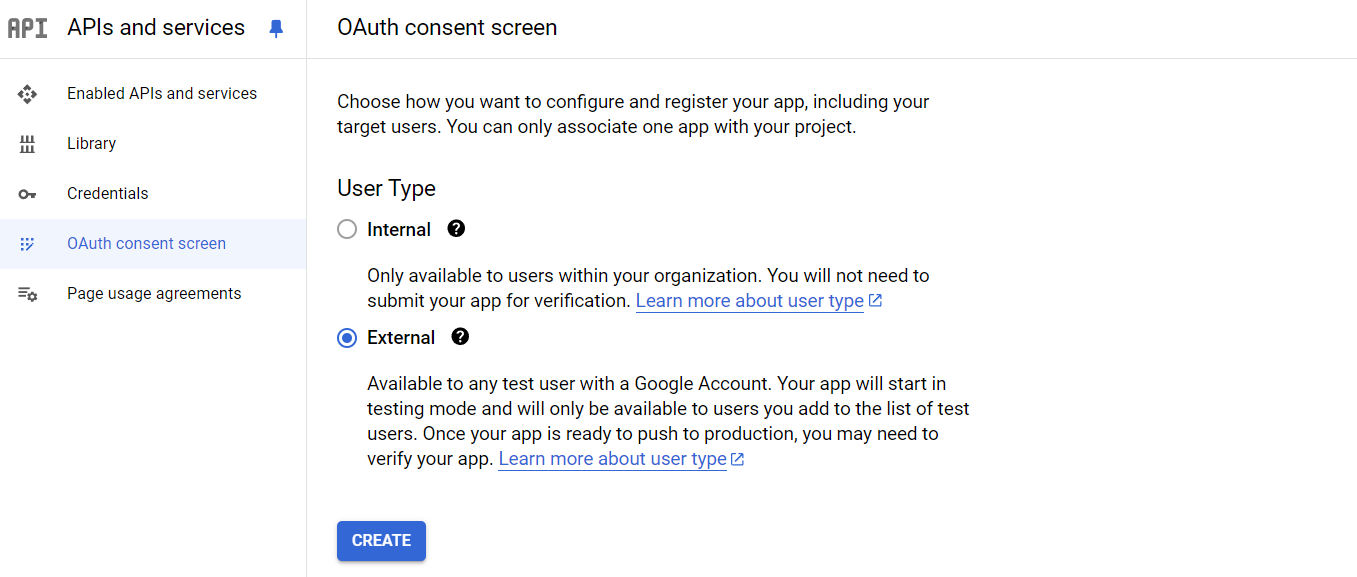
- Fai clic su CREATE
- Nel passaggio App information dialog, compila le informazioni richieste, ad esempio nome app, email supporto utenti e informazioni contatto sviluppatore
- Fai clic su SAVE AND CONTINUE
- Nel passaggio Scopes, fai clic su ADD OR REMOVE SCOPES
- Seleziona gli scope
email,profileeopenid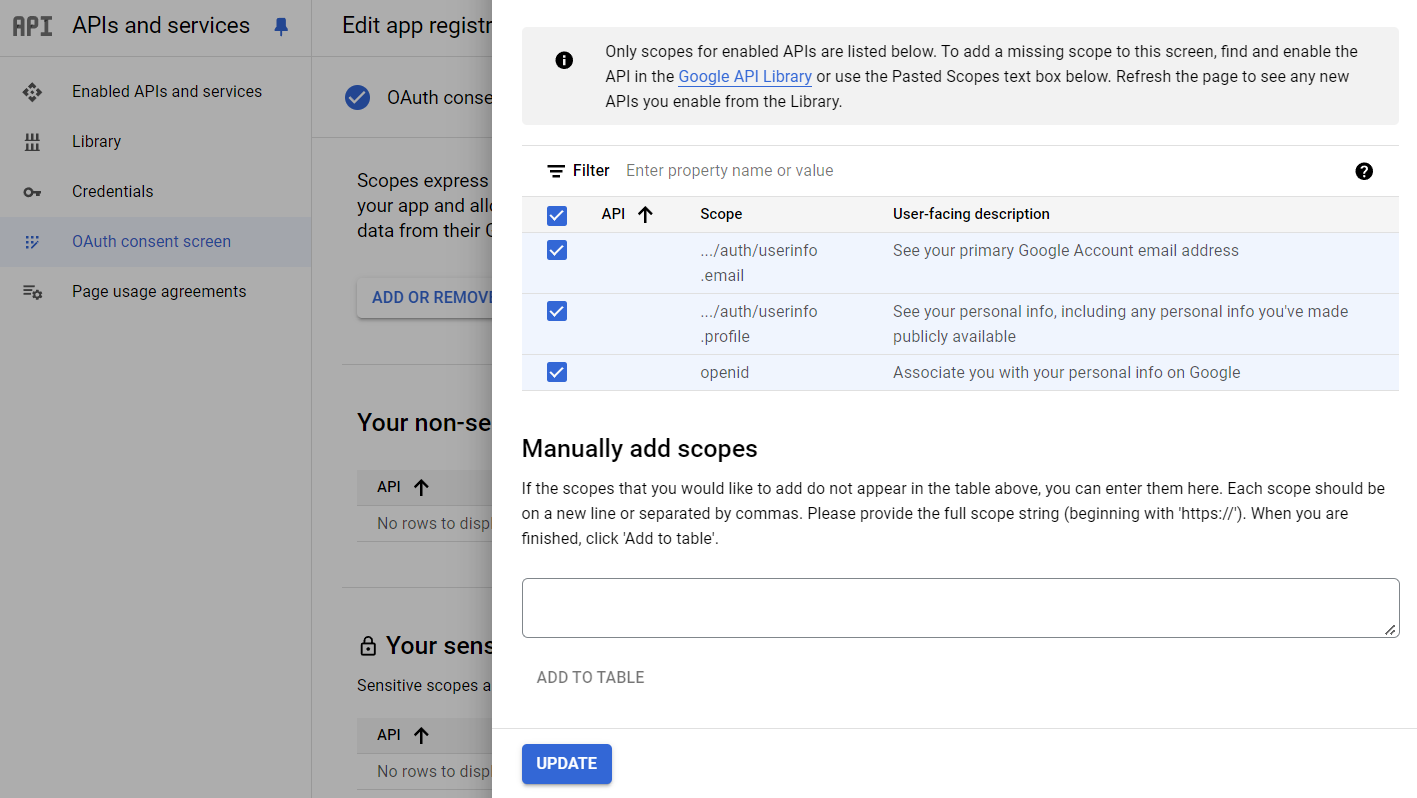
- Fai clic su UPDATE
- Fai clic su SAVE AND CONTINUE
- Procedi attraverso il passaggio Test users
- Nel passaggio OAuth consent screen, fai clic su BACK TO DASHBOARD
- Nella barra di navigazione a sinistra, fai clic su Credentials
- In alto fai clic su CREATE CREDENTIALS e poi su OAuth client ID
- Come Application type seleziona Web application
- Aggiungi il Name
- Nella sezione Authorized redirect URIs, fai clic su ADD URI e aggiungi il Redirect URL di FoxIDs letto prima
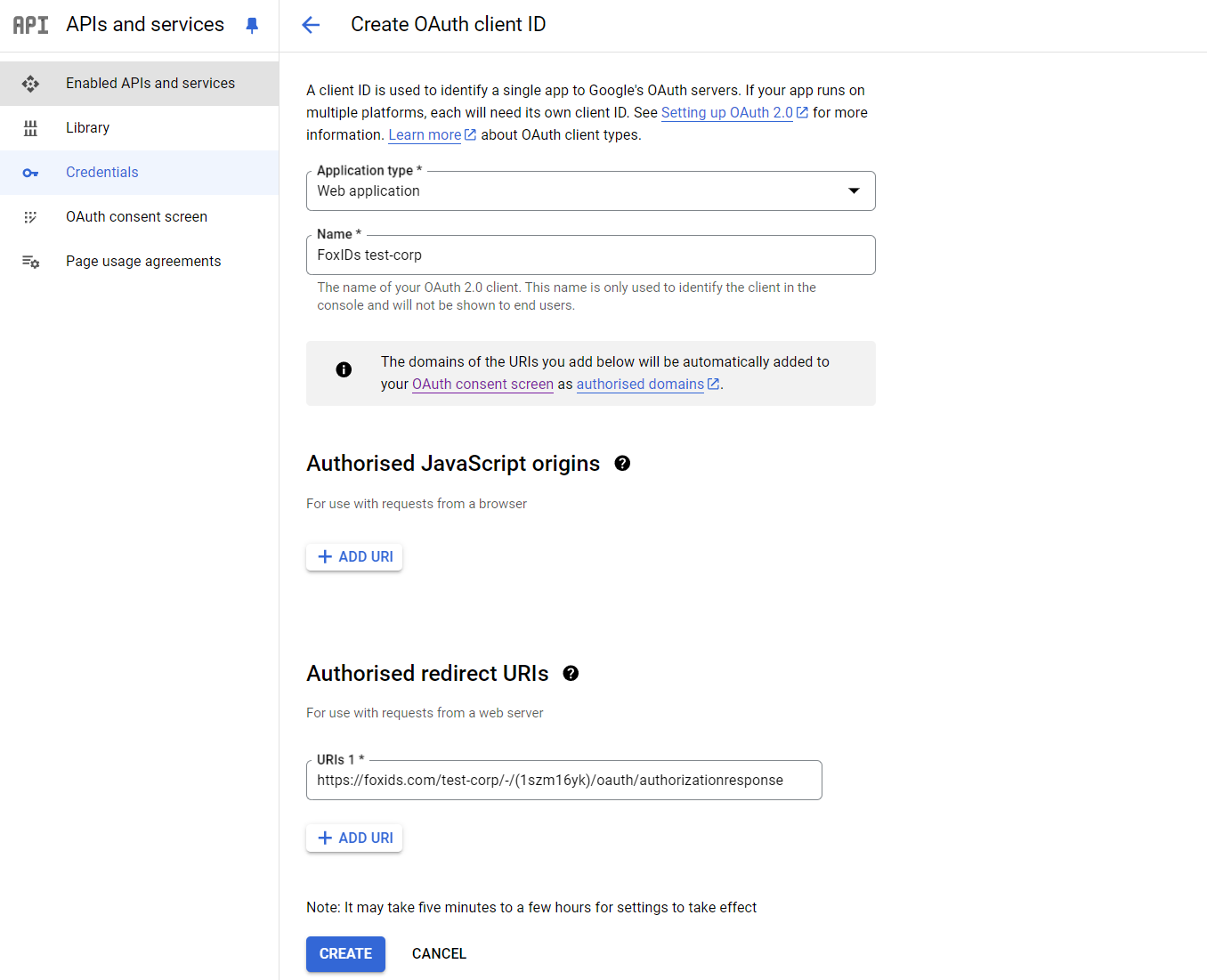
- Fai clic su CREATE
- Leggi Client ID e Client Secret e salvali per dopo
3 - Torna al metodo di autenticazione FoxIDs in FoxIDs Control Client
- Fai clic su Show advanced in alto a destra di questa sezione di configurazione
- Disabilita l'opzione Single logout
- Aggiungi l'Optional custom SP client ID di Google chiamato Client ID
- Aggiungi i due scopes
emaileprofile - Aggiungi il Client secret di Google
- Imposta l'opzione Read claims from the ID token instead of the access token su Yes
- Disabilita l'opzione Front channel logout
- Disabilita l'opzione Front channel logout session required
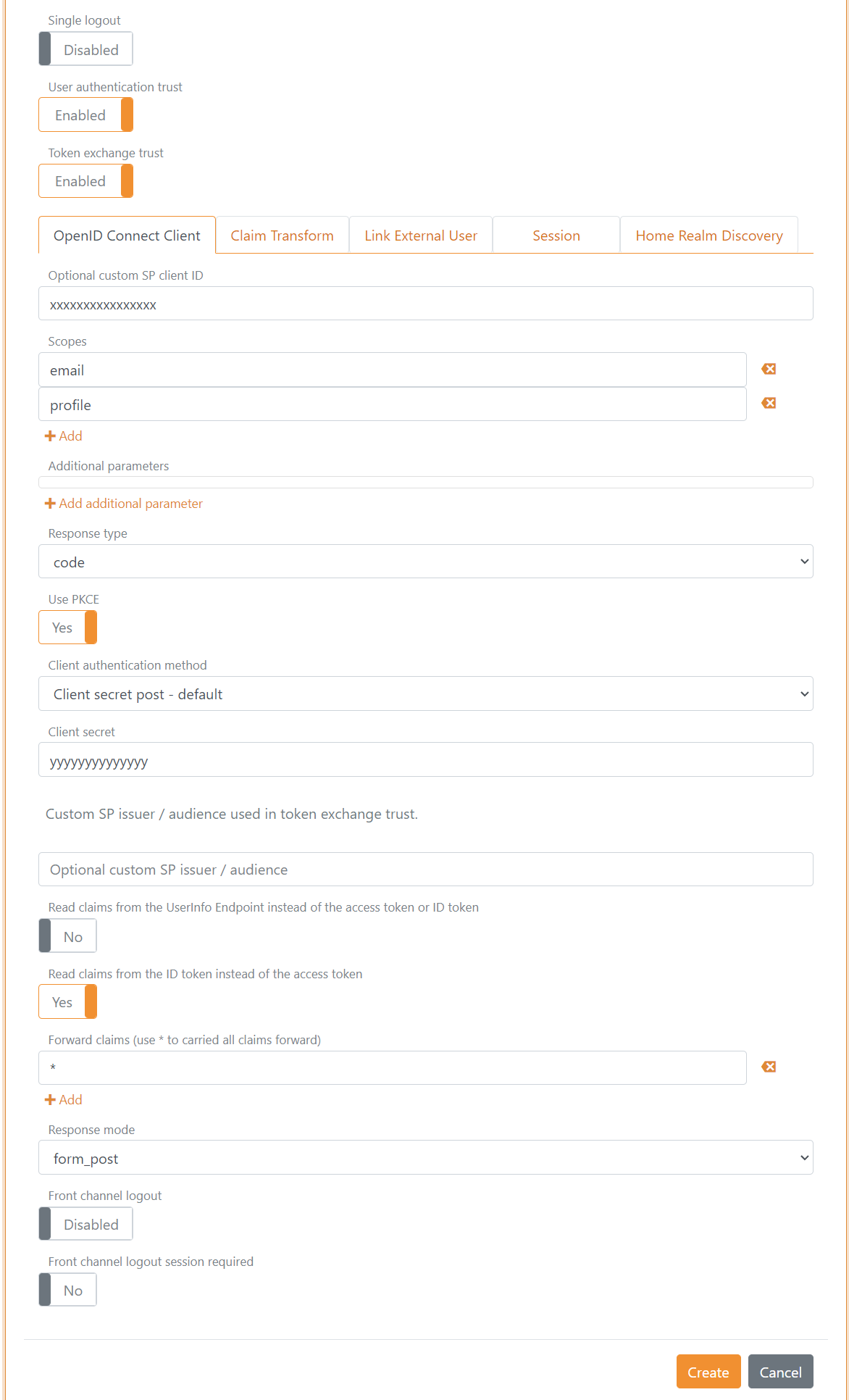
- Fai clic su Create
- Fai clic su Test authentication per testare la connessione Google
E tutto, hai finito.
Il tuo nuovo metodo di autenticazione Google puo essere selezionato come metodo di autenticazione consentito in una registrazione applicativa.