Se connecter à Google avec OpenID Connect
FoxIDs peut être connecté à Google avec OpenID Connect et authentifier les utilisateurs avec Google login.
Vous pouvez tester Google login avec l’exemple d’application web en ligne (docs de l’exemple) en cliquant sur
Log inpuisProductionet l’ongletAuthentication.
Configurer Google
Ce chapitre décrit comment configurer une connexion avec le flux OpenID Connect Authorization Code + PKCE et lire les revendications des utilisateurs à partir de l’ID token.
1 - Commencez par créer une méthode d’authentification OpenID Connect dans FoxIDs Control Client
- Accédez à l’onglet Authentication
- Cliquez sur New authentication
- Sélectionnez OpenID Provider
- Ajoutez le Name par ex. Google
- Ajoutez l’authority Google
https://accounts.google.com/dans Authority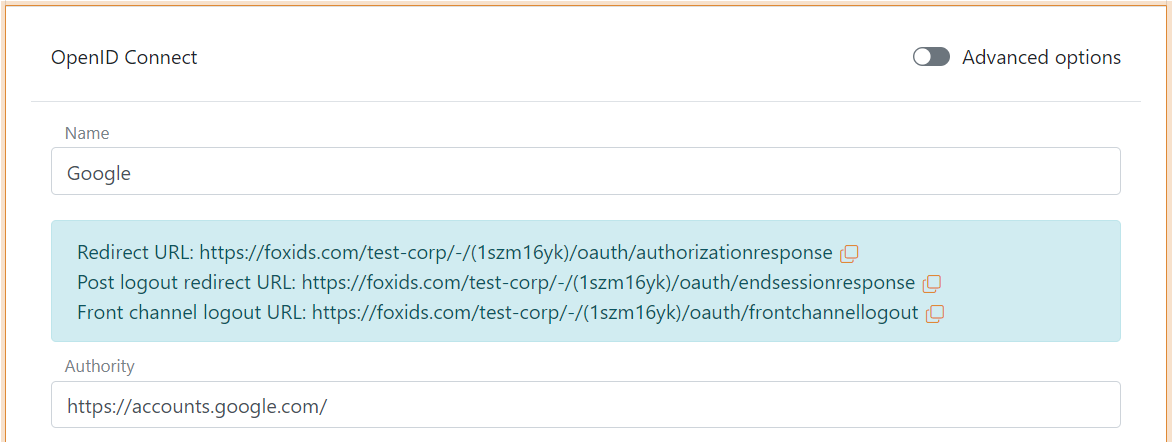
- Lisez l’Redirect URL et conservez-la pour plus tard
2 - Allez ensuite dans Google API & Services
- Un Project doit exister, vous devrez peut-être en créer un. Une fois le projet sélectionné, ouvrez le Dashboard.
- Dans la barre de navigation de gauche, cliquez sur OAuth consent screen
- Dans User Type sélectionnez External
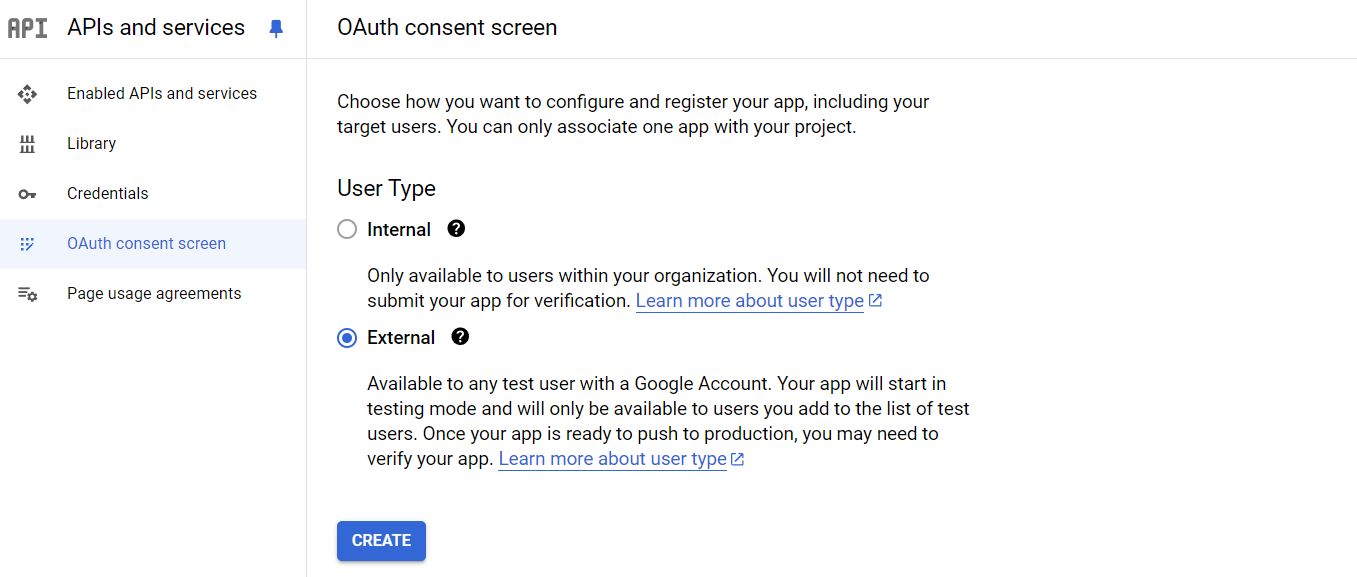
- Cliquez sur CREATE
- Dans l’étape App information dialog, renseignez les informations (nom de l’application, e-mail de support utilisateur et informations de contact développeur)
- Cliquez sur SAVE AND CONTINUE
- À l’étape Scopes, cliquez sur ADD OR REMOVE SCOPES
- Sélectionnez les scopes
email,profileetopenid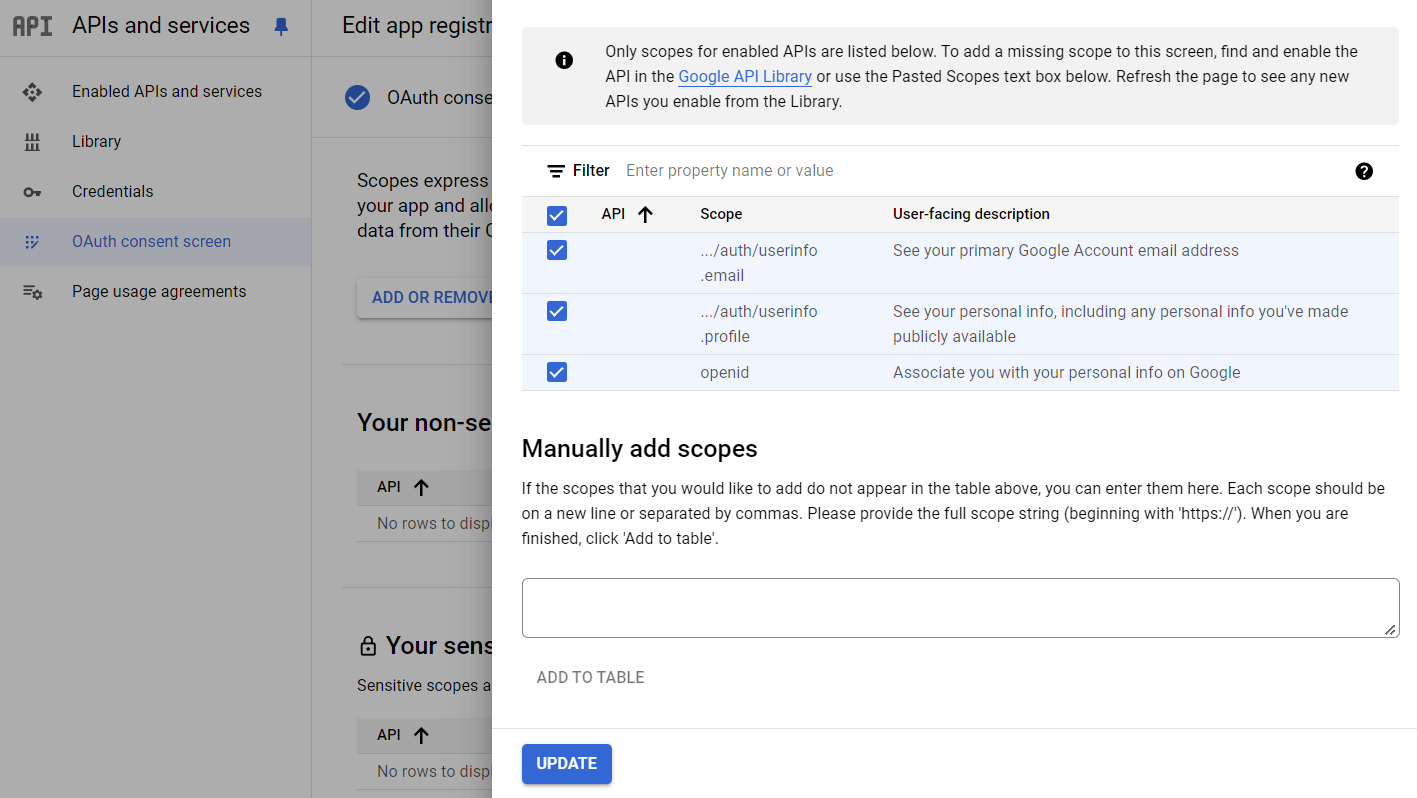
- Cliquez sur UPDATE
- Cliquez sur SAVE AND CONTINUE
- Passez l’étape Test users
- À l’étape OAuth consent screen, cliquez sur BACK TO DASHBOARD
- Dans la barre de navigation de gauche, cliquez sur Credentials
- En haut, cliquez sur CREATE CREDENTIALS puis OAuth client ID
- Dans Application type sélectionnez Web application
- Ajoutez le Name
- Dans la section Authorized redirect URIs, cliquez sur ADD URI et ajoutez l’Redirect URL FoxIDs d’avant
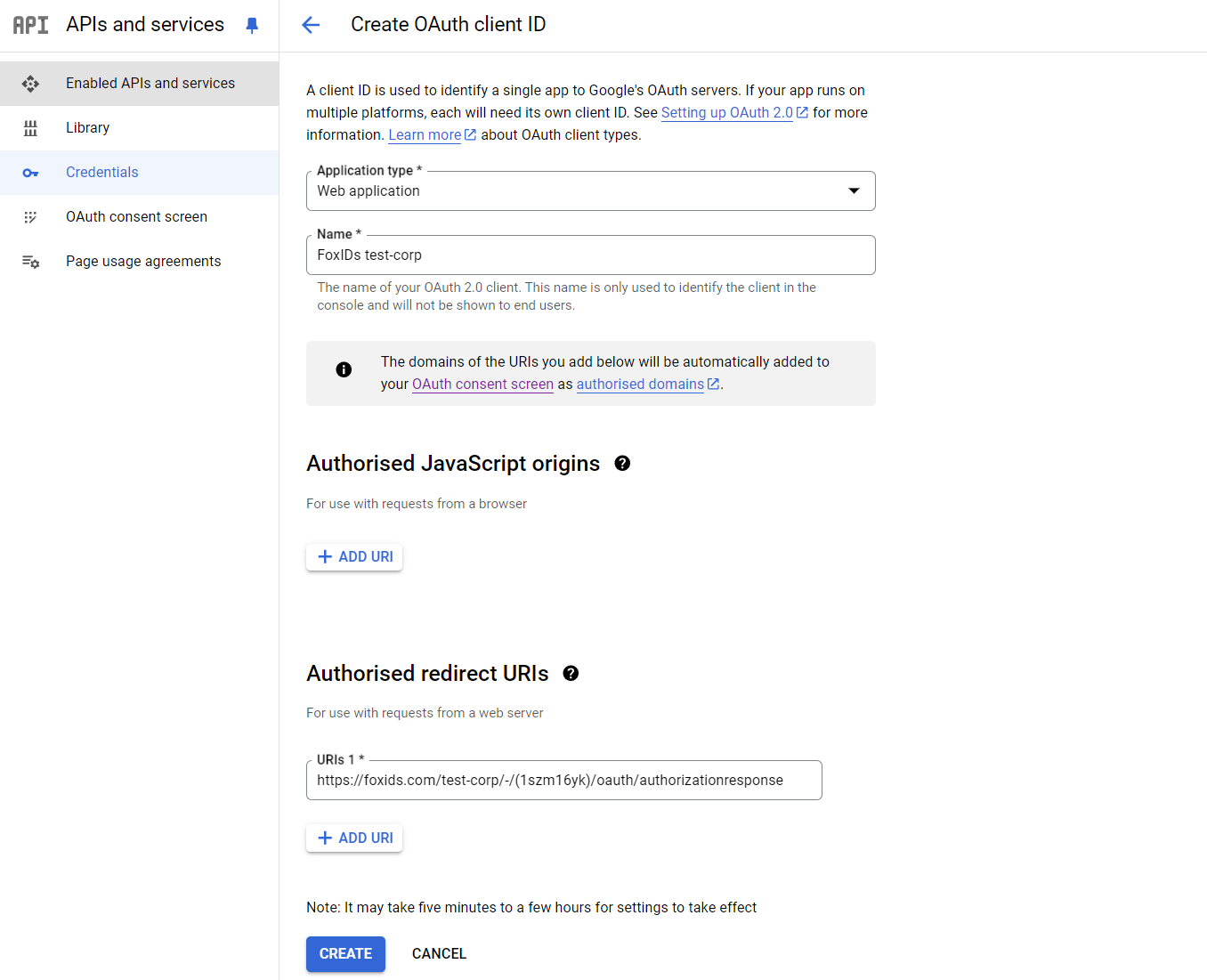
- Cliquez sur CREATE
- Lisez le Client ID et le Client Secret et conservez-les pour plus tard
3 - Revenez à la méthode d’authentification FoxIDs dans FoxIDs Control Client
- Cliquez sur Show advanced en haut à droite de cette section de configuration
- Désactivez le commutateur Single logout
- Ajoutez l’Optional custom SP client ID de Google appelé Client ID
- Ajoutez les deux scopes
emailetprofile - Ajoutez le Client secret de Google
- Définissez l’option Read claims from the ID token instead of the access token sur Yes
- Désactivez le commutateur Front channel logout
- Désactivez le commutateur Front channel logout session required
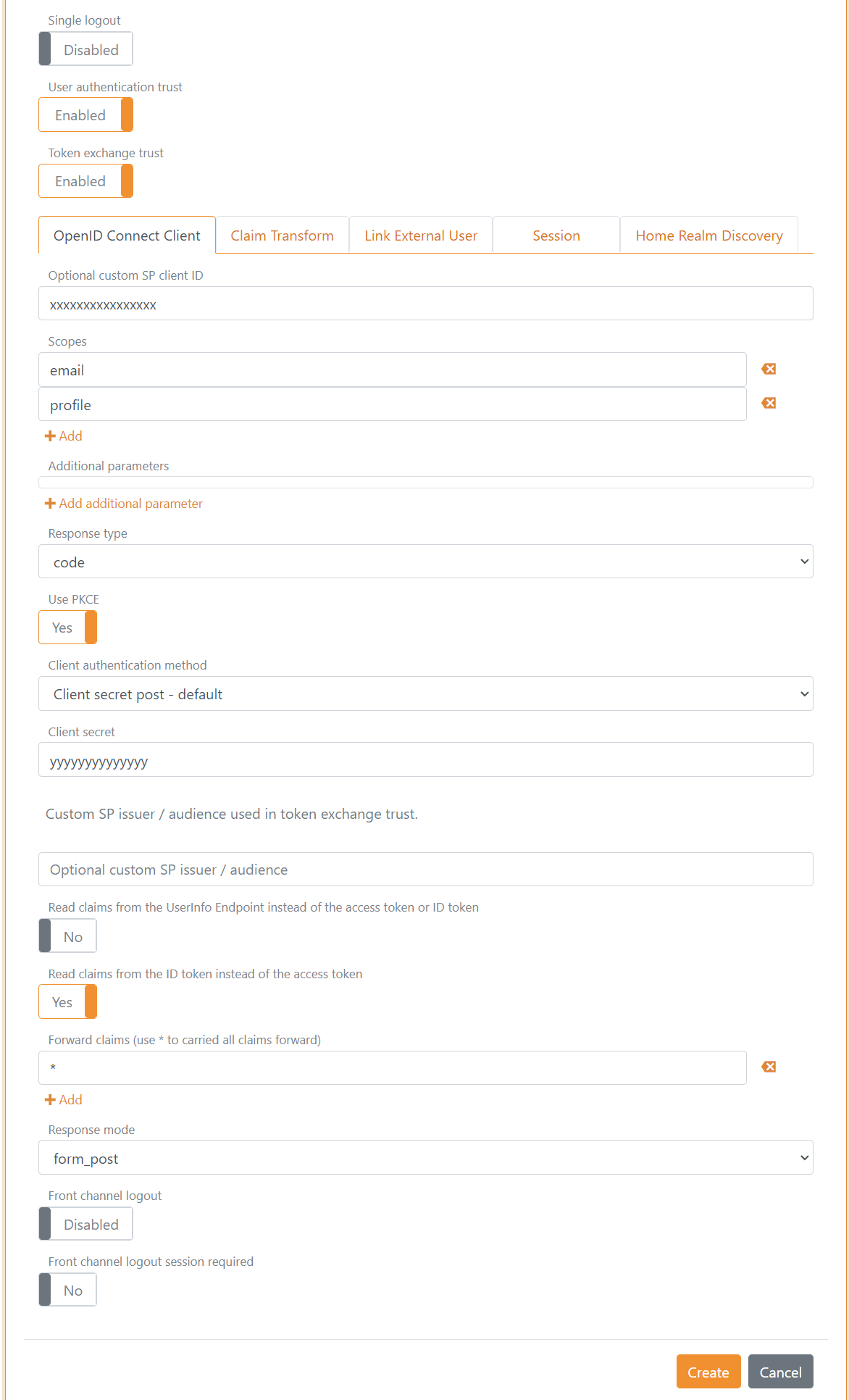
- Cliquez sur Create
- Cliquez sur Test authentication pour tester la connexion Google
C’est tout, vous avez terminé.
Votre nouvelle méthode d’authentification Google peut être sélectionnée comme méthode d’authentification autorisée dans un enregistrement d’application.