Verbind Google met OpenID Connect
FoxIDs kan met Google worden verbonden via OpenID Connect en gebruikers authenticeren met Google login.
Je kunt Google login testen met de online web app sample (sample docs) door op
Log inen daarnaProductionen het tabbladAuthentication.
Google configureren
Dit hoofdstuk beschrijft hoe je een verbinding configureert met OpenID Connect Authorization Code flow + PKCE en de gebruikers claims uit het ID token leest.
1 - Begin met het maken van een OpenID Connect authenticatiemethode in FoxIDs Control Client
- Ga naar het tabblad Authentication
- Klik New authentication
- Selecteer OpenID Provider
- Voeg de Name toe, bijv. Google
- Voeg de Google authority
https://accounts.google.com/toe in Authority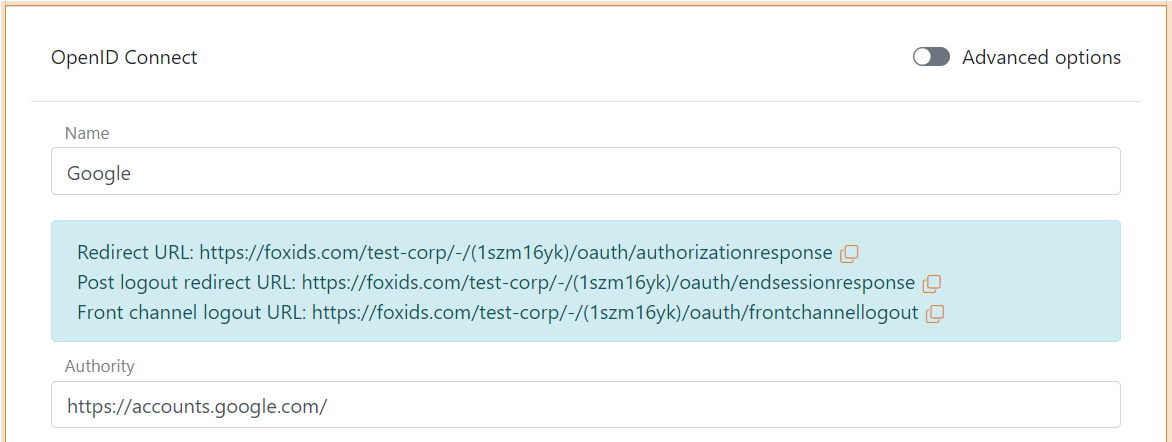
- Lees de Redirect URL en bewaar deze voor later
2 - Ga daarna naar Google API & Services
- Een Project moet eerst bestaan; mogelijk moet je er een maken. Zodra een project is geselecteerd, open het Dashboard.
- Klik in de linker navigatie op OAuth consent screen
- Selecteer bij User Type External
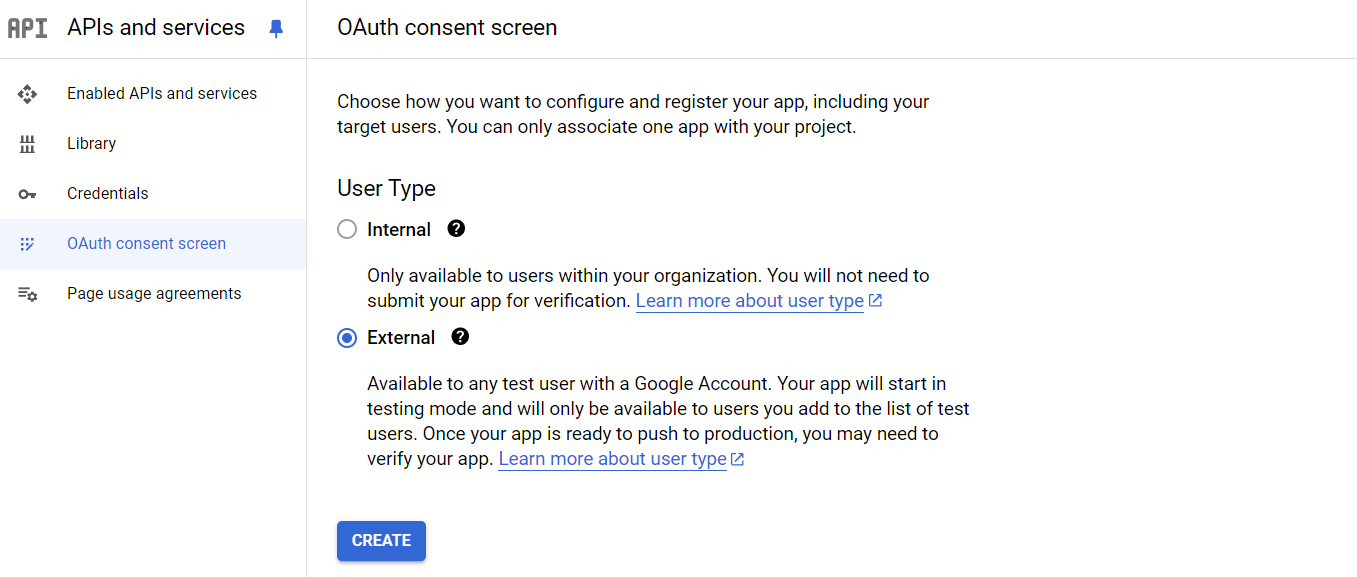
- Klik CREATE
- Vul in de stap App information dialog de informatie in (app naam, user support email en developer contact information)
- Klik SAVE AND CONTINUE
- Klik in de stap Scopes op ADD OR REMOVE SCOPES
- Selecteer de scopes
email,profileenopenid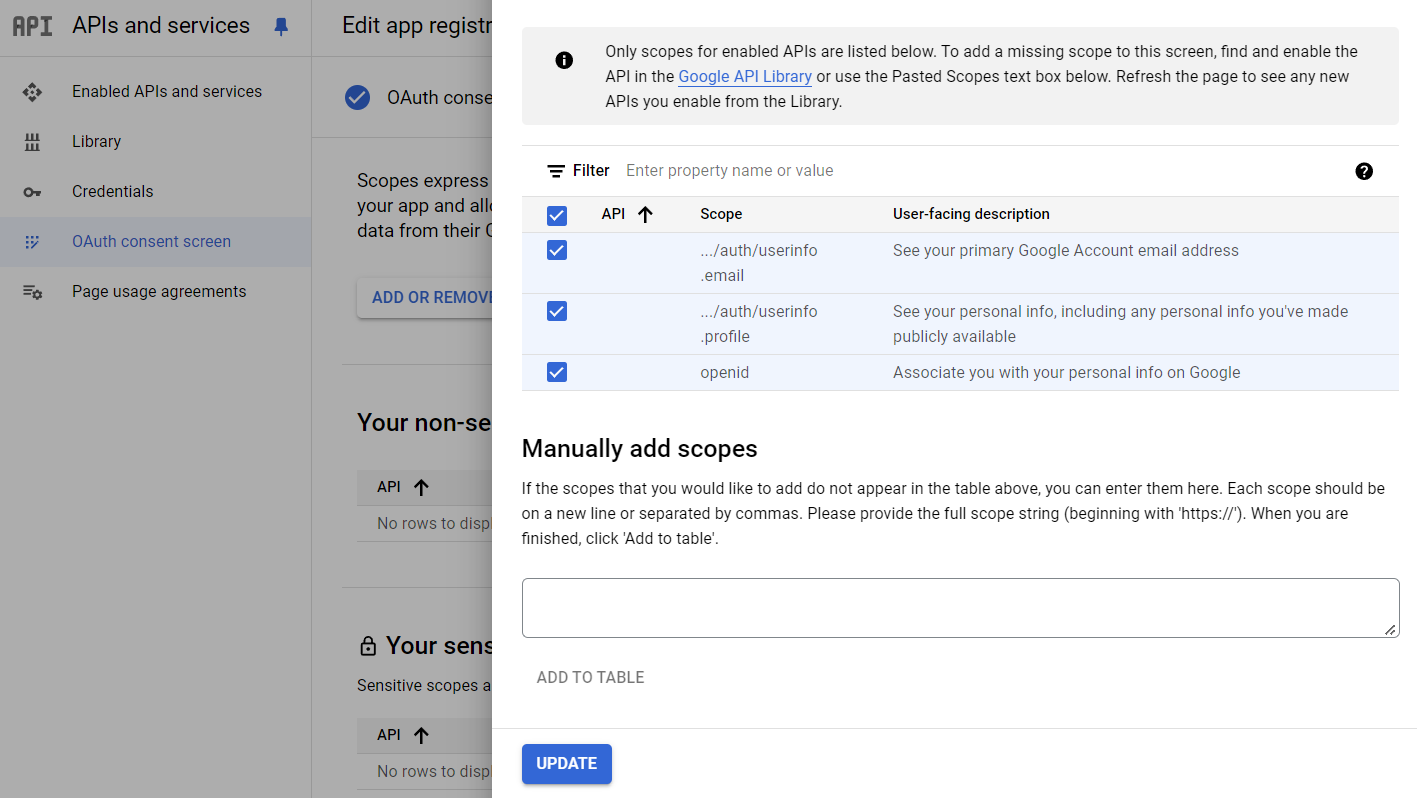
- Klik UPDATE
- Klik SAVE AND CONTINUE
- Doorloop de stap Test users
- Klik in de stap OAuth consent screen op BACK TO DASHBOARD
- Klik in de linker navigatie op Credentials
- Klik bovenaan CREATE CREDENTIALS en klik OAuth client ID
- Selecteer Web application als Application type
- Voeg de Name toe
- Klik in de sectie Authorized redirect URIs op ADD URI en voeg de FoxIDs Redirect URL van eerder toe
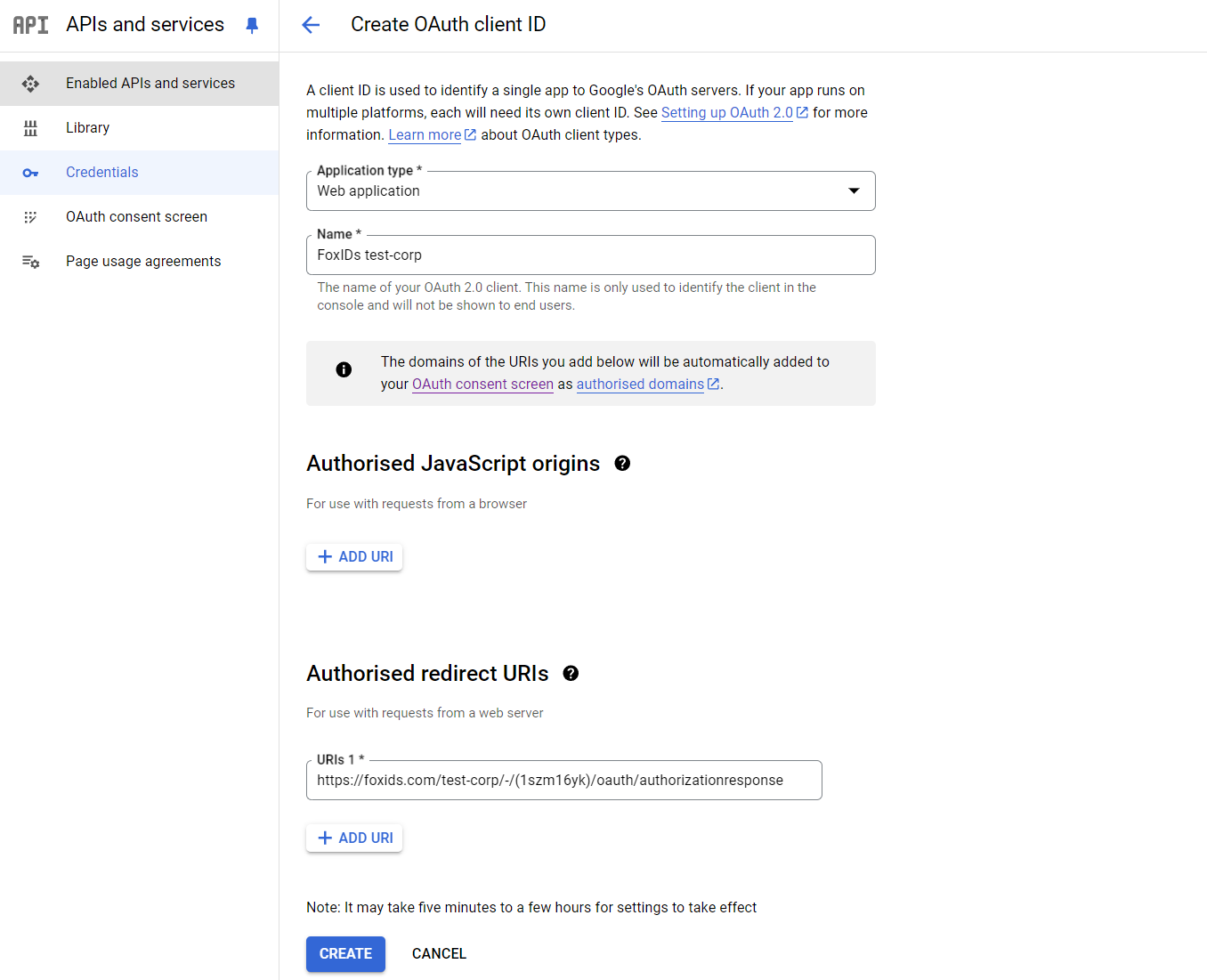
- Klik CREATE
- Lees de Client ID en Client Secret en bewaar ze voor later
3 - Ga terug naar de FoxIDs authenticatiemethode in FoxIDs Control Client
- Klik Show advanced rechtsboven in deze configuratiesectie
- Zet Single logout uit
- Voeg de Optional custom SP client ID van Google toe, de Client ID
- Voeg de twee scopes
emailenprofiletoe - Voeg de Client secret van Google toe
- Zet Read claims from the ID token instead of the access token op Yes
- Zet Front channel logout uit
- Zet Front channel logout session required uit
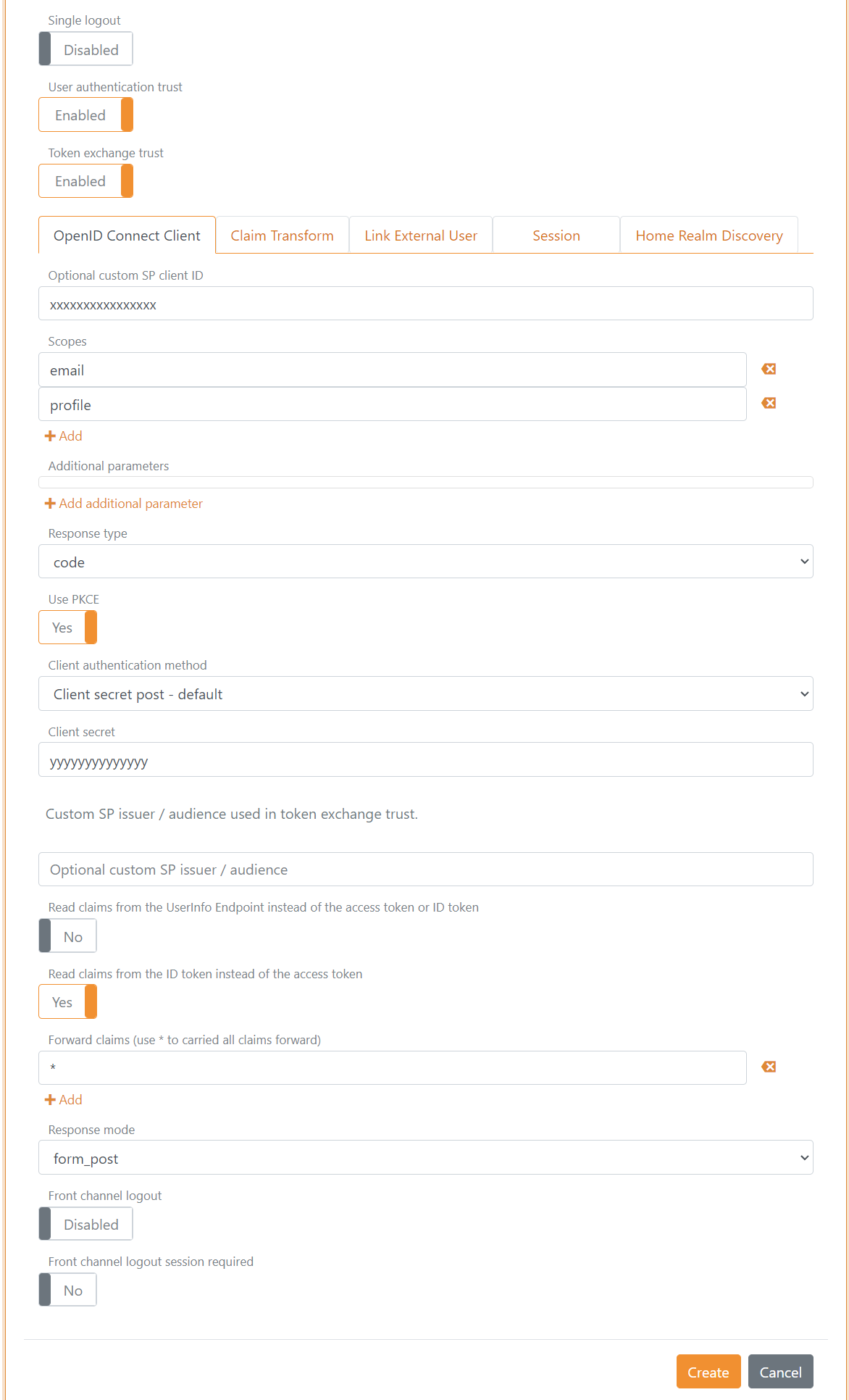
- Klik Create
- Klik Test authentication om de Google verbinding te testen
Dat is alles.
Je nieuwe Google authenticatiemethode kan worden geselecteerd als toegestane authenticatiemethode in een applicatieregistratie.