Anslut Google med OpenID Connect
FoxIDs kan anslutas till Google med OpenID Connect och autentisera användare med Google login.
Du kan testa Google login med online web app sample (sample docs) genom att klicka
Log inoch sedanProductionoch flikenAuthentication.
Konfigurera Google
Det här avsnittet beskriver hur du konfigurerar en anslutning med OpenID Connect Authorization Code flow + PKCE och läser användarnas claims från ID token.
1 - Börja med att skapa en OpenID Connect autentiseringsmetod i FoxIDs Control Client
- Gå till fliken Authentication
- Klicka New authentication
- Välj OpenID Provider
- Lägg till Name t.ex. Google
- Lägg till Google authority
https://accounts.google.com/i Authority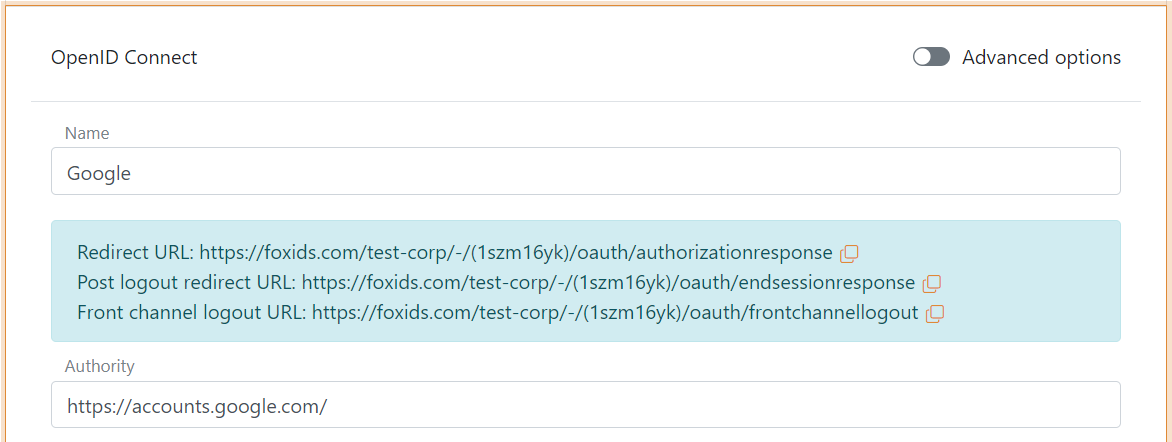
- Läs Redirect URL och spara den för senare
2 - Gå sedan till Google API & Services
- Ett Project måste finnas först, du kan behöva skapa ett. När ett projekt är valt, gå till Dashboard.
- I vänstra navigeringen, klicka OAuth consent screen
- I User Type välj External
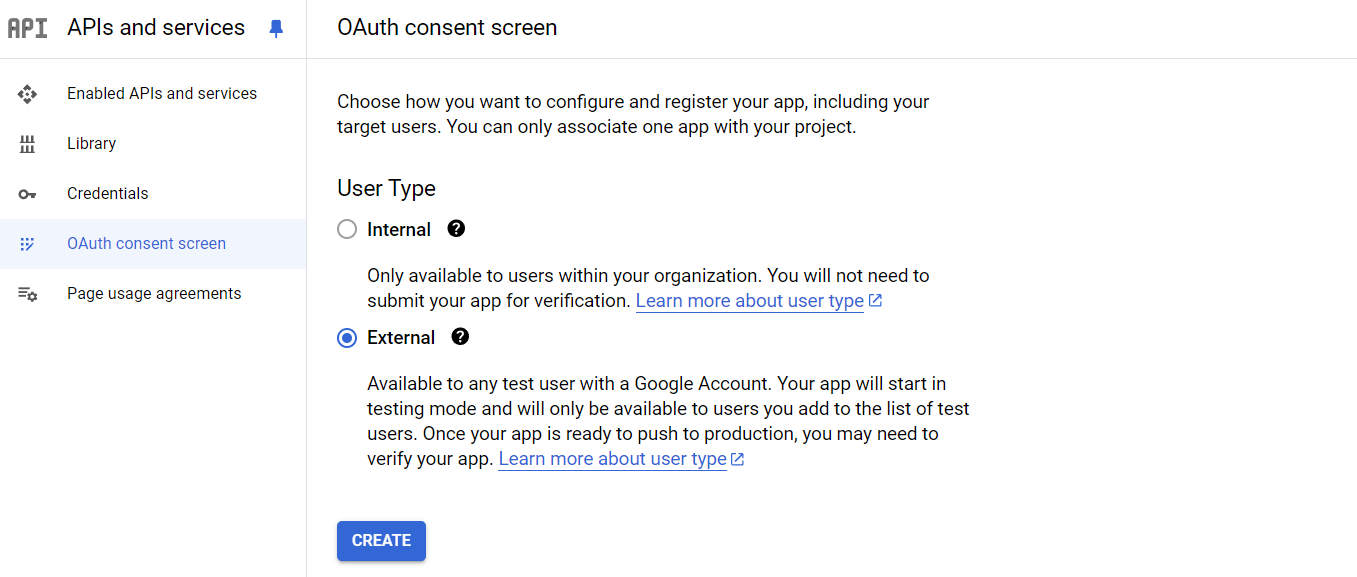
- Klicka CREATE
- I App information dialog steget, fyll i informationen (app namn, user support email och developer contact information)
- Klicka SAVE AND CONTINUE
- I Scopes steget, klicka ADD OR REMOVE SCOPES
- Välj scopes
email,profileochopenid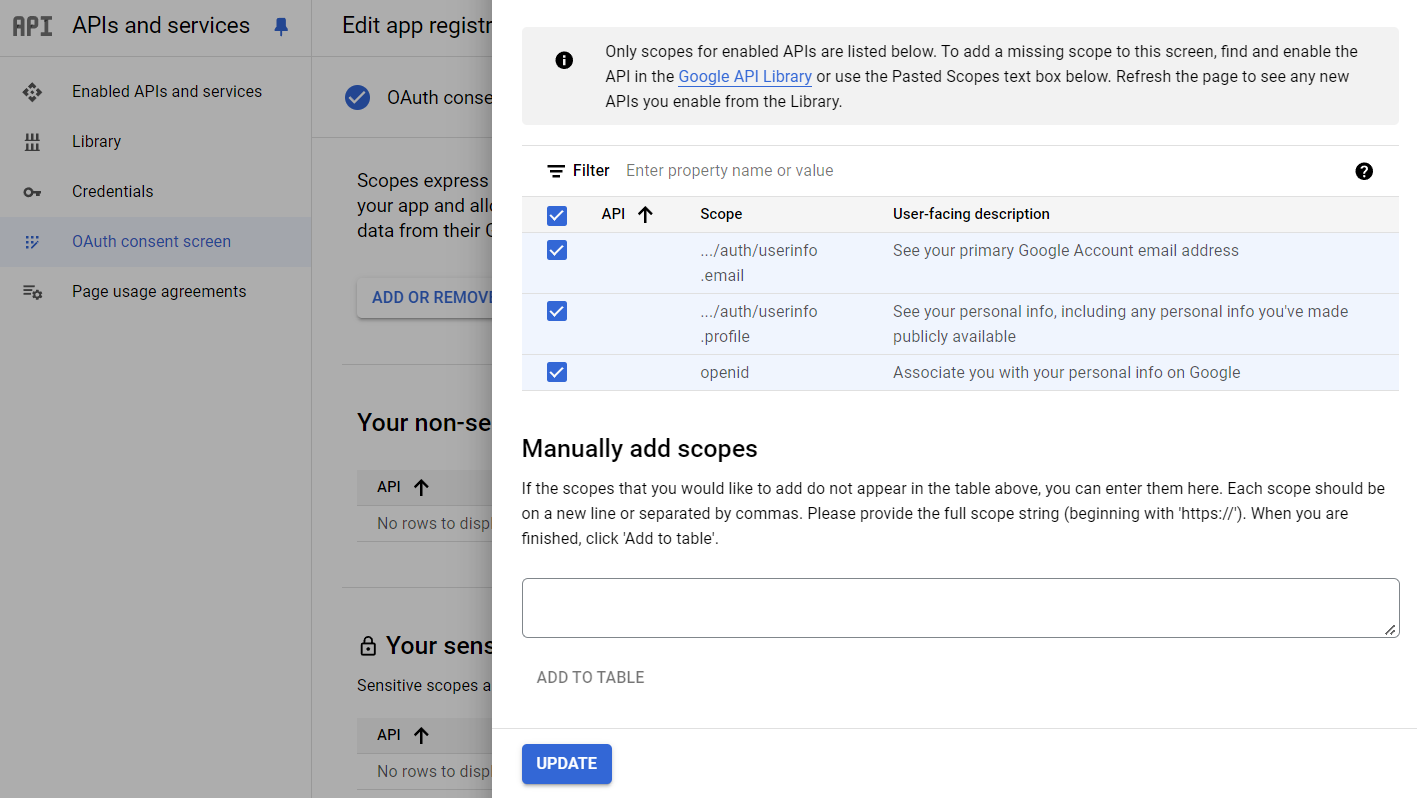
- Klicka UPDATE
- Klicka SAVE AND CONTINUE
- Gå igenom Test users steget
- I OAuth consent screen steget, klicka BACK TO DASHBOARD
- I vänstra navigeringen, klicka Credentials
- Högst upp klicka CREATE CREDENTIALS och klicka OAuth client ID
- Välj Web application som Application type
- Lägg till Name
- I Authorized redirect URIs sektionen, klicka ADD URI och lägg till FoxIDs Redirect URL från tidigare
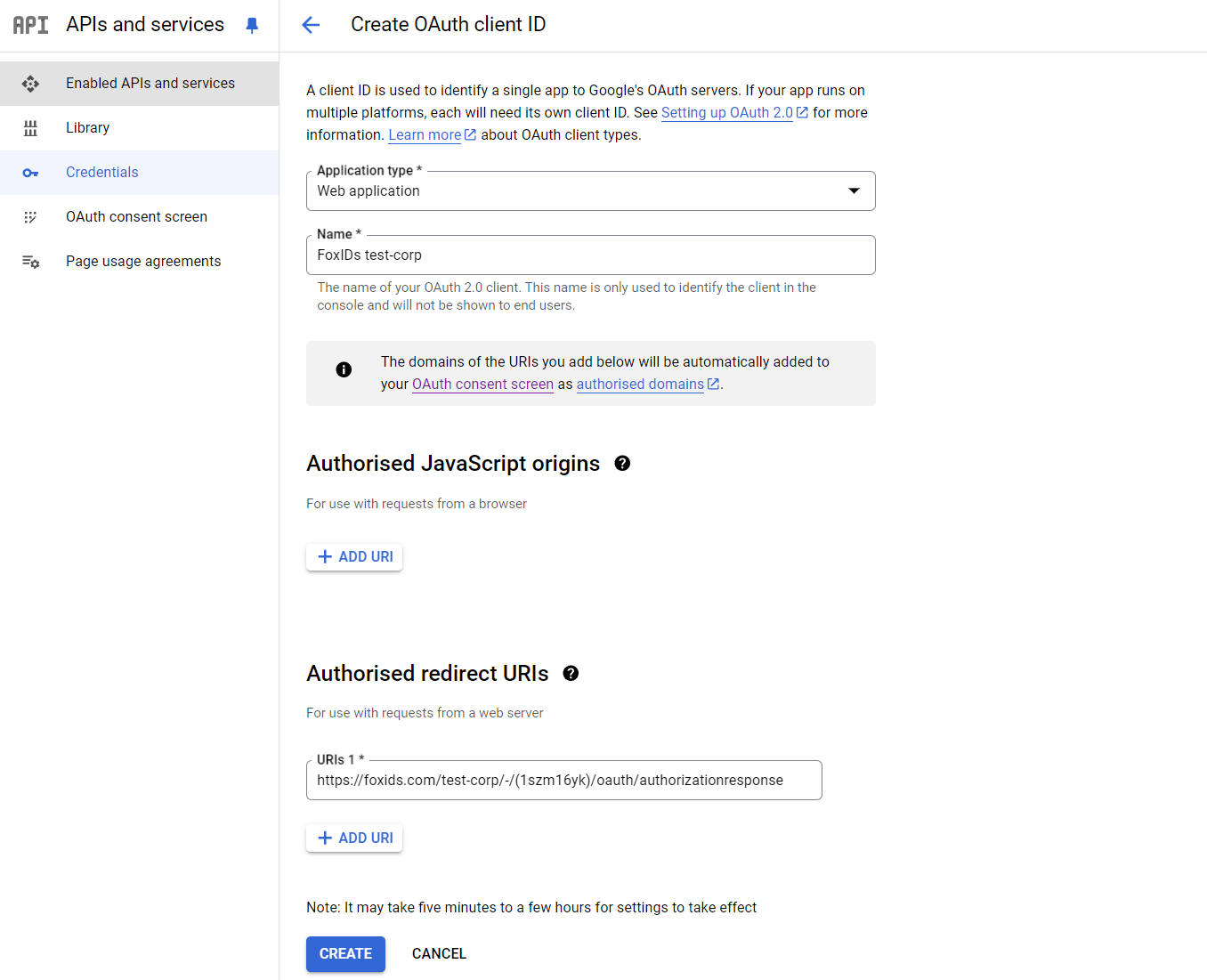
- Klicka CREATE
- Läs Client ID och Client Secret och spara dem för senare
3 - Gå tillbaka till FoxIDs autentiseringsmetoden i FoxIDs Control Client
- Klicka Show advanced uppe till höger i den här konfigurationssektionen
- Stäng av Single logout
- Lägg till Optional custom SP client ID från Google kallad Client ID
- Lägg till de två scopes
emailochprofile - Lägg till Client secret från Google
- Sätt Read claims from the ID token instead of the access token till Yes
- Stäng av Front channel logout
- Stäng av Front channel logout session required
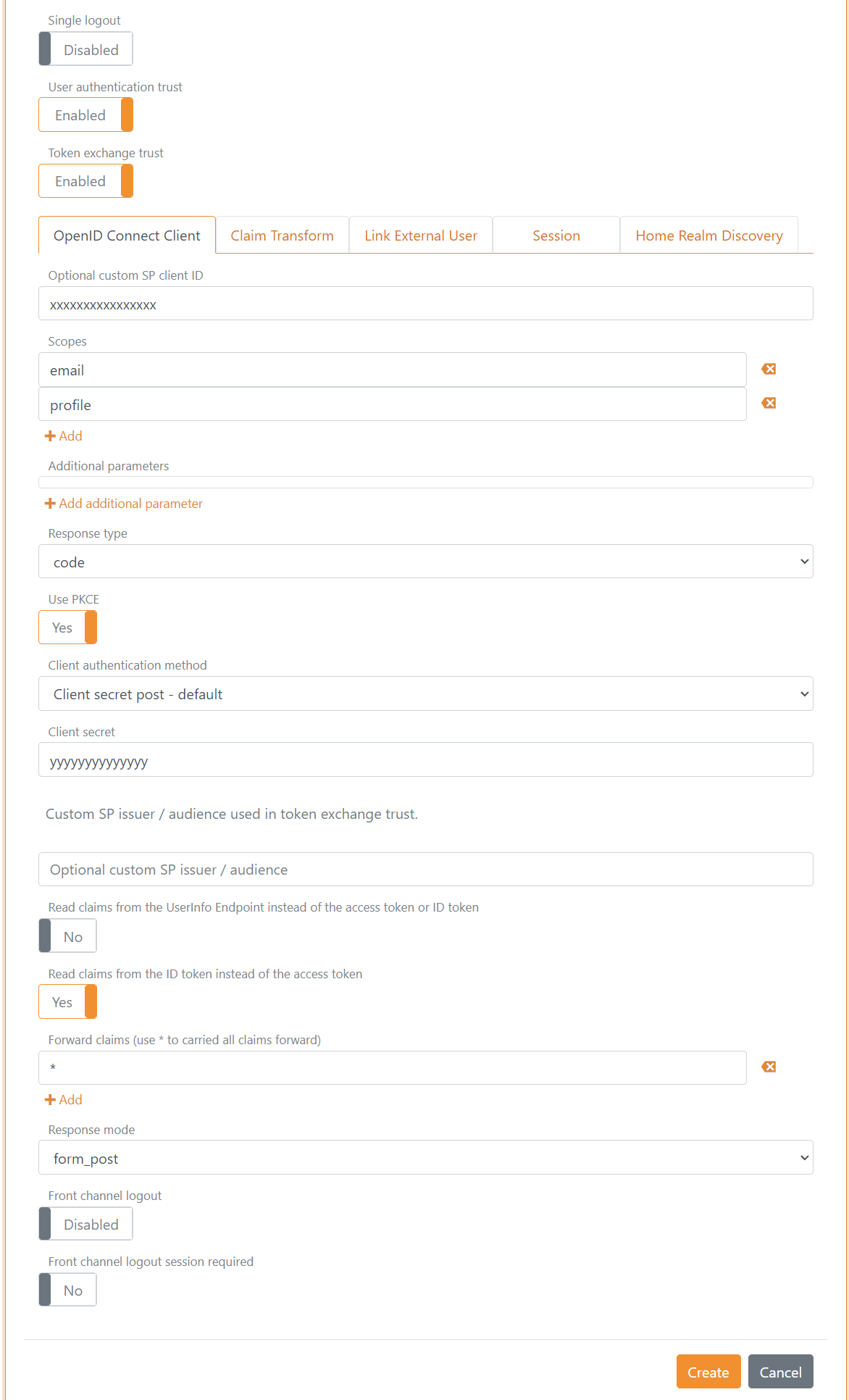
- Klicka Create
- Klicka Test authentication för att testa Google anslutningen
Det var allt.
Din nya Google autentiseringsmetod kan väljas som en tillåten autentiseringsmetod i en applikationsregistrering.