Mit Google über OpenID Connect verbinden
FoxIDs kann mit Google über OpenID Connect verbunden werden und Benutzer mit Google Login authentifizieren.
Sie können Google Login mit dem online web app sample (sample docs) testen, indem Sie
Log inund anschließendProductionund die RegisterkarteAuthentication.
Google konfigurieren
Dieses Kapitel beschreibt, wie Sie eine Verbindung mit OpenID Connect Authorization Code flow + PKCE konfigurieren und die Benutzer claims aus dem ID token lesen.
1 - Beginnen Sie mit der Erstellung einer OpenID Connect Authentifizierungsmethode in FoxIDs Control Client
- Wechseln Sie zur Registerkarte Authentication
- Klicken Sie New authentication
- Wählen Sie OpenID Provider
- Fügen Sie Name z.B. Google hinzu
- Fügen Sie die Google authority
https://accounts.google.com/in Authority hinzu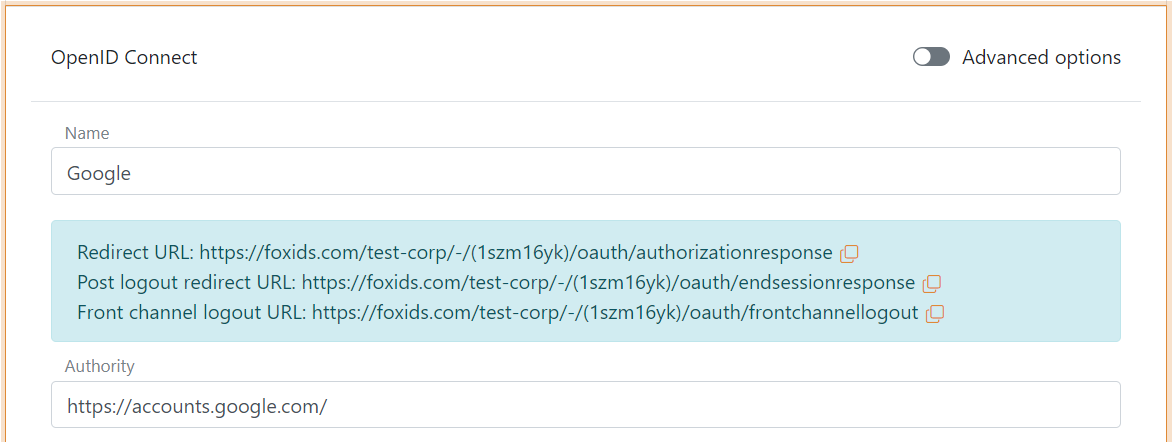
- Lesen Sie die Redirect URL und speichern Sie diese für später
2 - Gehen Sie dann zu Google API & Services
- Zuerst muss ein Project existieren, möglicherweise müssen Sie eines erstellen. Wenn ein Projekt ausgewählt ist, öffnen Sie das Dashboard.
- In der linken Navigation klicken Sie OAuth consent screen
- Bei User Type wählen Sie External
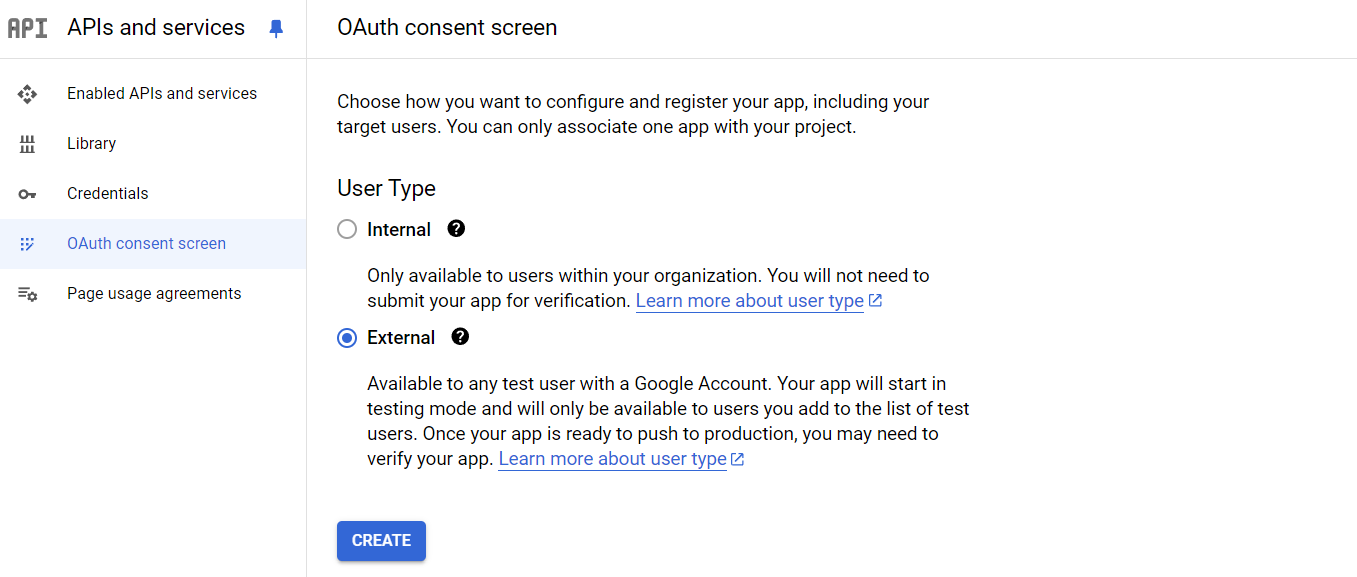
- Klicken Sie CREATE
- Im Schritt App information dialog füllen Sie die Informationen aus (App name, user support email und developer contact information)
- Klicken Sie SAVE AND CONTINUE
- Im Schritt Scopes klicken Sie ADD OR REMOVE SCOPES
- Wählen Sie die scopes
email,profileundopenid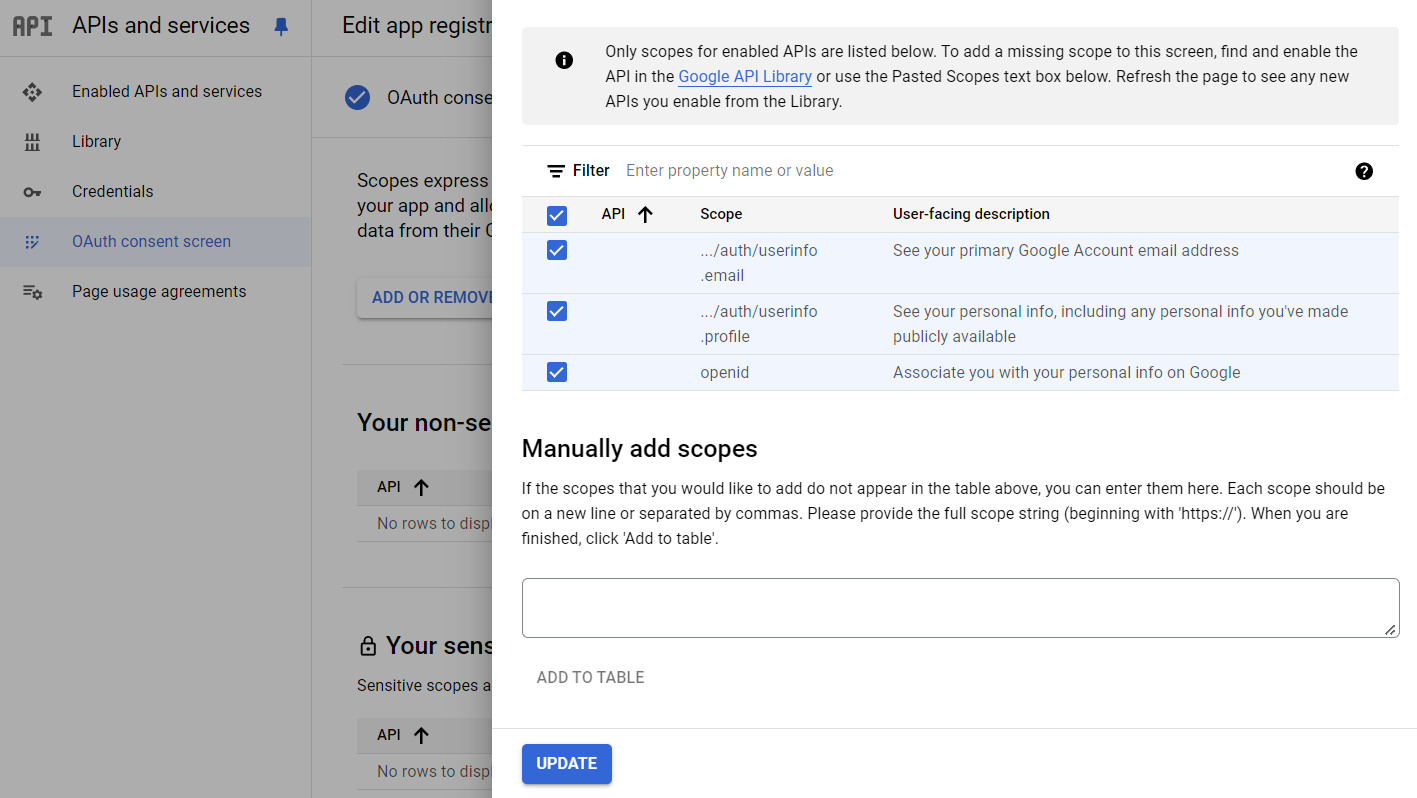
- Klicken Sie UPDATE
- Klicken Sie SAVE AND CONTINUE
- Durchlaufen Sie den Schritt Test users
- Im Schritt OAuth consent screen klicken Sie BACK TO DASHBOARD
- In der linken Navigation klicken Sie Credentials
- Oben klicken Sie CREATE CREDENTIALS und klicken Sie OAuth client ID
- Als Application type wählen Sie Web application
- Fügen Sie den Name hinzu
- Im Abschnitt Authorized redirect URIs klicken Sie ADD URI und fügen die FoxIDs Redirect URL von zuvor hinzu
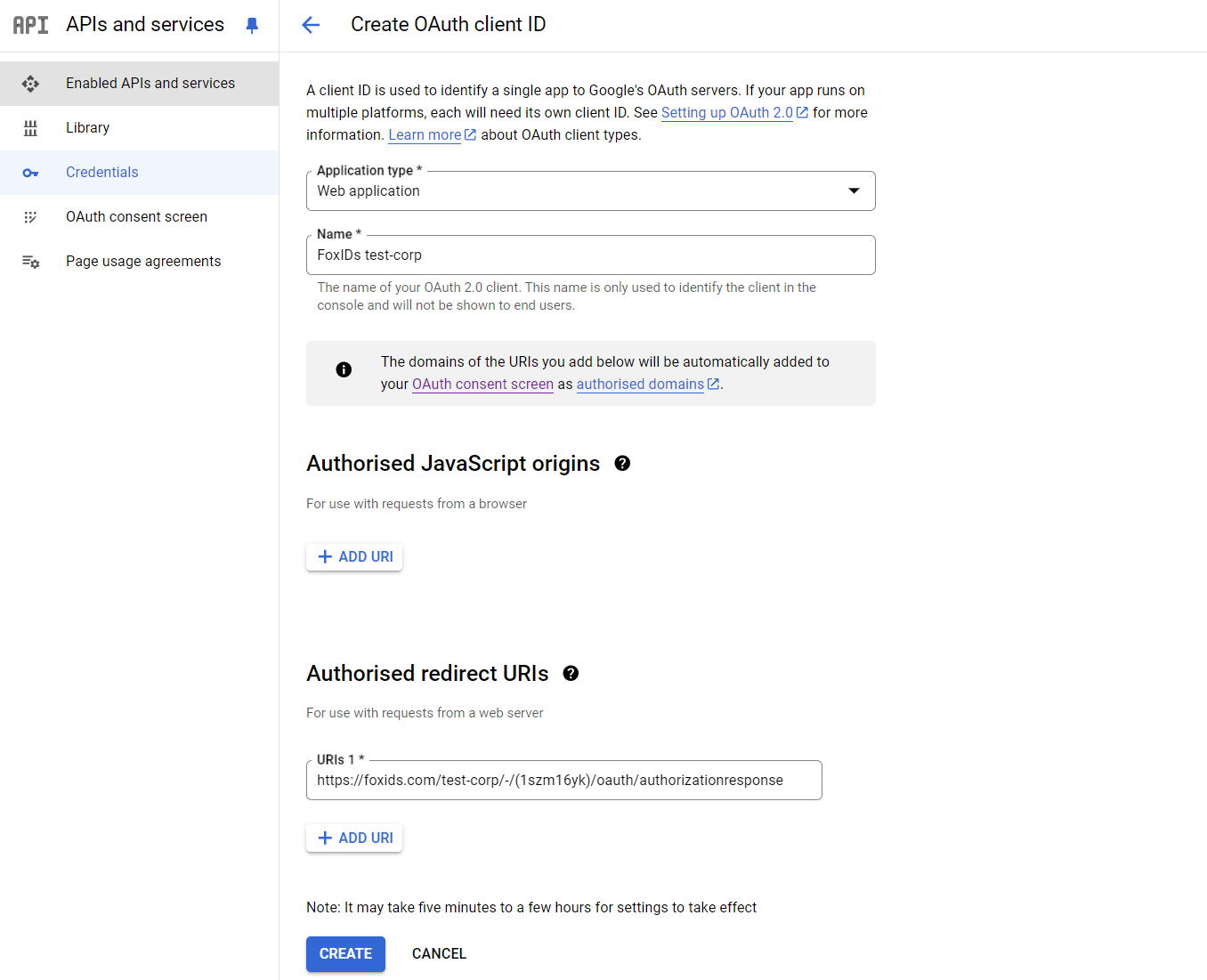
- Klicken Sie CREATE
- Lesen Sie Client ID und Client Secret und speichern Sie diese für später
3 - Gehen Sie zurück zur FoxIDs Authentifizierungsmethode in FoxIDs Control Client
- Klicken Sie Show advanced oben rechts in diesem Konfigurationsbereich
- Deaktivieren Sie Single logout
- Fügen Sie die Optional custom SP client ID von Google hinzu, genannt Client ID
- Fügen Sie die zwei scopes
emailundprofilehinzu - Fügen Sie das Client secret von Google hinzu
- Setzen Sie Read claims from the ID token instead of the access token auf Yes
- Deaktivieren Sie Front channel logout
- Deaktivieren Sie Front channel logout session required
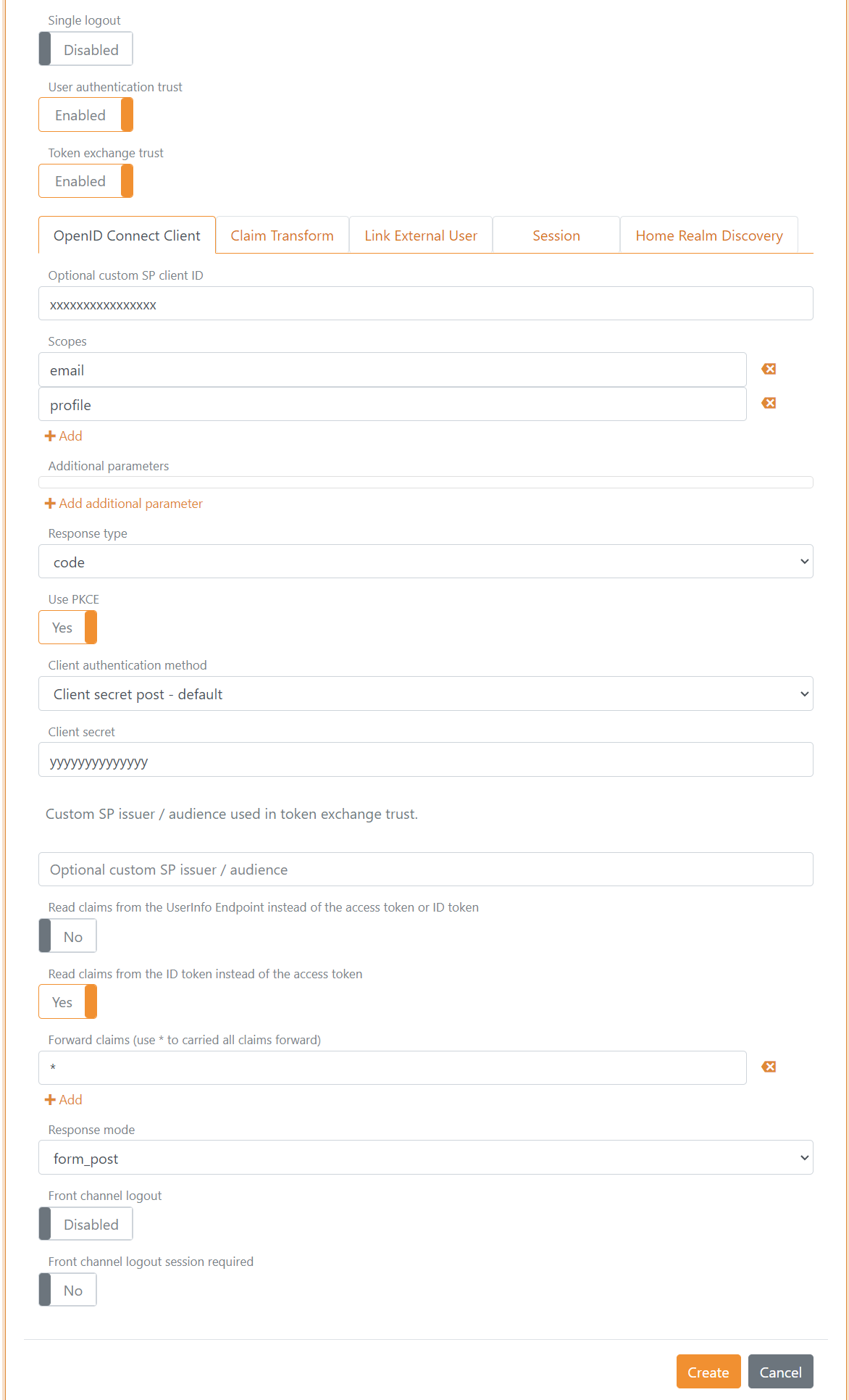
- Klicken Sie Create
- Klicken Sie Test authentication um die Google Verbindung zu testen
Das war's.
Ihre neue Google Authentifizierungsmethode kann als zulässige Authentifizierungsmethode in einer Applikationsregistrierung ausgewählt werden.