Koble til Google med OpenID Connect
FoxIDs kan kobles til Google med OpenID Connect og autentisere brukere med Google login.
Du kan teste Google login med online web app sample (sample docs) ved å klikke
Log inog deretterProductionog fanenAuthentication.
Konfigurer Google
Dette kapittelet beskriver hvordan du konfigurerer en forbindelse med OpenID Connect Authorization Code flow + PKCE og leser brukernes claims fra ID token.
1 - Start med å opprette en OpenID Connect autentiseringsmetode i FoxIDs Control Client
- Gå til fanen Authentication
- Klikk New authentication
- Velg OpenID Provider
- Legg til Name f.eks. Google
- Legg til Google authority
https://accounts.google.com/i Authority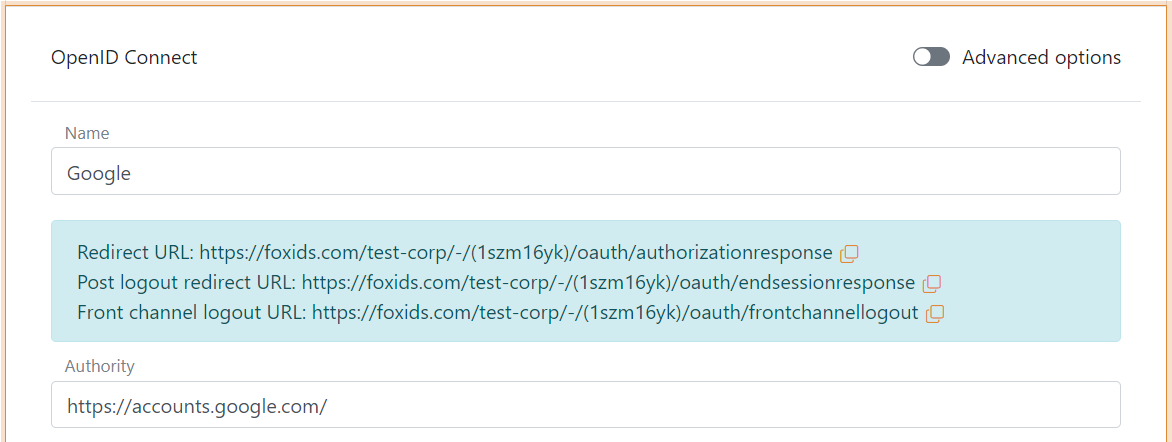
- Les Redirect URL og lagre den til senere
2 - Gå deretter til Google API & Services
- Et Project må finnes først, du kan måtte opprette et. Når et prosjekt er valgt, gå til Dashboard.
- I venstre navigasjon, klikk OAuth consent screen
- I User Type velg External
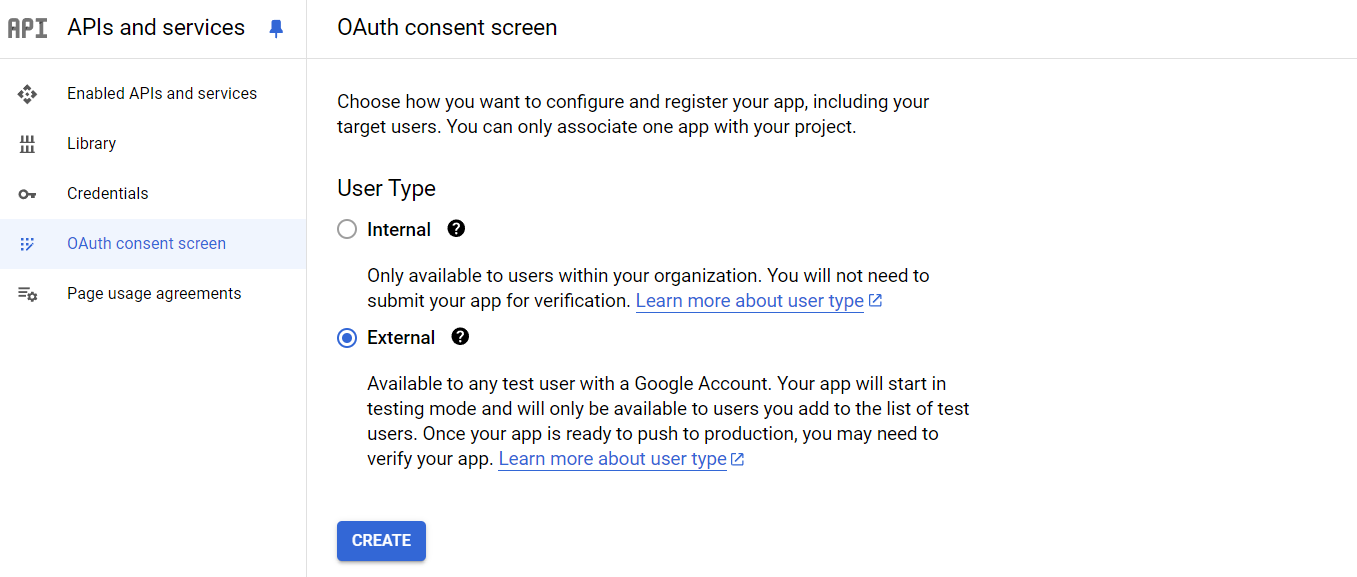
- Klikk CREATE
- I App information dialog steget, fyll inn informasjonen (app navn, user support email og developer contact information)
- Klikk SAVE AND CONTINUE
- I Scopes steget, klikk ADD OR REMOVE SCOPES
- Velg scopes
email,profileogopenid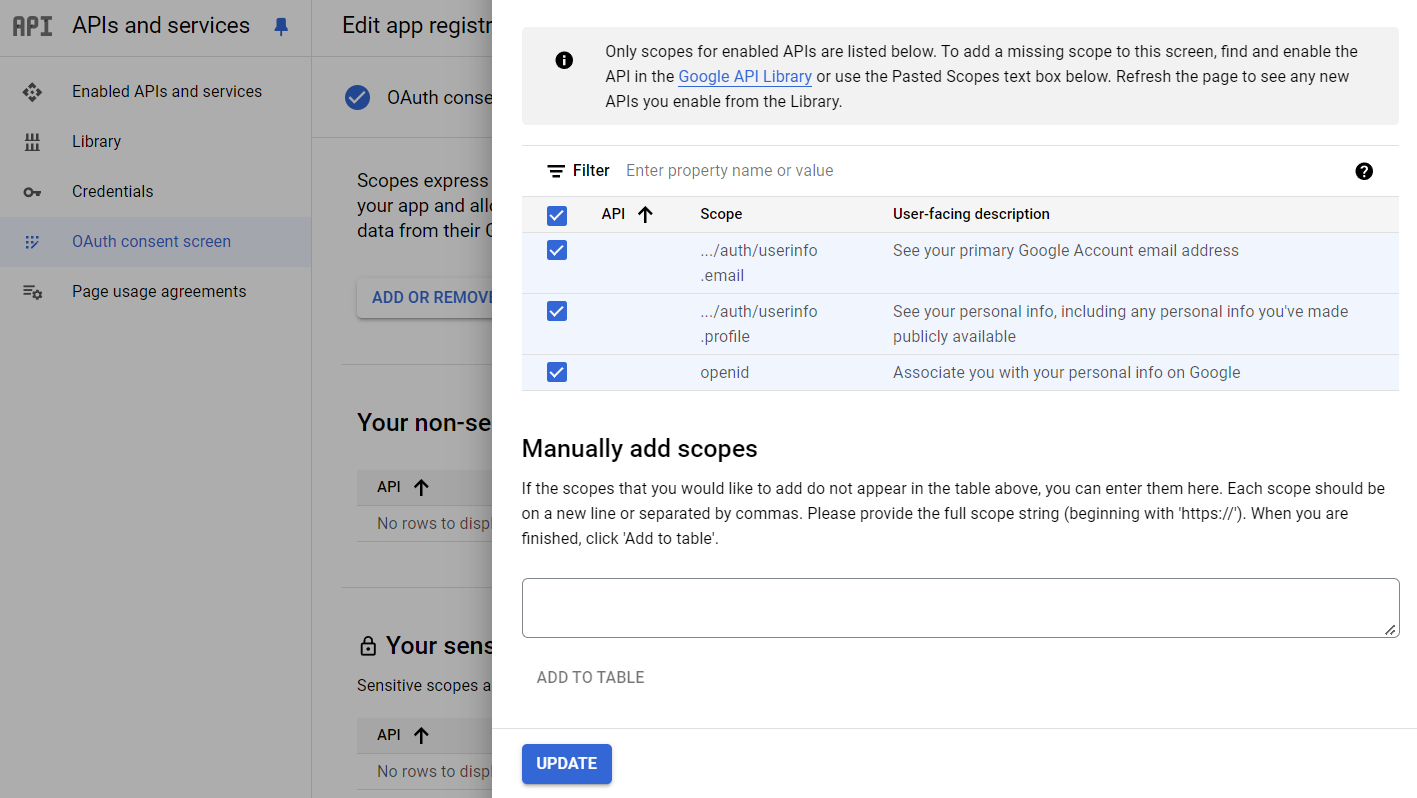
- Klikk UPDATE
- Klikk SAVE AND CONTINUE
- Gå gjennom Test users steget
- I OAuth consent screen steget, klikk BACK TO DASHBOARD
- I venstre navigasjon, klikk Credentials
- Øverst klikk CREATE CREDENTIALS og klikk OAuth client ID
- Velg Web application som Application type
- Legg til Name
- I Authorized redirect URIs seksjonen, klikk ADD URI og legg til FoxIDs Redirect URL fra tidligere
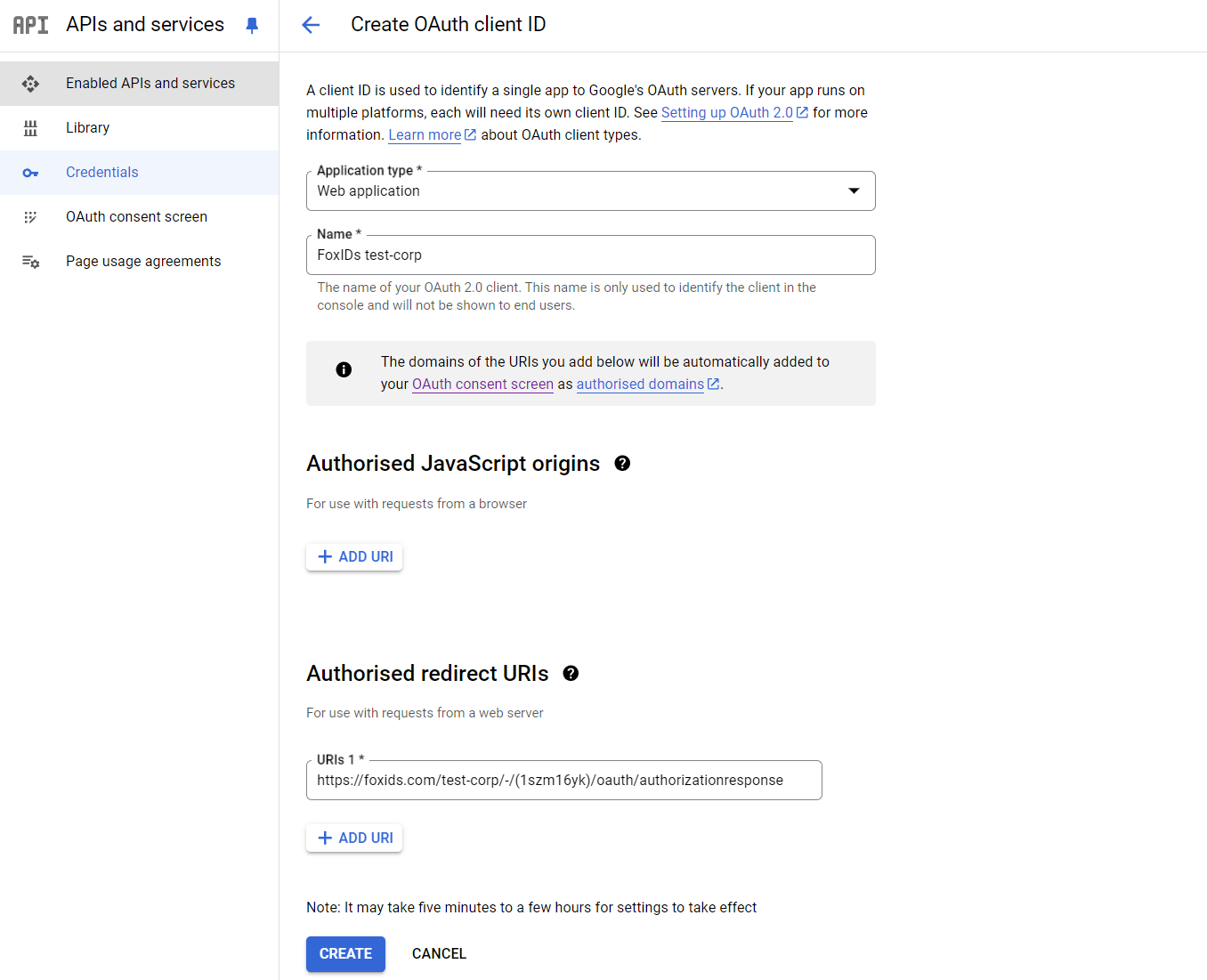
- Klikk CREATE
- Les Client ID og Client Secret og lagre dem til senere
3 - Gå tilbake til FoxIDs autentiseringsmetoden i FoxIDs Control Client
- Klikk Show advanced øverst til høyre i denne konfigurasjonsseksjonen
- Deaktiver Single logout
- Legg til Optional custom SP client ID fra Google kalt Client ID
- Legg til de to scopes
emailogprofile - Legg til Client secret fra Google
- Sett Read claims from the ID token instead of the access token til Yes
- Deaktiver Front channel logout
- Deaktiver Front channel logout session required
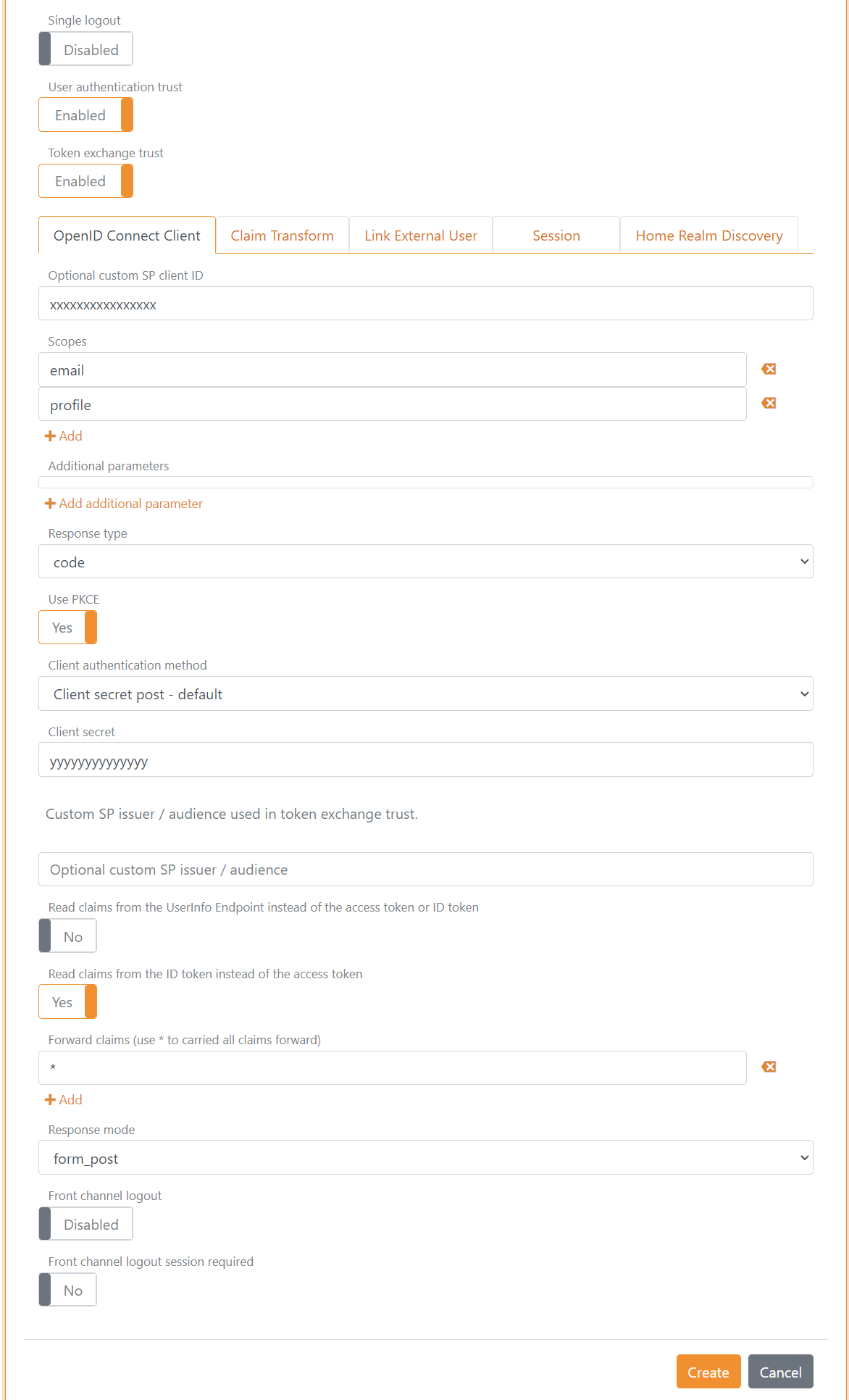
- Klikk Create
- Klikk Test authentication for å teste Google forbindelsen
Det var det.
Din nye Google autentiseringsmetode kan velges som en tillatt autentiseringsmetode i en applikasjonsregistrering.