Połącz z Google za pomocą OpenID Connect
FoxIDs można połączyć z Google przy użyciu OpenID Connect i uwierzytelniać użytkowników logowaniem Google.
Logowanie Google możesz przetestować w przykładowej aplikacji online (dokumentacja przykładu), klikając
Log in, a następnieProductioni kartęAuthentication.
Skonfiguruj Google
Ten rozdział opisuje, jak skonfigurować połączenie z przepływem OpenID Connect Authorization Code + PKCE oraz odczytywać claimy użytkownika z tokenu ID.
1 - Zacznij od utworzenia metody uwierzytelniania OpenID Connect w FoxIDs Control Client
- Przejdź do karty Authentication
- Kliknij New authentication
- Wybierz OpenID Provider
- Dodaj Name, np. Google
- Dodaj authority Google
https://accounts.google.com/w polu Authority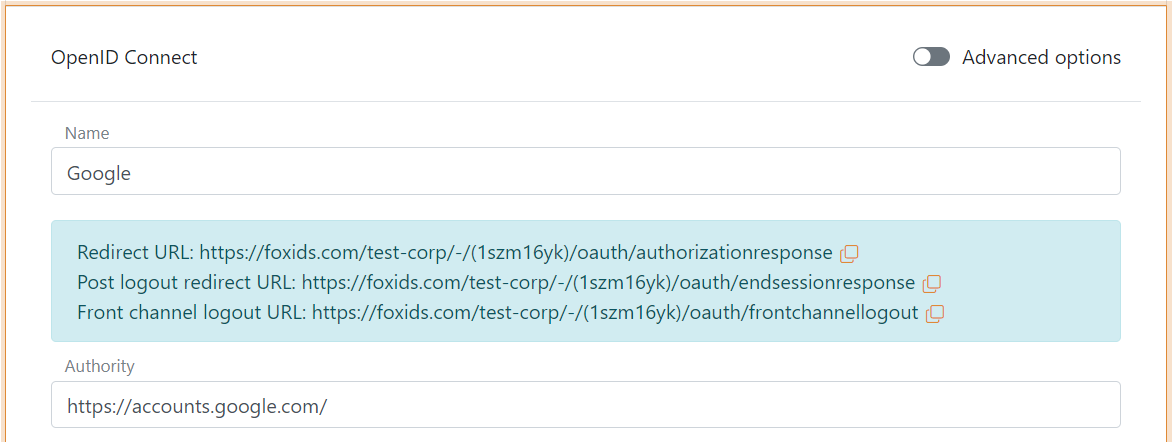
- Odczytaj Redirect URL i zapisz na później
2 - Następnie przejdź do Google API & Services
- Najpierw musi istnieć Project; być może musisz go utworzyć. Po wybraniu projektu przejdź do Dashboard.
- W lewym panelu nawigacji kliknij OAuth consent screen
- W User Type wybierz External
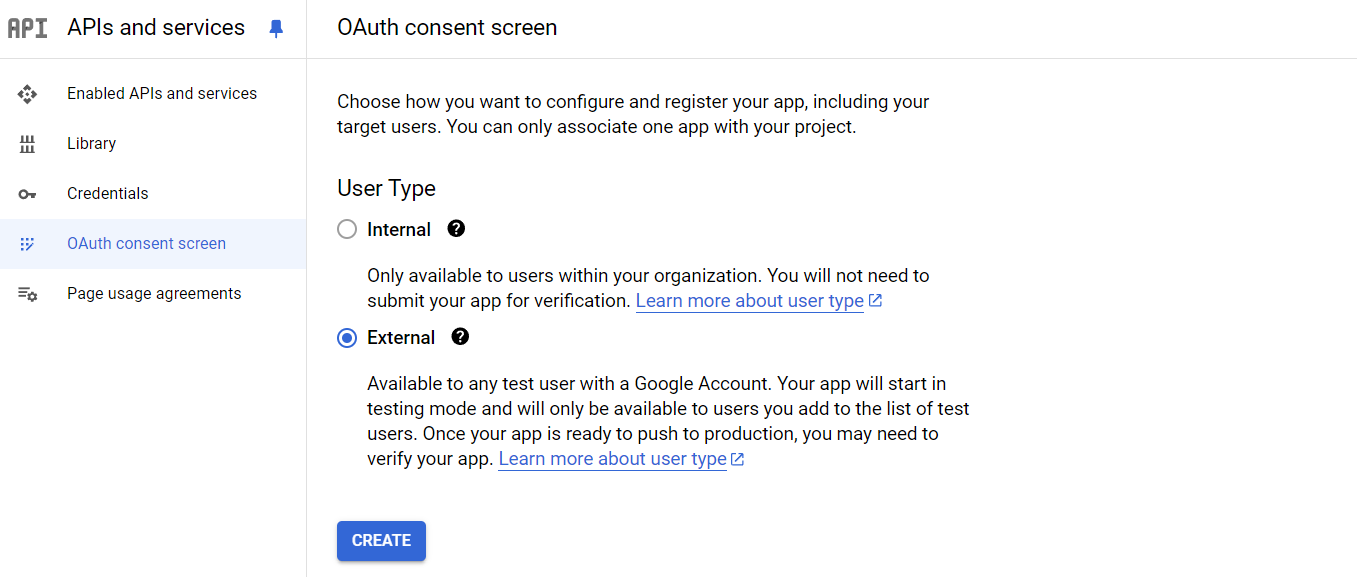
- Kliknij CREATE
- W kroku App information dialog uzupełnij informacje (nazwa aplikacji, e-mail wsparcia użytkowników i dane kontaktowe dewelopera)
- Kliknij SAVE AND CONTINUE
- W kroku Scopes kliknij ADD OR REMOVE SCOPES
- Wybierz zakresy
email,profileiopenid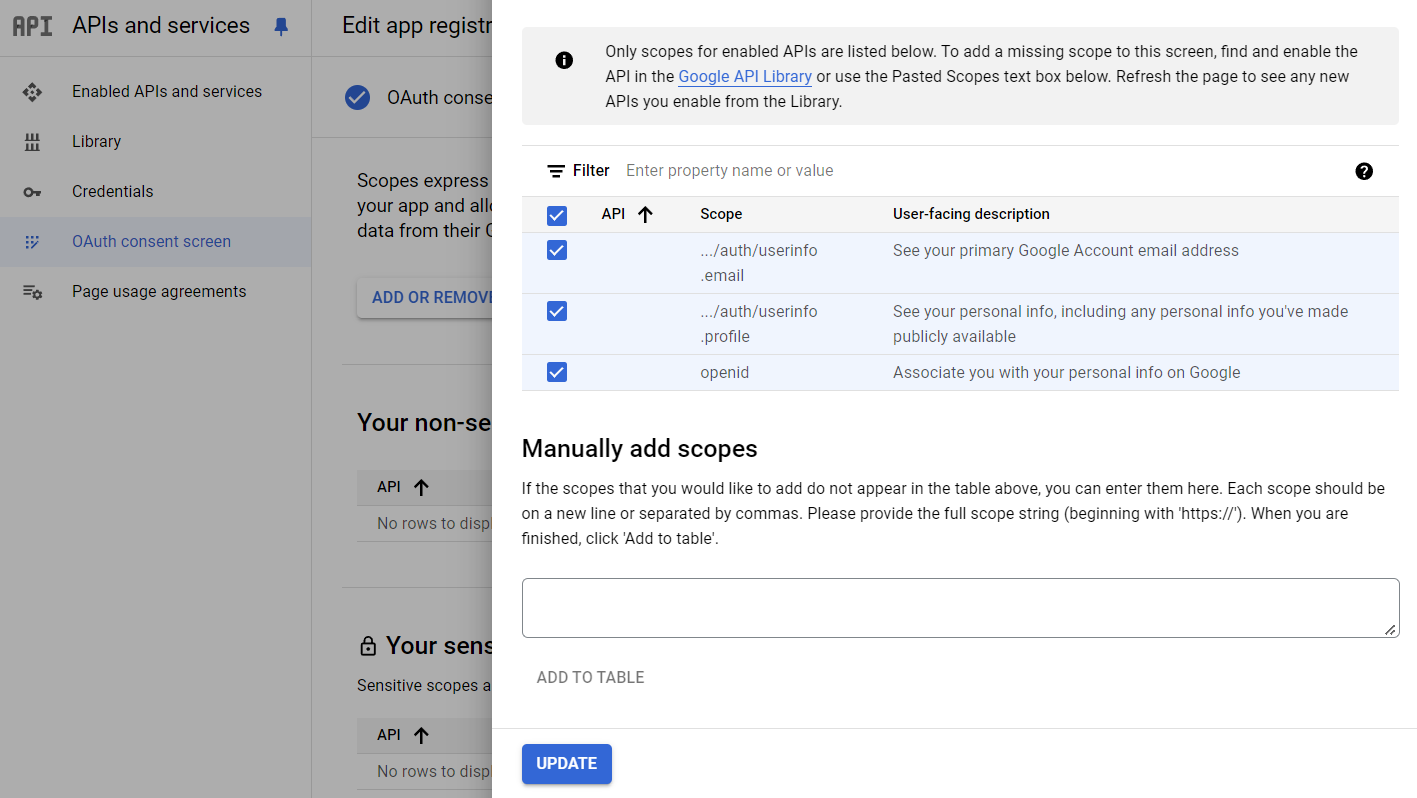
- Kliknij UPDATE
- Kliknij SAVE AND CONTINUE
- Przejdź przez krok Test users
- W kroku OAuth consent screen kliknij BACK TO DASHBOARD
- W lewym panelu nawigacji kliknij Credentials
- Na górze kliknij CREATE CREDENTIALS, a następnie OAuth client ID
- Jako Application type wybierz Web application
- Dodaj Name
- W sekcji Authorized redirect URIs kliknij ADD URI i dodaj wcześniej skopiowany Redirect URL z FoxIDs
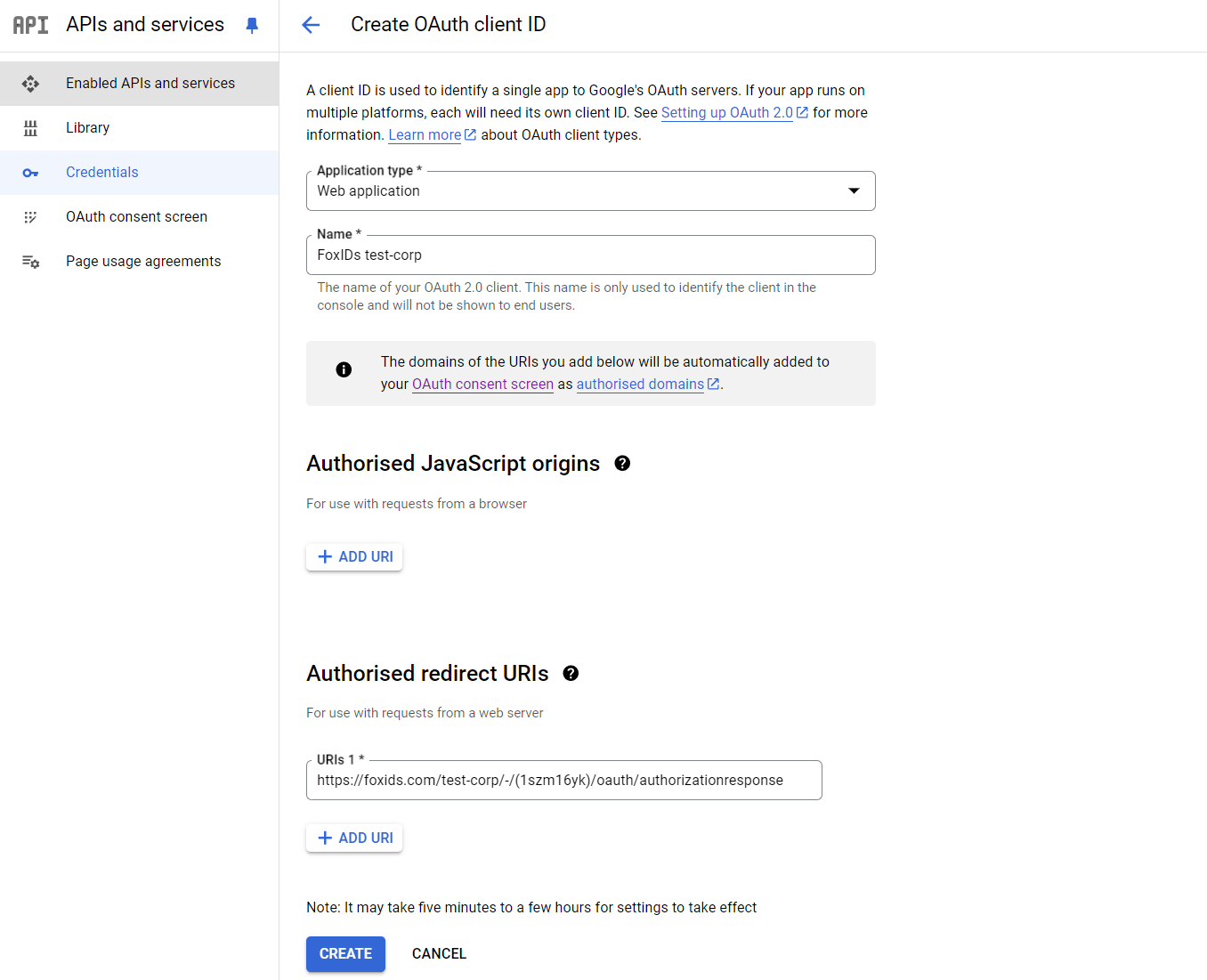
- Kliknij CREATE
- Odczytaj Client ID i Client Secret oraz zapisz na później
3 - Wróć do metody uwierzytelniania FoxIDs w FoxIDs Control Client
- Kliknij Show advanced w prawym górnym rogu tej sekcji konfiguracji
- Wyłącz przełącznik Single logout
- Dodaj Optional custom SP client ID z Google o nazwie Client ID
- Dodaj dwa scopes
emailiprofile - Dodaj Client secret z Google
- Ustaw przełącznik Read claims from the ID token instead of the access token na Yes
- Wyłącz przełącznik Front channel logout
- Wyłącz przełącznik Front channel logout session required
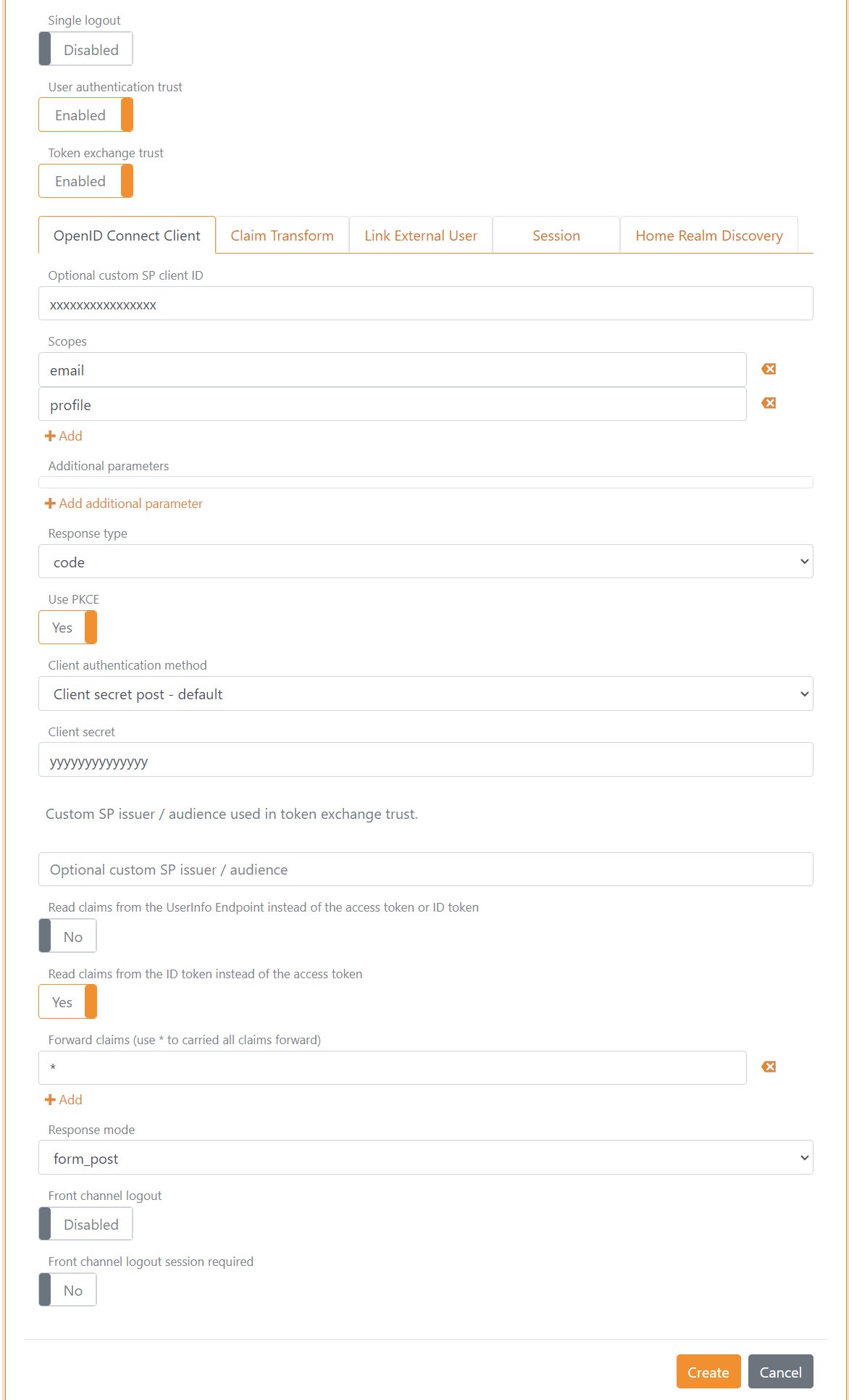
- Kliknij Create
- Kliknij Test authentication, aby przetestować połączenie z Google
To wszystko, gotowe.
Nowa metoda uwierzytelniania Google może zostać wybrana jako dozwolona metoda uwierzytelniania w rejestracji aplikacji.