Utilizar FoxIDs para Google Workspace, SAML, SSO e
Ligue o FoxIDs como identity provider externo para Google Workspace com SAML 2.0.
Ao configurar um método de autenticação OpenID Connect e o Google Workspace como aplicação SAML 2.0, o FoxIDs torna-se uma bridge entre OpenID Connect e SAML 2.0 e converte automaticamente claims JWT (OAuth 2.0) em claims SAML 2.0.
Configure Google Workspace
Este guia descreve como configurar o FoxIDs como identity provider externo para Google Workspace. Os utilizadores são ligados pelo respetivo endereço de email e já têm de existir no Google Workspace.
1 - Comece por configurar um certificado no FoxIDs Control Client
É necessário carregar os metadata SAML 2.0 do FoxIDs para o Google Workspace. Por isso, é necessário usar no FoxIDs um certificado de longa duração, por exemplo válido durante 3 anos.
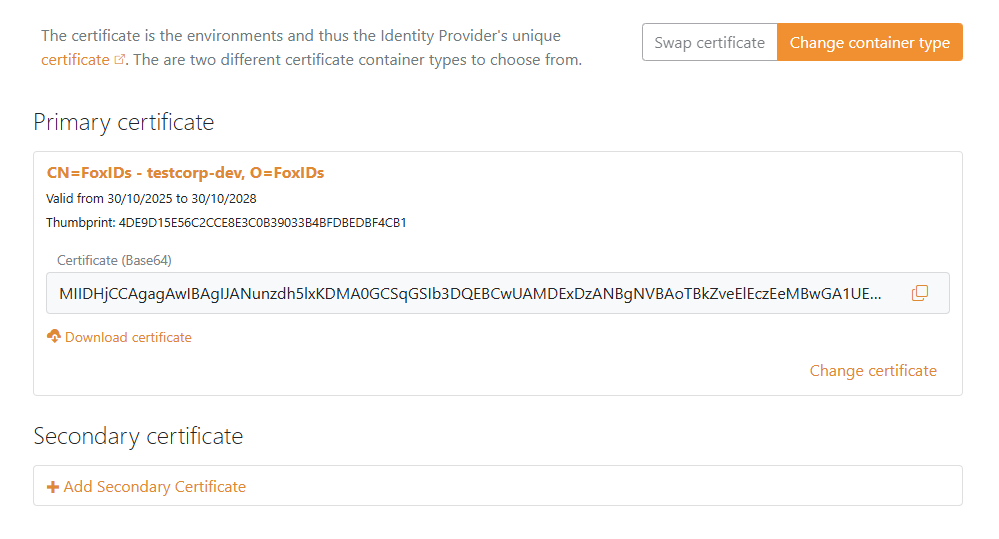
- Selecione o separador Certificates
- Clique em Change Container type
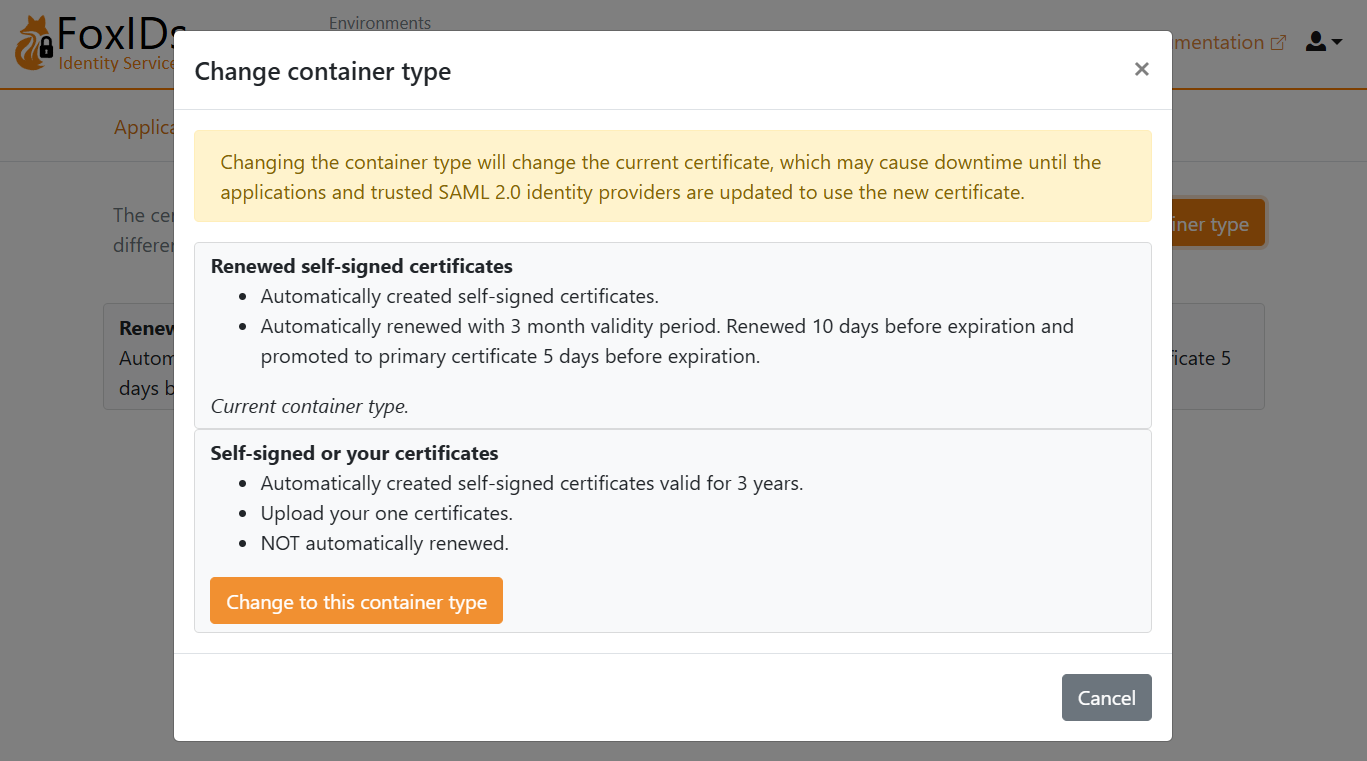
- Encontre Self-signed or your certificate e clique em Change to this container type
- O certificado self-signed é válido durante 3 anos e, opcionalmente, pode carregar o seu próprio certificado
2 - Depois comece a criar uma aplicação SAML 2.0 no FoxIDs Control Client
- Selecione o separador Applications
- Clique em New application
- Clique em Web application (SAML 2.0)
- Introduza o Name, por exemplo
Google Workspace - No painel à direita, clique em Show more na secção com o nome The application will have the following information
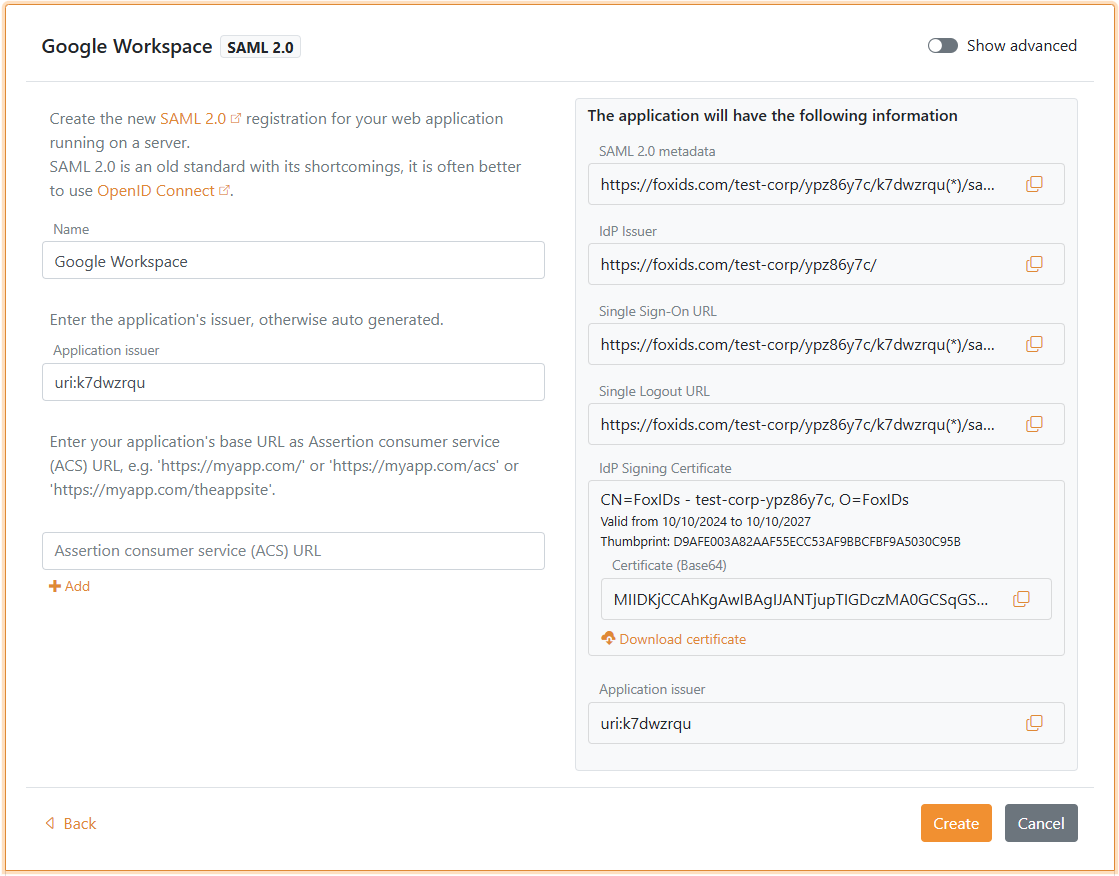
- Guarde a informação da aplicação para usar mais tarde no Google Workspace:
- Copie o IdP Issuer
- Copie o Single Sign-On URL
- Em IdP Signing Certificate, clique em Download certificate
- Mantenha aberta a UI da aplicação FoxIDs para usar mais tarde
3 - Depois vá ao portal Google Workspace
- Abra a Admin console e inicie sessão se lhe for pedido
- Navegue até Security > Authentication > SSO with third party IdP
- Na secção Third-party SSO profiles, clique em ADD SAML PROFILE
- Introduza um SSO profile name
- Em Autofill email, selecione Send email address in the URL as the login_hint parameter
- Encontre a secção IDP details
- Defina IDP entity ID com o valor IdP Issuer da aplicação FoxIDs que copiou
- Defina Sign-in page URL com o valor Single Sign-On URL da aplicação FoxIDs que copiou
- Opcionalmente defina Sign-out page URL com a página para onde os utilizadores devem ir após o logout. O Google Workspace não suporta single logout, por isso o FoxIDs não é invocado durante o logout.
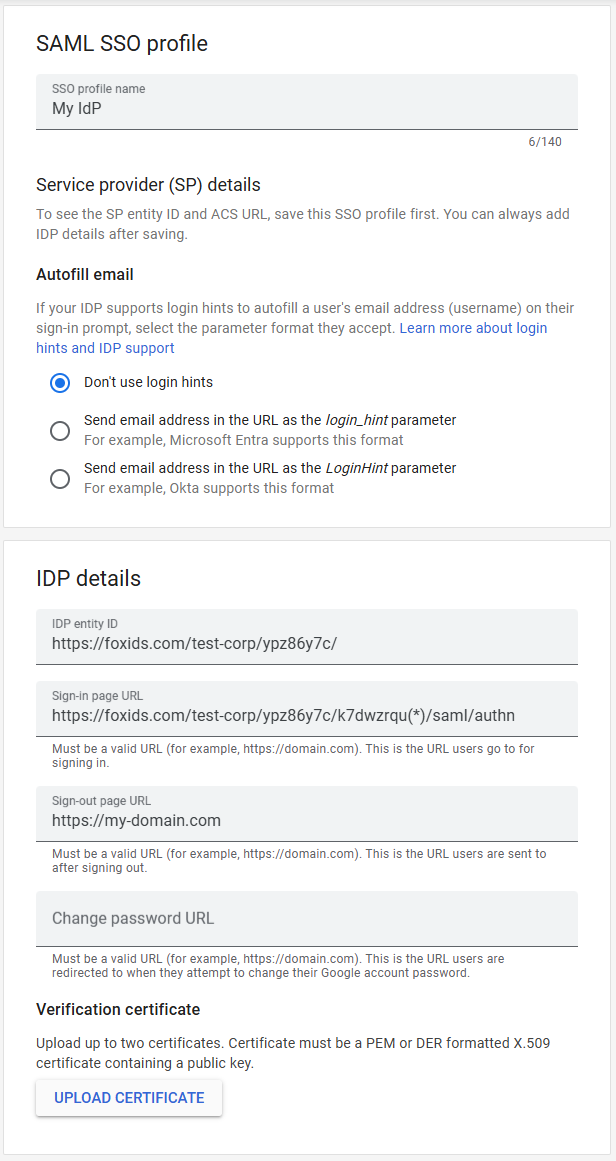
- Clique em UPLOAD CERTIFICATE e carregue o IdP Signing Certificate que descarregou do FoxIDs
- Clique em Save
- Na secção SP details, guarde a informação para usar mais tarde no FoxIDs:
- Copie o EntityID Issuer
- Copie o ACS URL
4 - Depois continue a criar a aplicação SAML 2.0 no FoxIDs Control Client
- Volte à UI da aplicação FoxIDs que deixou aberta
- Defina Application issuer com o valor Google Workspace EntityID Issuer que copiou
- Defina Assertion consumer service (ACS) URL com o valor Google Workspace ACS URL que copiou
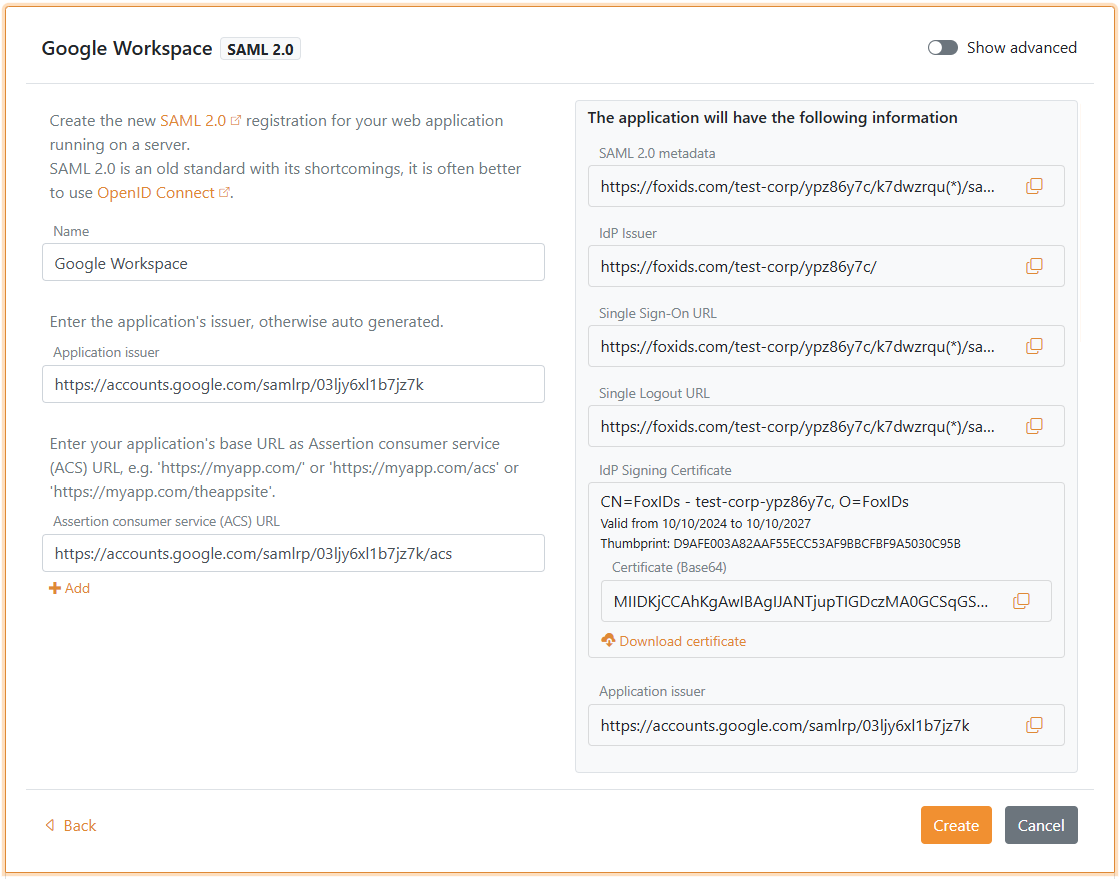
- Clique em Create
- Clique em Change application para abrir a aplicação em modo de edição
- Selecione o separador Claims Transform
- Clique em Add claim transform, escolha Map e adicione um claim NameID com o endereço de email do utilizador correspondente ao email do utilizador Google Workspace.
- Defina New claim como
http://schemas.xmlsoap.org/ws/2005/05/identity/claims/nameidentifier- que é o URI do claim NameID - Defina Select claim como
http://schemas.xmlsoap.org/ws/2005/05/identity/claims/emailaddress - Clique em Update
Precisa de ativar single sign-on para os utilizadores no Google Workspace. Veja a documentação do Google Workspace para mais informação.