Połącz z Amazon Cognito za pomocą OpenID Connect
FoxIDs można połączyć z Amazon Cognito przy użyciu OpenID Connect i uwierzytelniać użytkowników w puli użytkowników Amazon Cognito.
Możesz dodać obsługę SAML 2.0 do Amazon Cognito. Konfigurując Amazon Cognito jako metodę uwierzytelniania OpenID Connect oraz aplikację SAML 2.0, FoxIDs staje się mostem między OpenID Connect i SAML 2.0 oraz automatycznie konwertuje claimy JWT (OAuth 2.0) na claimy SAML 2.0.
Skonfiguruj Amazon Cognito
Ten rozdział opisuje, jak skonfigurować połączenie z przepływem OpenID Connect Authorization Code oraz odczytywać claimy użytkownika z tokenu ID.
1 - Zacznij od utworzenia metody uwierzytelniania OpenID Connect w FoxIDs Control Client
Przejdź do karty Authentication
Kliknij New authentication
Wybierz OpenID Provider
Dodaj Name, np. Amazon Cognito
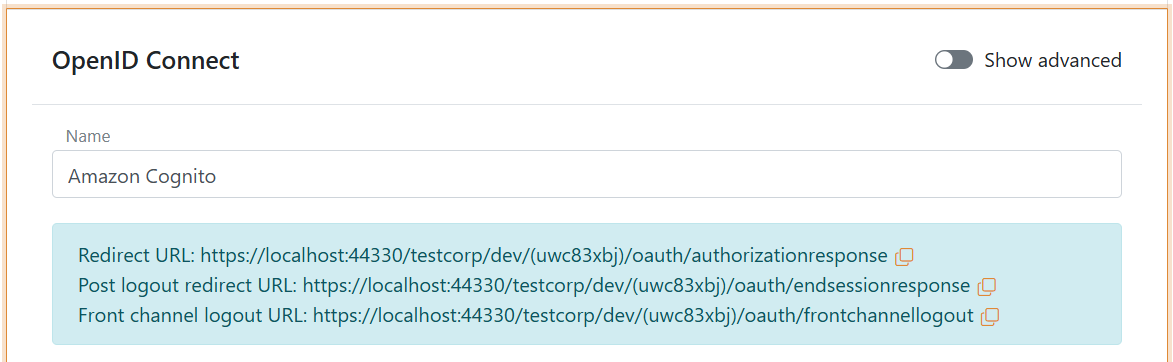
Odczytaj Redirect URL oraz Post logout redirect URL i zapisz na później
2 - Następnie przejdź do portalu AWS Amazon Cognito i utwórz nowego klienta aplikacji
- Przejdź do Amazon Cognito
- Wybierz User pools
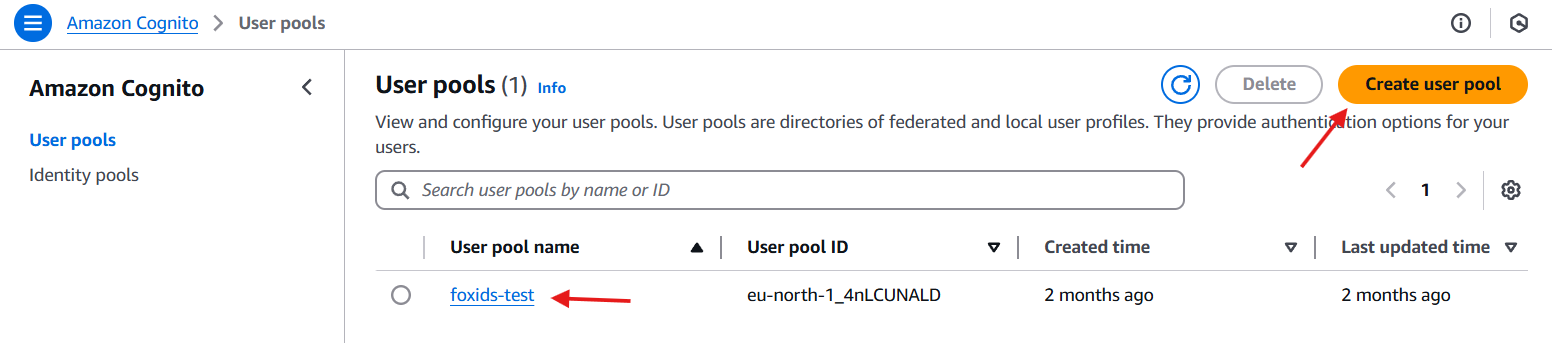
- Wybierz istniejącą pulę użytkowników lub utwórz nową
- W menu znajdź Applications i kliknij App clients
- Kliknij Create app client w prawym górnym rogu
- Wybierz Traditional web application
- W polu Name your application podaj nazwę, np. FoxIDs
- Dodaj wcześniej skopiowany Redirect URL z FoxIDs w polu Return URL
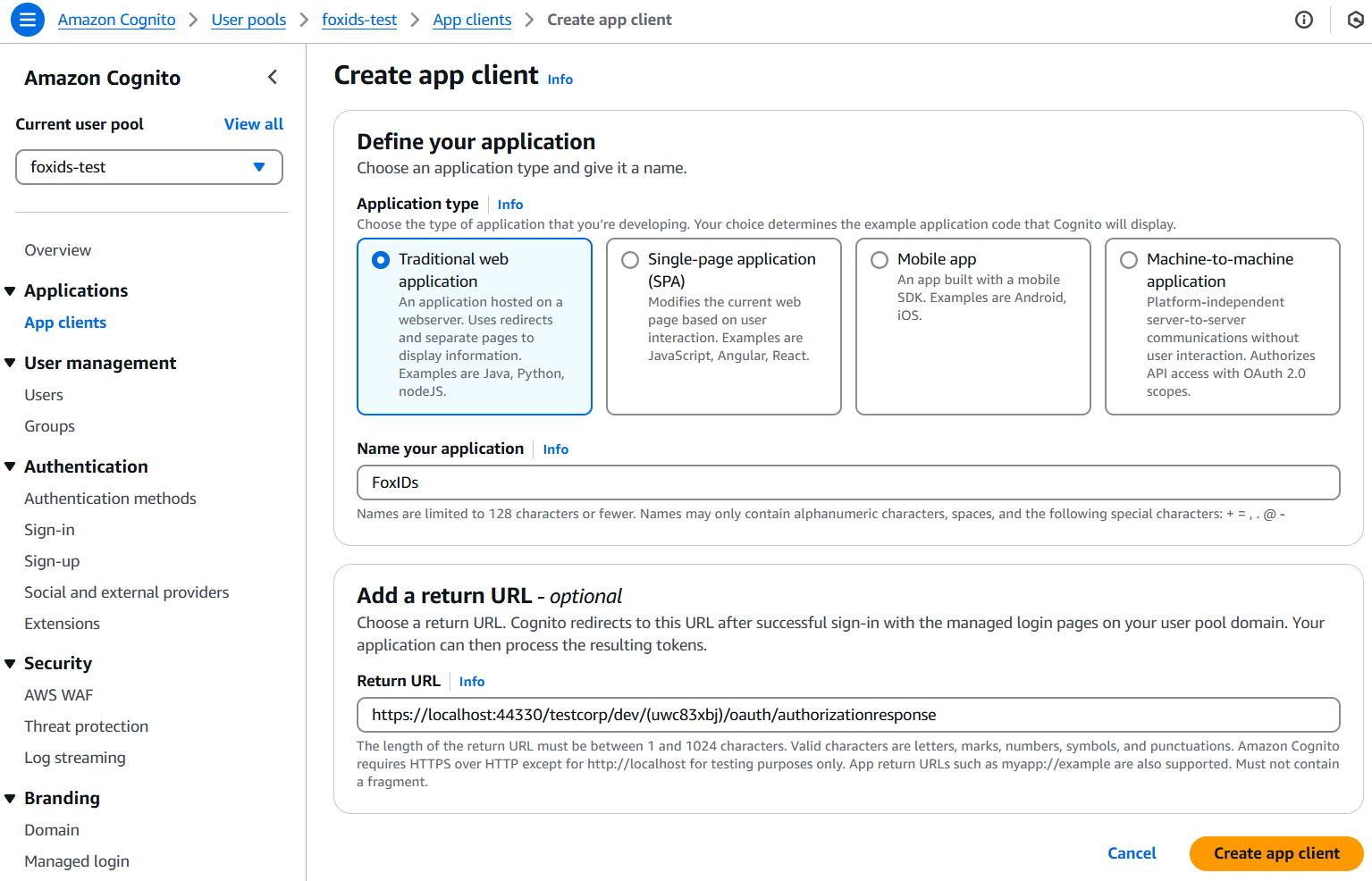
- Kliknij Create app client
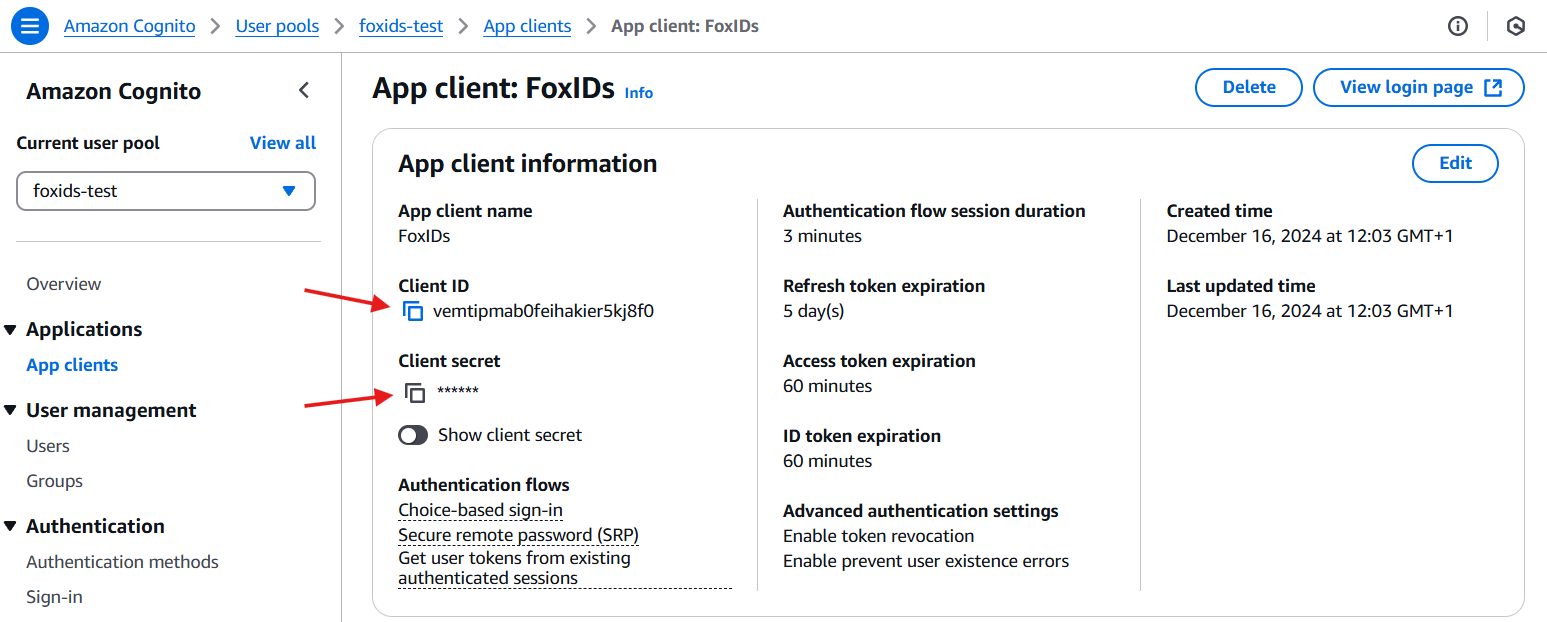
- Odczytaj Client ID i Client secret oraz zapisz na później
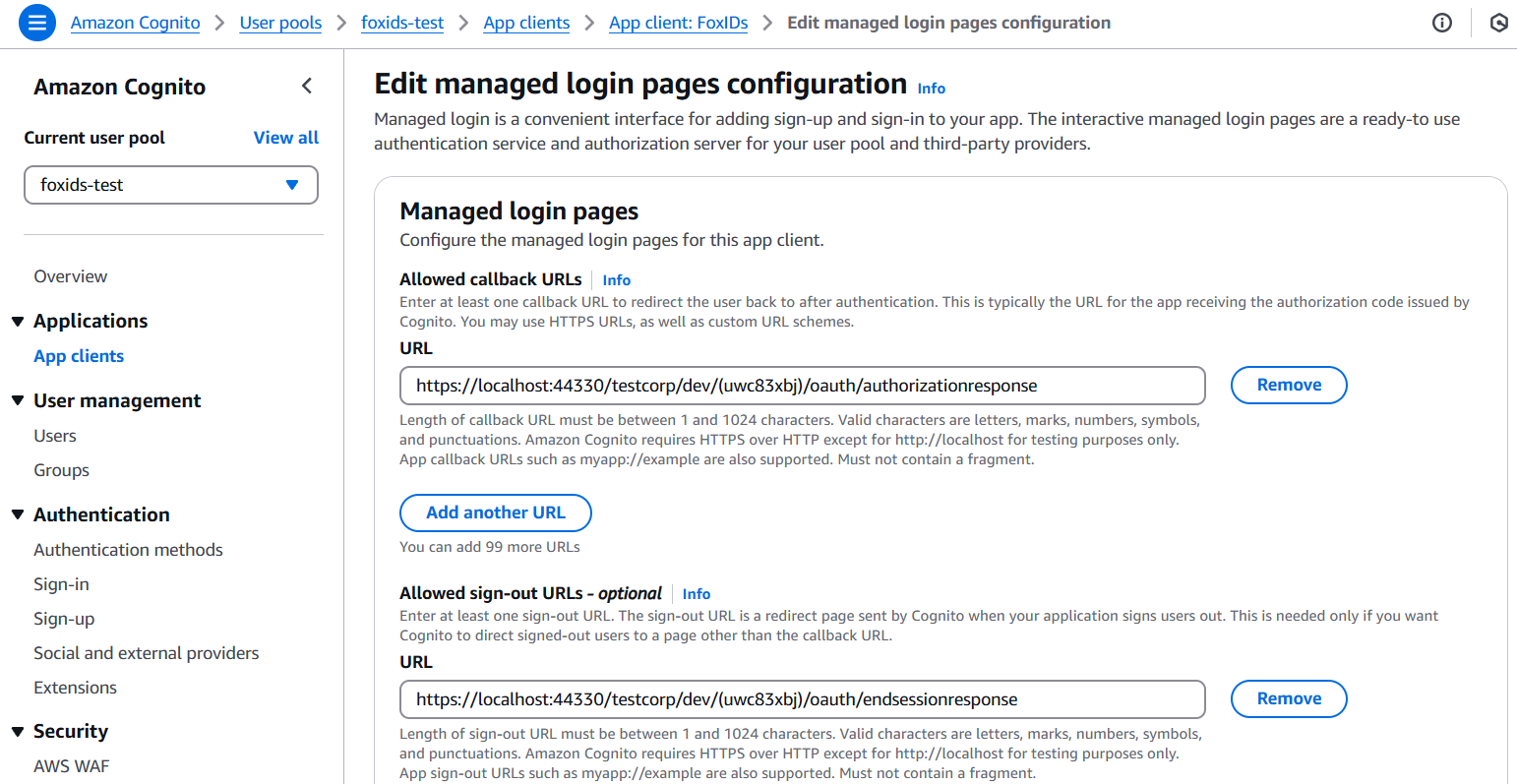
- Kliknij Login pages i kliknij Edit
- Znajdź Allowed sign-out URLs - optional i kliknij Add sign-out URL
- Dodaj Post logout redirect URL z FoxIDs w polu URL
- Opcjonalnie możesz skonfigurować dodatkowe zakresy, takie jak
phoneiprofile - Kliknij Save changes
- Znajdź View quick setup guide oraz przykładowy kod
- Znajdź authority w przykładowym kodzie (nazywane również issuerURL) i zapisz na później
W tym przykładzie authority to
https://cognito-idp.eu-north-1.amazonaws.com/eu-north-1_3nLCUMELB
3 - Wróć do metody uwierzytelniania FoxIDs w FoxIDs Control Client
- Dodaj Authority z Amazon Cognito
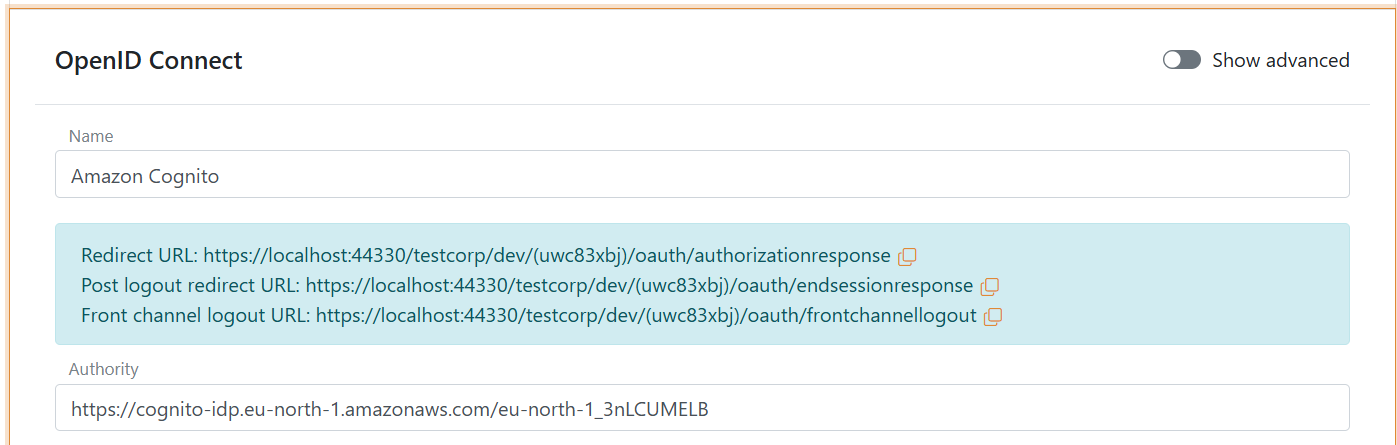
- Kliknij Show advanced w prawym górnym rogu tej sekcji konfiguracji
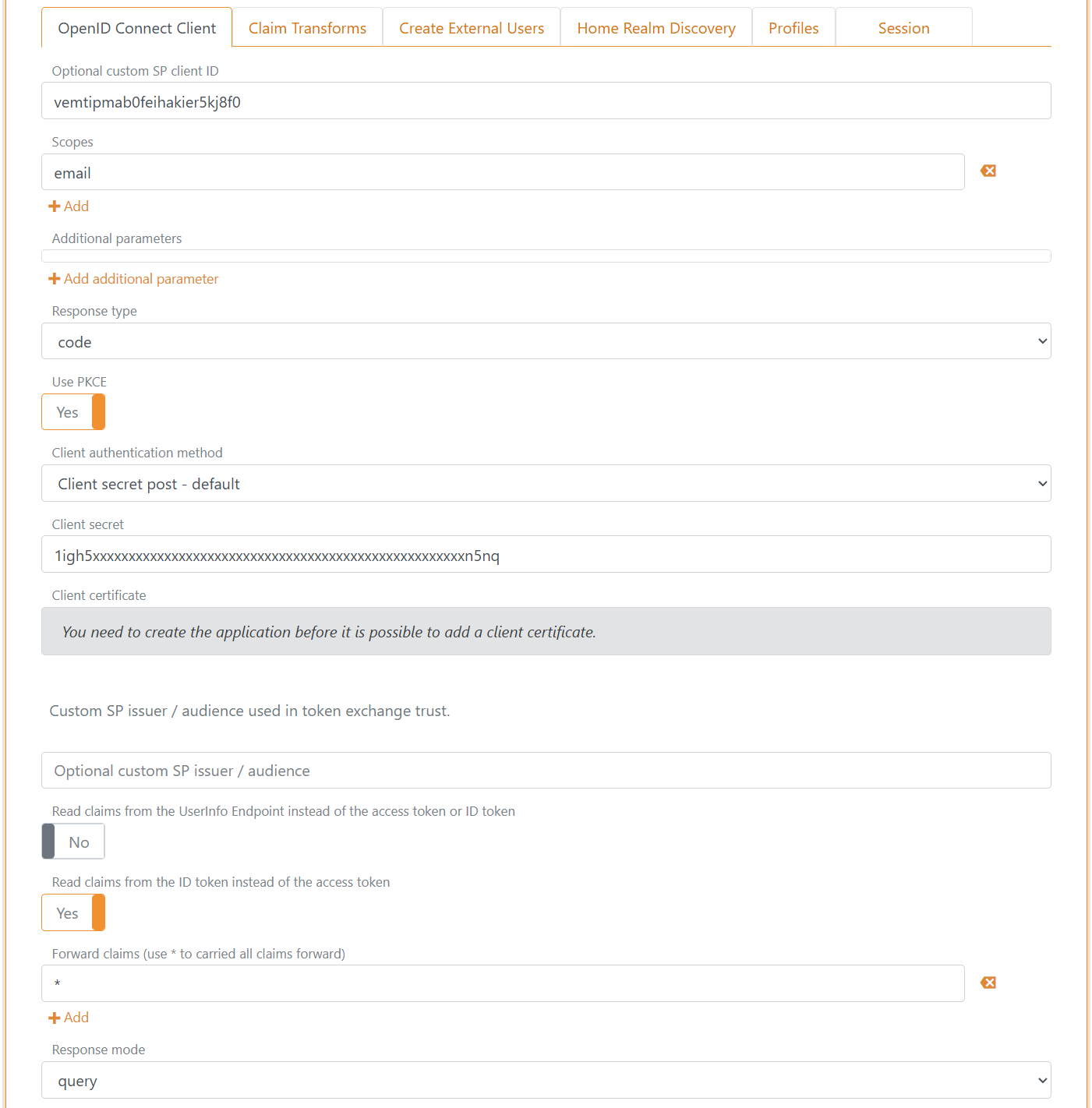
- Dodaj Optional custom SP client ID z Amazon Cognito o nazwie Client ID
- Dodaj
emaildo listy scopes, opcjonalnie skonfiguruj zakresyphoneiprofilew Amazon Cognito i FoxIDs - Dodaj Client secret z Amazon Cognito
- Ustaw przełącznik Read claims from the ID token instead of the access token na Yes
- Jako Response mode wybierz query
- Kliknij Create
- Kliknij Test authentication, aby przetestować połączenie z Amazon Cognito
To wszystko, gotowe.
Nowa metoda uwierzytelniania Amazon Cognito może zostać wybrana jako dozwolona metoda uwierzytelniania w rejestracji aplikacji.