Connect to Amazon Cognito with OpenID Connect
O FoxIDs pode ser ligado ao Amazon Cognito com OpenID Connect e autenticar utilizadores no seu user pool do Amazon Cognito.
Pode adicionar suporte SAML 2.0 ao seu Amazon Cognito. Ao configurar o Amazon Cognito como método de autenticação OpenID Connect e uma aplicação SAML 2.0, o FoxIDs torna-se uma bridge entre OpenID Connect e SAML 2.0 e converte automaticamente claims JWT (OAuth 2.0) em claims SAML 2.0.
Configure Amazon Cognito
Este capítulo descreve como configurar uma ligação com OpenID Connect Authorization Code flow e ler os claims do utilizador a partir do ID token.
1 - Comece por criar um método de autenticação OpenID Connect no FoxIDs Control Client
Navegue até ao separador Authentication
Clique em New authentication
Selecione OpenID Provider
Adicione o Name, por exemplo Amazon Cognito
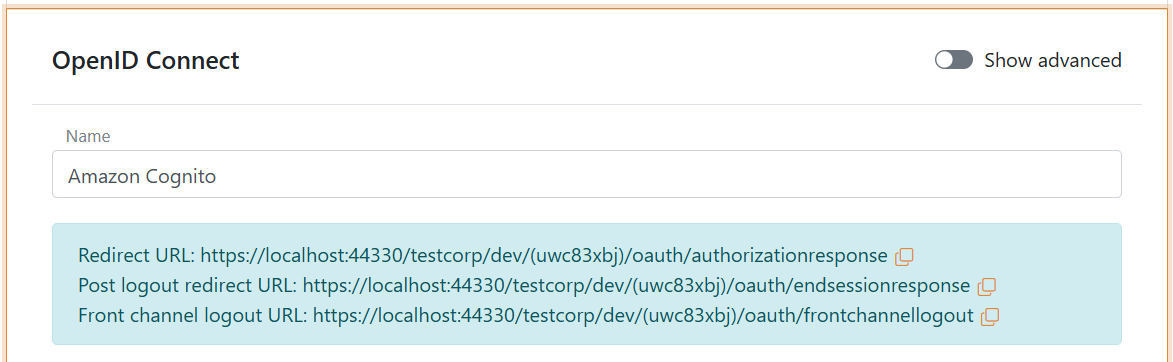
Leia o Redirect URL e o Post logout redirect URL e guarde-os para mais tarde
2 - Depois vá ao portal AWS do Amazon Cognito e crie um novo app client
- Navegue até Amazon Cognito
- Selecione User pools
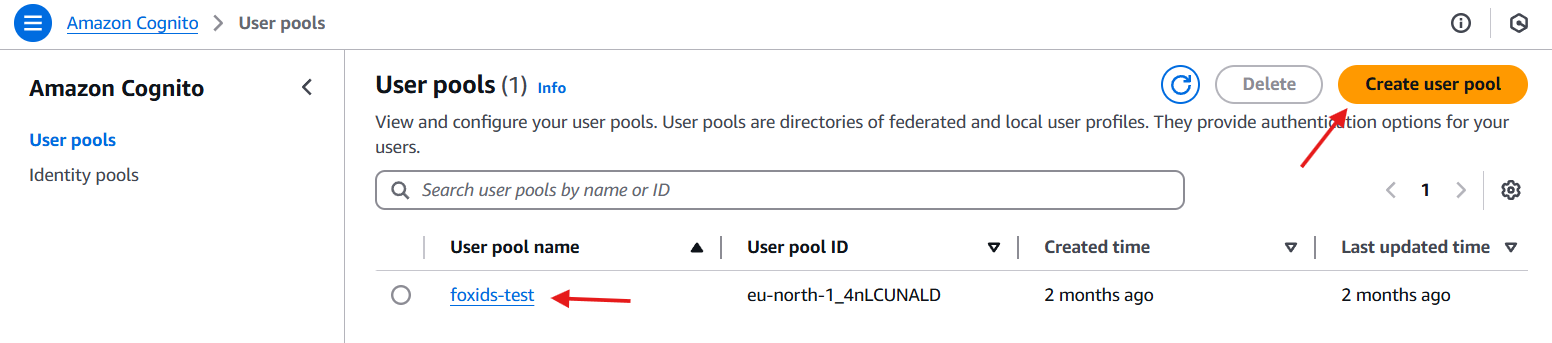
- Selecione um user pool existente ou crie um novo user pool
- Encontre Applications no menu e clique em App clients
- Clique em Create app client no canto superior direito
- Selecione Traditional web application
- Adicione o nome em Name your application, por exemplo FoxIDs
- Adicione o Redirect URL do FoxIDs lido anteriormente no campo Return URL
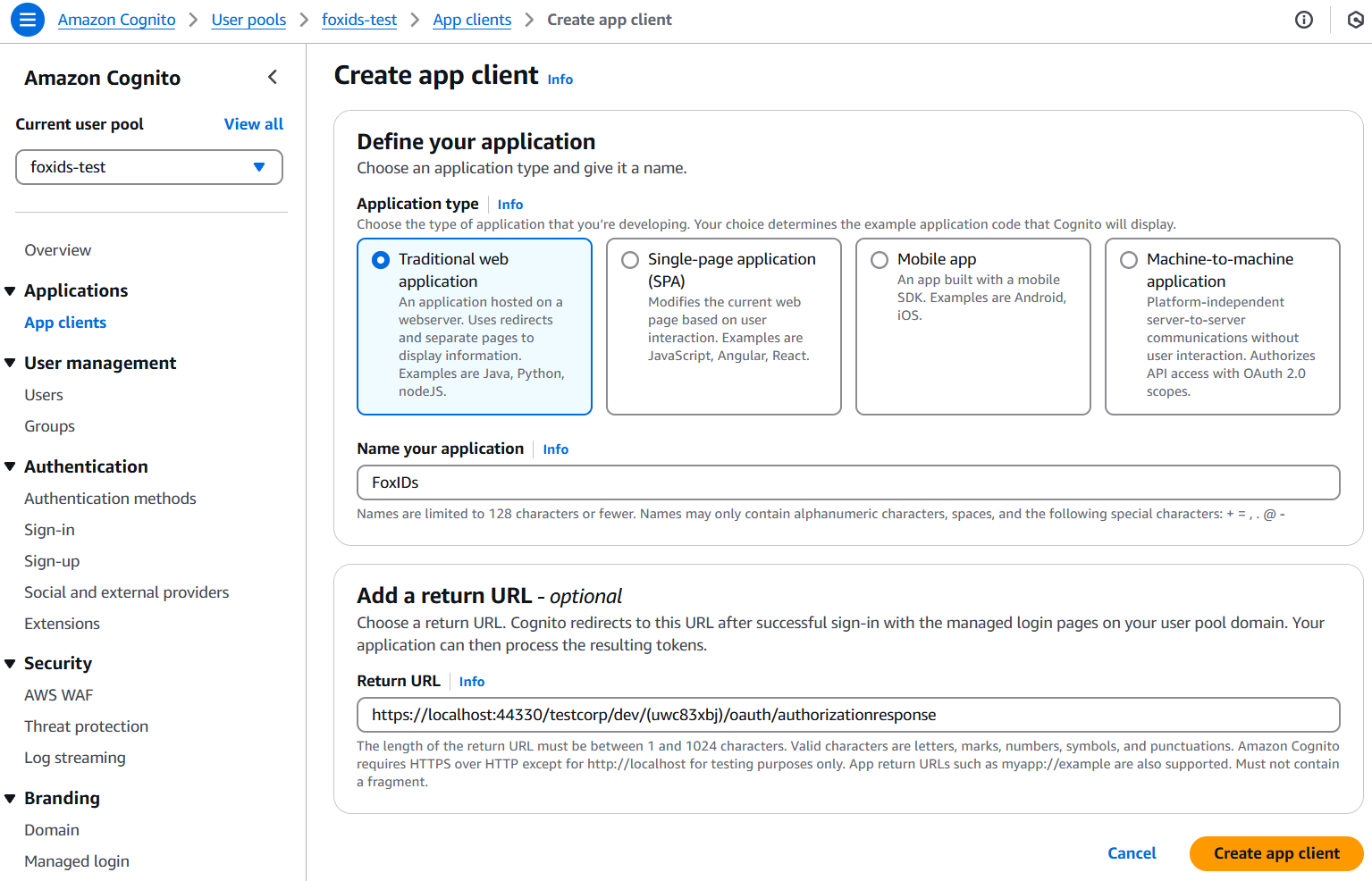
- Clique em Create app client
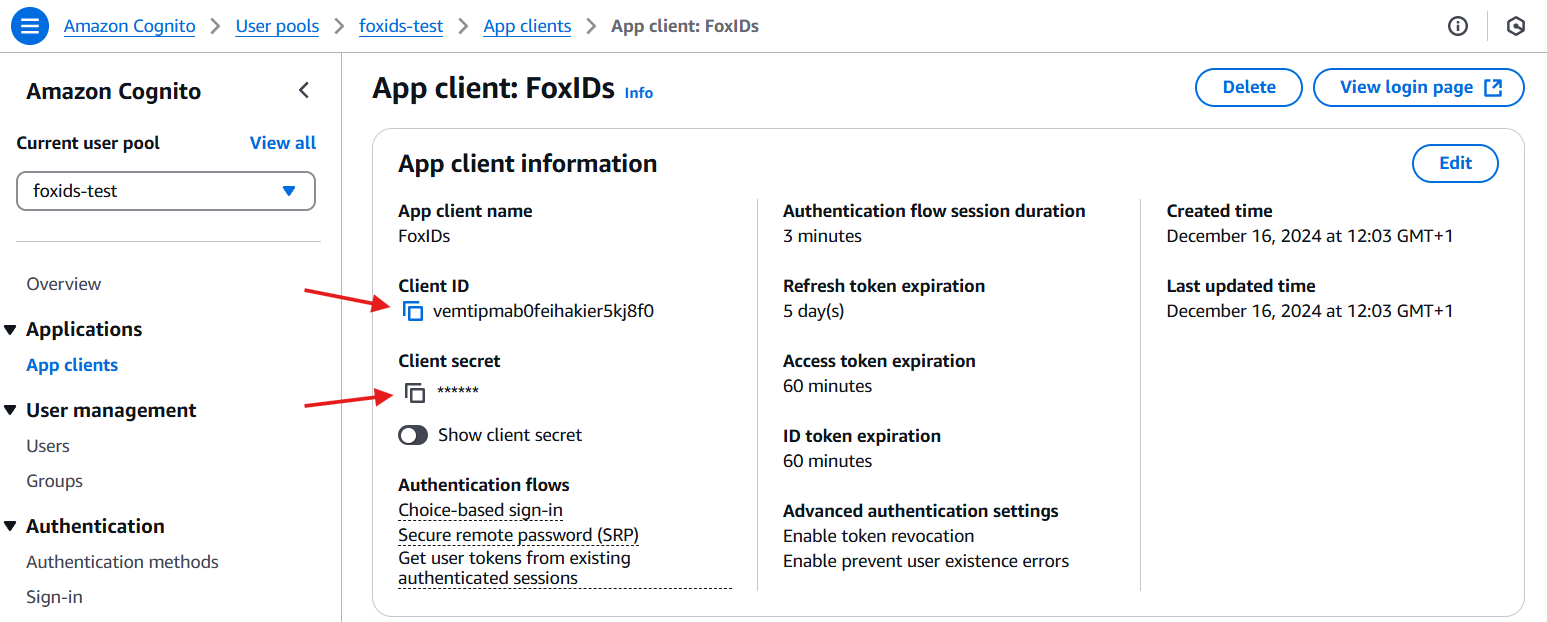
- Leia o Client ID e o Client secret e guarde-os para mais tarde
- Clique em Login pages e depois em Edit
- Encontre Allowed sign-out URLs - optional e clique em Add sign-out URL
- Adicione o Post logout redirect URL do FoxIDs no campo URL
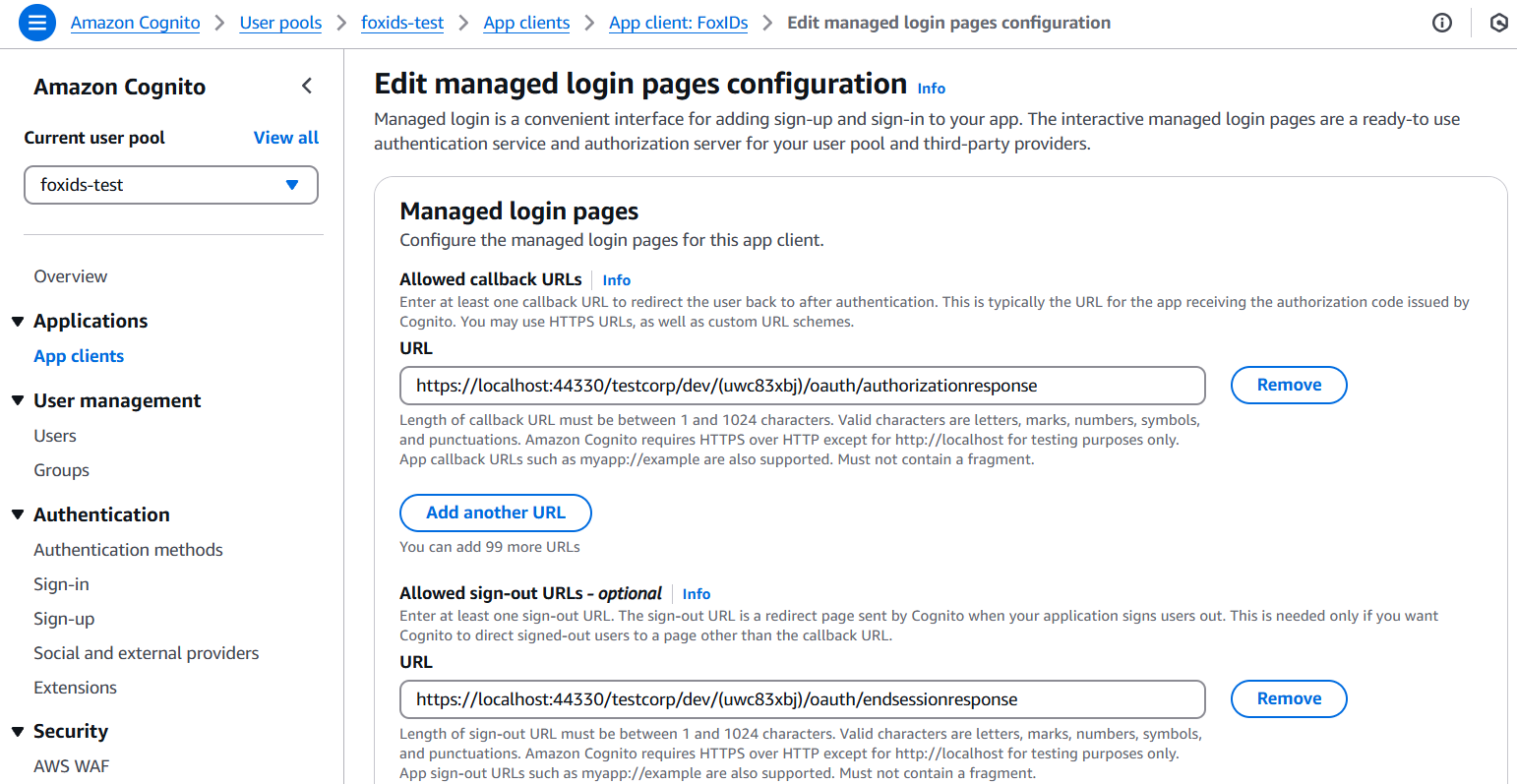
- Pode opcionalmente configurar scopes adicionais como
phoneeprofile - Clique em Save changes
- Encontre View quick setup guide e o código de exemplo
- Encontre a authority no código de exemplo, também chamada issuerURL, e guarde-a para mais tarde
A authority neste exemplo é
https://cognito-idp.eu-north-1.amazonaws.com/eu-north-1_3nLCUMELB
3 - Volte ao método de autenticação FoxIDs no FoxIDs Control Client
- Adicione a Authority do Amazon Cognito
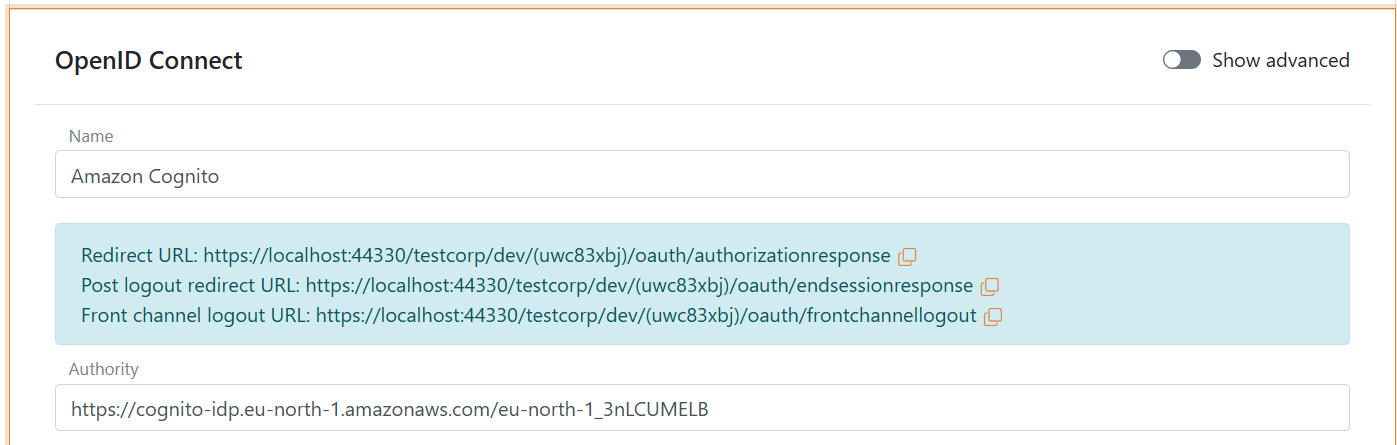
- Clique em Show advanced no canto superior direito desta secção de configuração
- Adicione o Optional custom SP client ID do Amazon Cognito chamado Client ID
- Adicione
emailà lista de scopes; pode eventualmente configurar os scopesphoneeprofileno Amazon Cognito e no FoxIDs - Adicione o Client secret do Amazon Cognito
- Defina a opção Read claims from the ID token instead of the access token como Yes
- Em Response mode selecione query
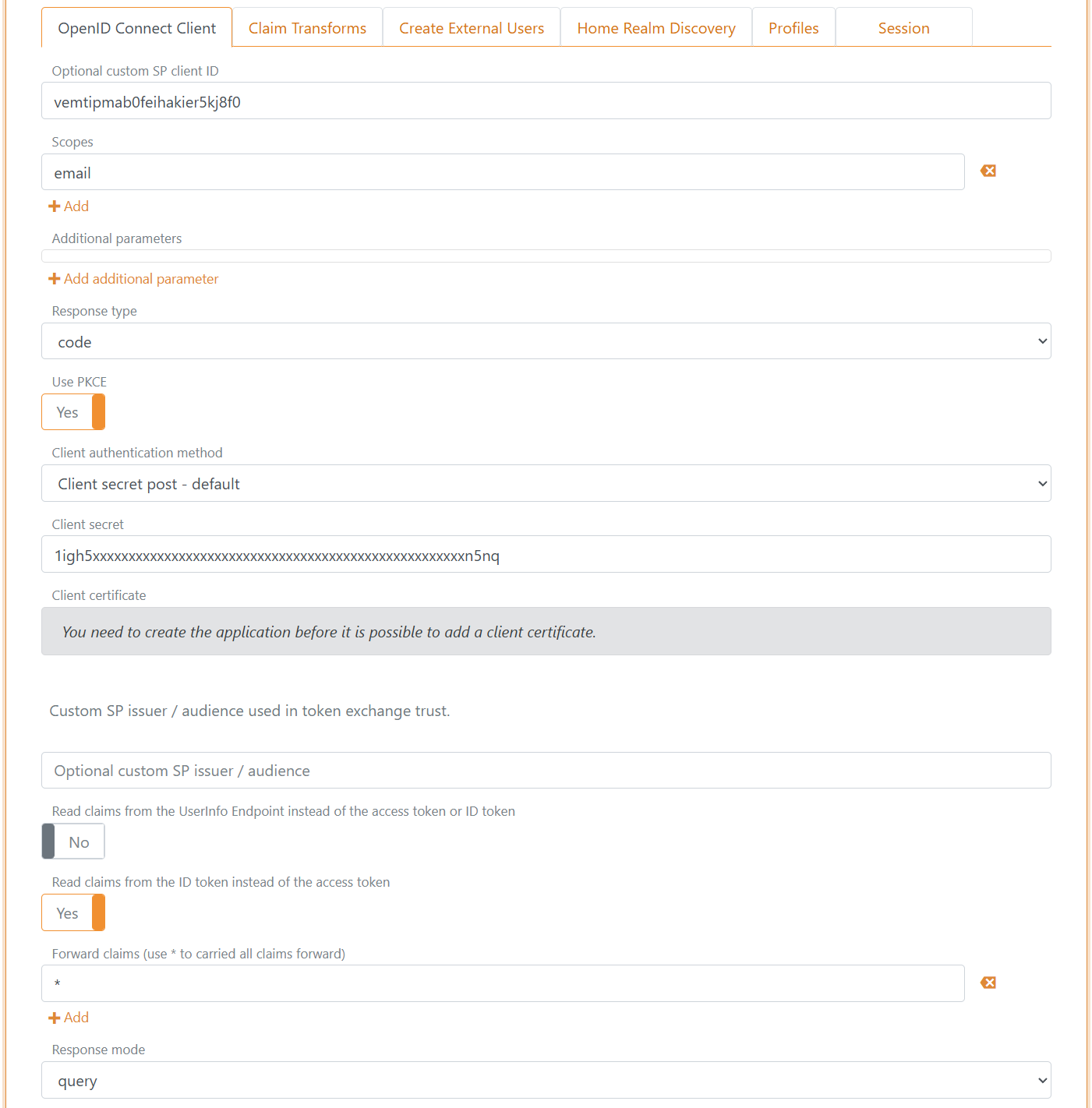
- Clique em Create
- Clique em Test authentication para testar a ligação ao Amazon Cognito
É isso, terminou.
O seu novo método de autenticação Amazon Cognito pode ser selecionado como método de autenticação permitido num registo de aplicação.