Verbind Amazon Cognito met OpenID Connect
FoxIDs kan met Amazon Cognito worden verbonden via OpenID Connect en gebruikers in je Amazon Cognito user pool authenticeren.
Je kunt SAML 2.0 ondersteuning toevoegen aan Amazon Cognito. Door Amazon Cognito te configureren als een OpenID Connect authenticatiemethode en een SAML 2.0 applicatie wordt FoxIDs een bridge tussen OpenID Connect en SAML 2.0 en zet automatisch JWT (OAuth 2.0) claims om naar SAML 2.0 claims.
Amazon Cognito configureren
Dit hoofdstuk beschrijft hoe je een verbinding configureert met OpenID Connect Authorization Code flow en de gebruikers claims uit het ID token leest.
1 - Begin met het maken van een OpenID Connect authenticatiemethode in FoxIDs Control Client
Ga naar het tabblad Authentication
Klik New authentication
Selecteer OpenID Provider
Voeg de Name toe, bijv. Amazon Cognito
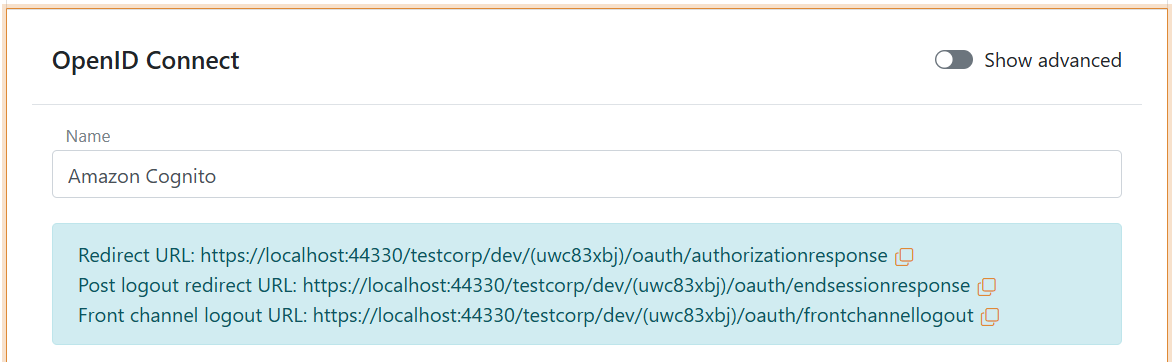
Lees de Redirect URL en Post logout redirect URL en bewaar ze voor later
2 - Ga daarna naar het Amazon Cognito AWS portal en maak een nieuwe app client
- Ga naar Amazon Cognito
- Selecteer User pools
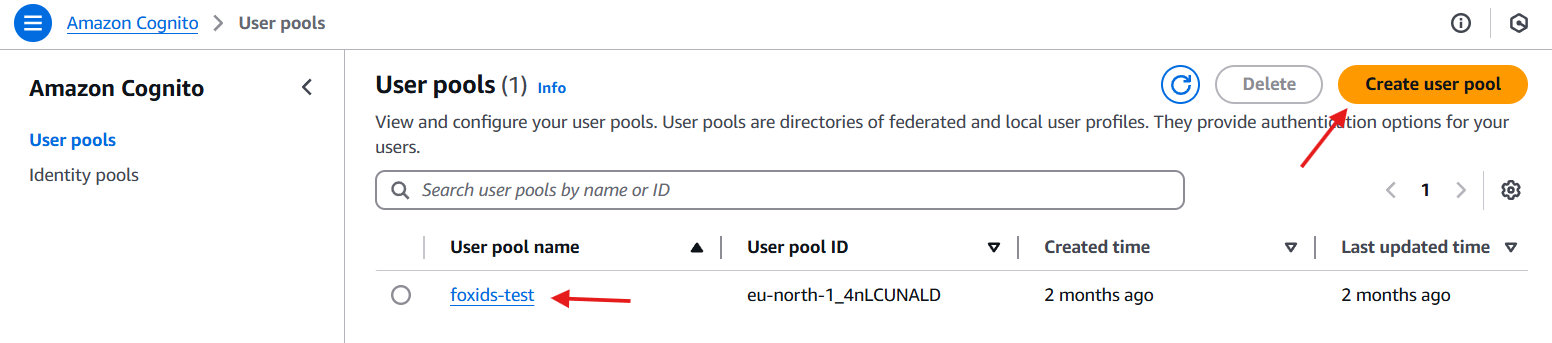
- Selecteer een bestaande user pool of maak een nieuwe user pool
- Zoek Applications in het menu en klik App clients
- Klik Create app client rechtsboven
- Selecteer Traditional web application
- Vul de naam in bij Name your application, bijv. FoxIDs
- Voeg de FoxIDs Redirect URL van eerder toe in het veld Return URL
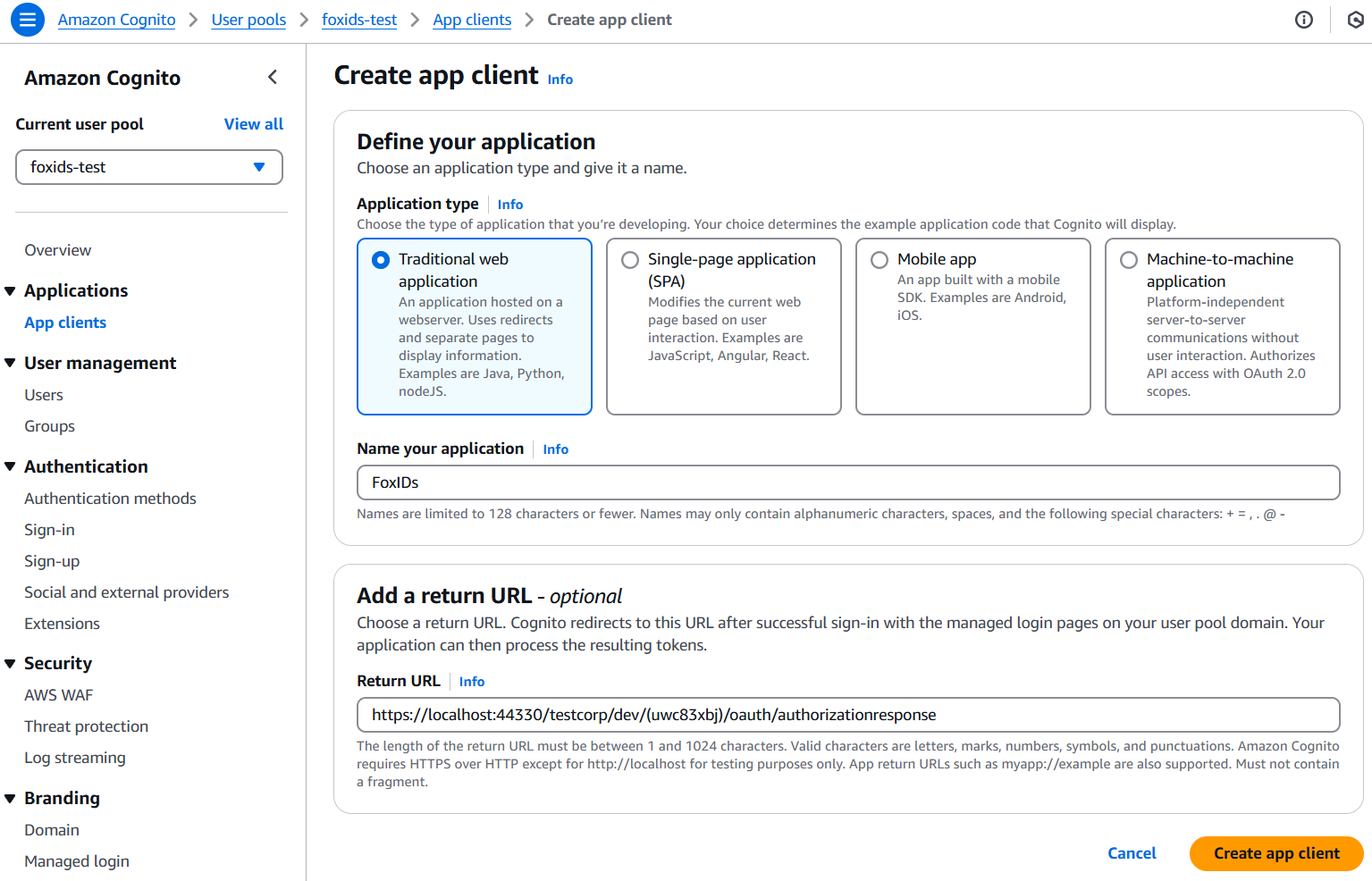
- Klik Create app client
- Lees de Client ID en Client secret en bewaar ze voor later
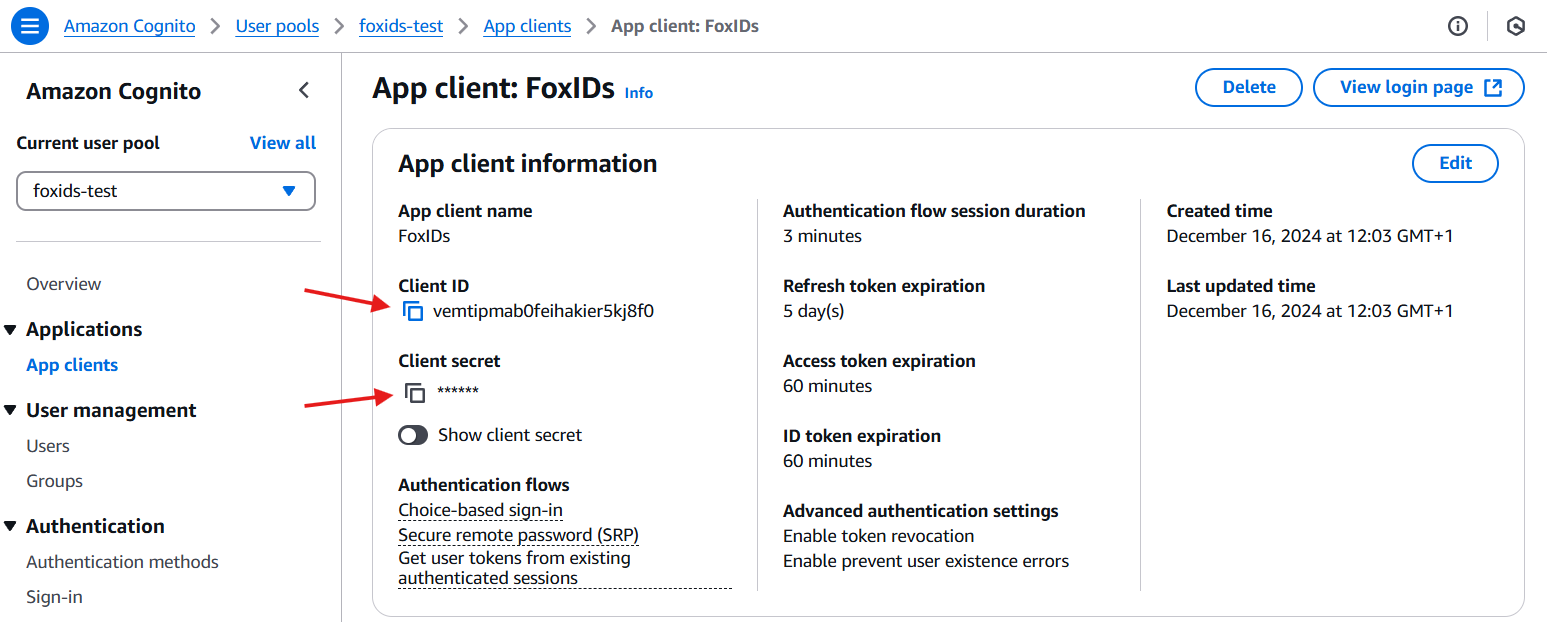
- Klik Login pages en klik Edit
- Zoek Allowed sign-out URLs - optional en klik Add sign-out URL
- Voeg de Post logout redirect URL van FoxIDs toe in het veld URL
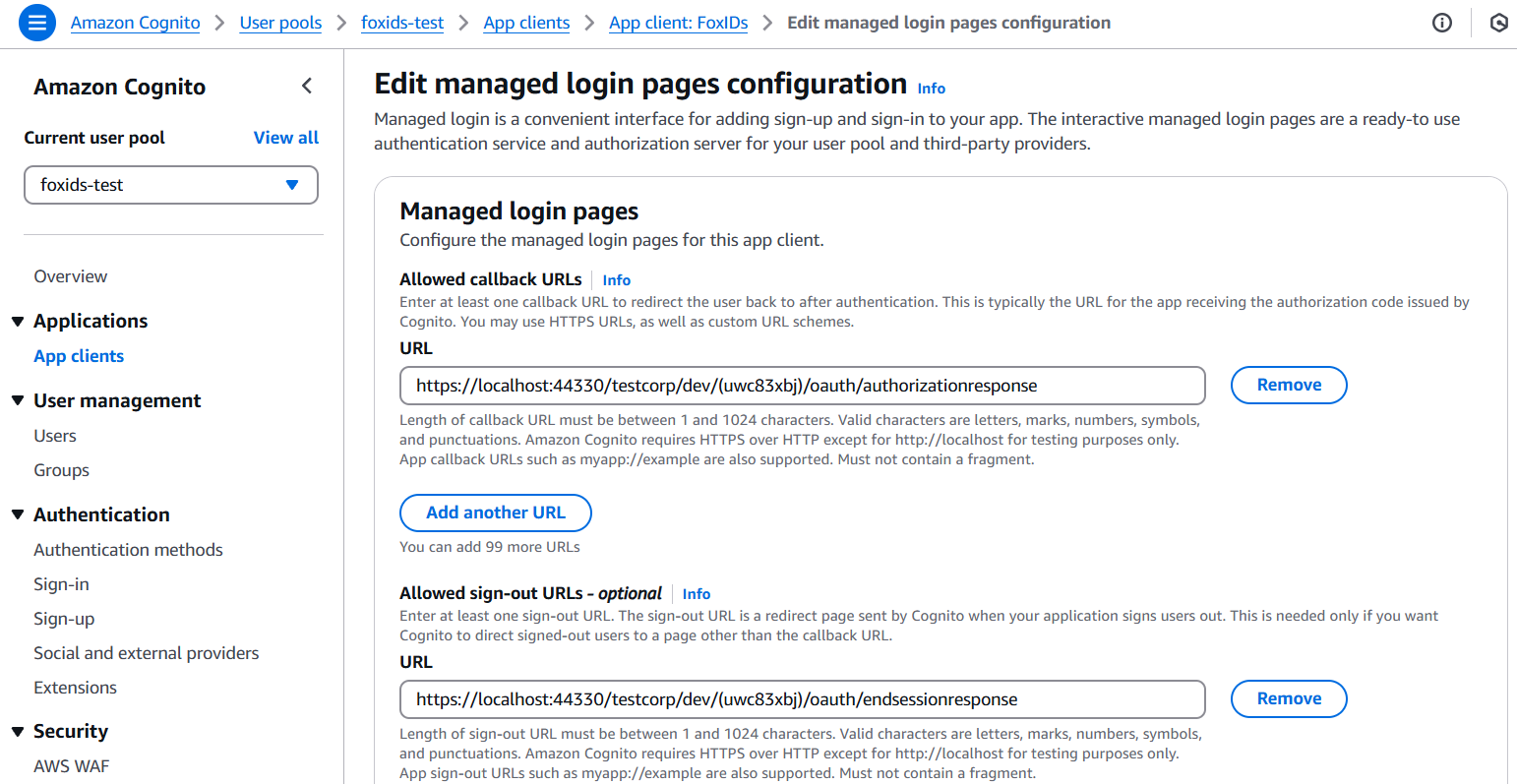
- Je kunt optioneel extra scopes configureren zoals
phoneenprofile - Klik Save changes
- Zoek View quick setup guide en de voorbeeldcode
- Zoek de authority in de voorbeeldcode (ook issuerURL genoemd) en bewaar deze voor later
De authority is in dit voorbeeld
https://cognito-idp.eu-north-1.amazonaws.com/eu-north-1_3nLCUMELB
3 - Ga terug naar de FoxIDs authenticatiemethode in FoxIDs Control Client
- Voeg de Authority van Amazon Cognito toe
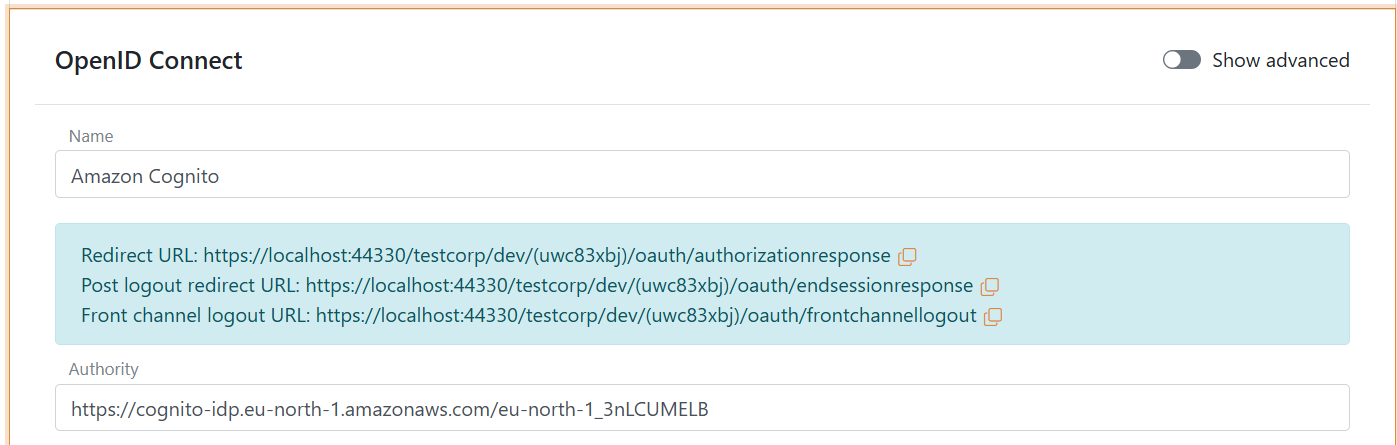
- Klik Show advanced rechtsboven in deze configuratiesectie
- Voeg de Optional custom SP client ID van Amazon Cognito toe, de Client ID
- Voeg
emailtoe aan de lijst scopes, je kunt optioneel scopesphoneenprofileconfigureren in Amazon Cognito en FoxIDs - Voeg de Client secret van Amazon Cognito toe
- Zet Read claims from the ID token instead of the access token op Yes
- Selecteer query als Response mode
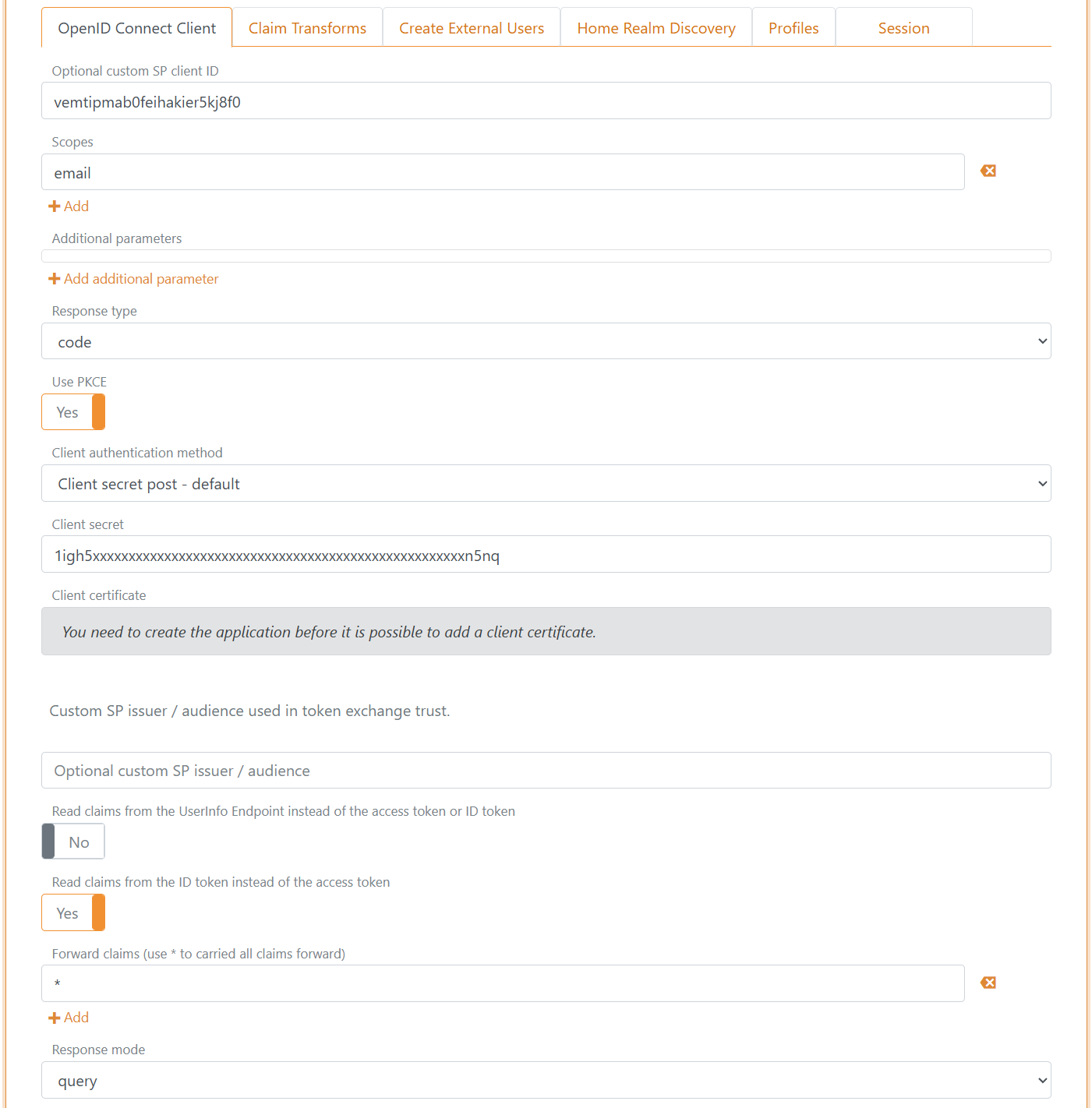
- Klik Create
- Klik Test authentication om de Amazon Cognito verbinding te testen
Dat is alles.
Je nieuwe Amazon Cognito authenticatiemethode kan worden geselecteerd als toegestane authenticatiemethode in een applicatieregistratie.