Connect to Amazon Cognito with OpenID Connect
FoxIDs puo essere collegato ad Amazon Cognito con OpenID Connect e autenticare utenti nel tuo user pool Amazon Cognito.
Puoi aggiungere supporto SAML 2.0 al tuo Amazon Cognito. Configurando Amazon Cognito come metodo di autenticazione OpenID Connect e una applicazione SAML 2.0, FoxIDs diventa un bridge tra OpenID Connect e SAML 2.0 e converte automaticamente i claim JWT (OAuth 2.0) in claim SAML 2.0.
Configure Amazon Cognito
Questo capitolo descrive come configurare una connessione con OpenID Connect Authorization Code flow e leggere i claim utente dall'ID token.
1 - Inizia creando un metodo di autenticazione OpenID Connect in FoxIDs Control Client
Vai alla scheda Authentication
Fai clic su New authentication
Seleziona OpenID Provider
Aggiungi il Name, ad esempio Amazon Cognito
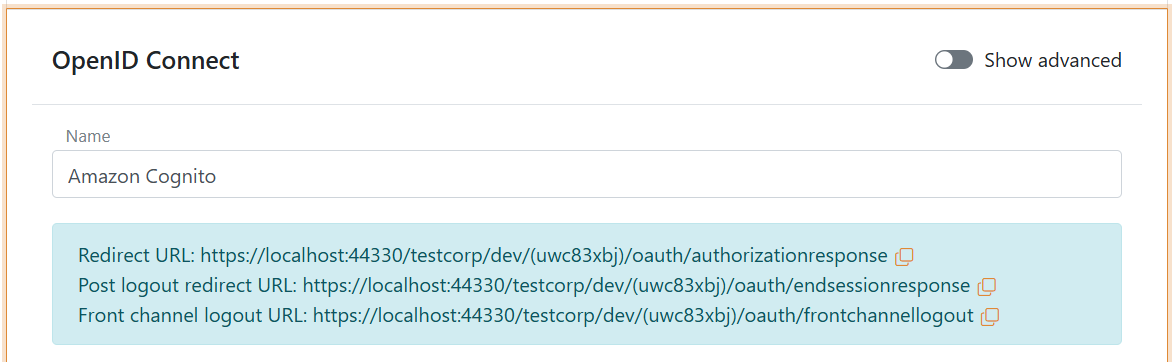
Leggi Redirect URL e Post logout redirect URL e salvali per dopo
2 - Poi vai al portale AWS di Amazon Cognito e crea un nuovo app client
- Vai a Amazon Cognito
- Seleziona User pools
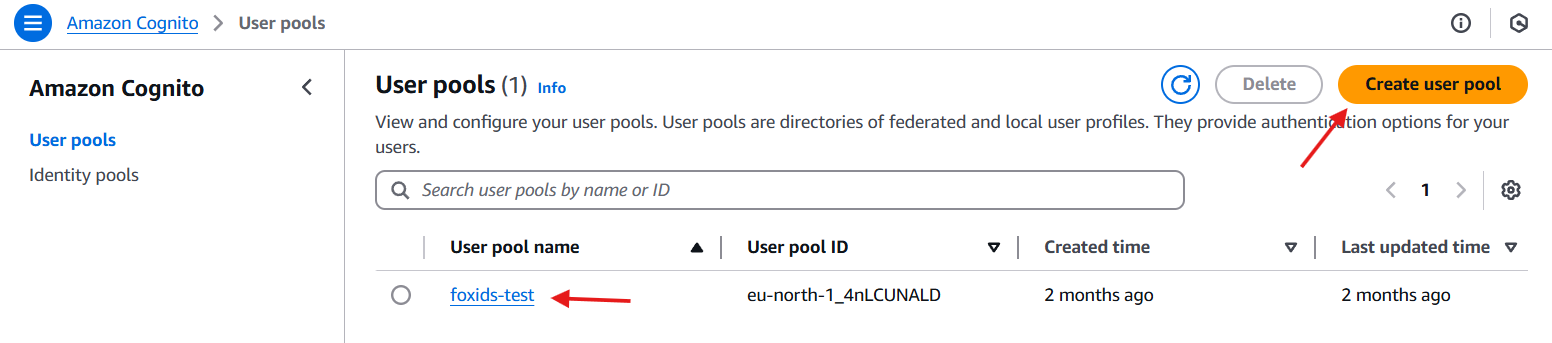
- Seleziona uno user pool esistente oppure creane uno nuovo
- Trova Applications nel menu e fai clic su App clients
- Fai clic su Create app client nell'angolo superiore destro
- Seleziona Traditional web application
- Aggiungi il nome in Name your application, ad esempio FoxIDs
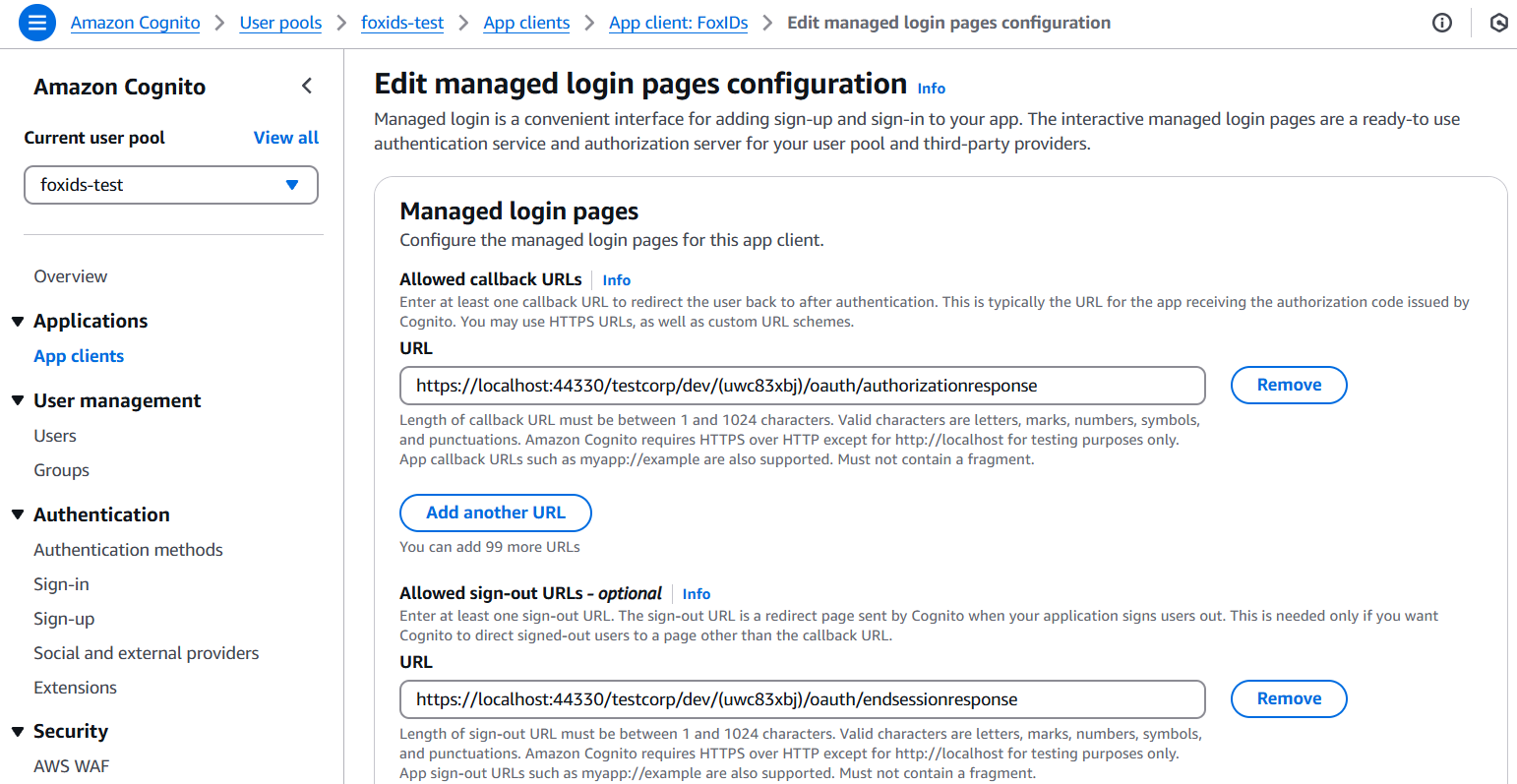
- Aggiungi il Redirect URL di FoxIDs letto prima nel campo Return URL
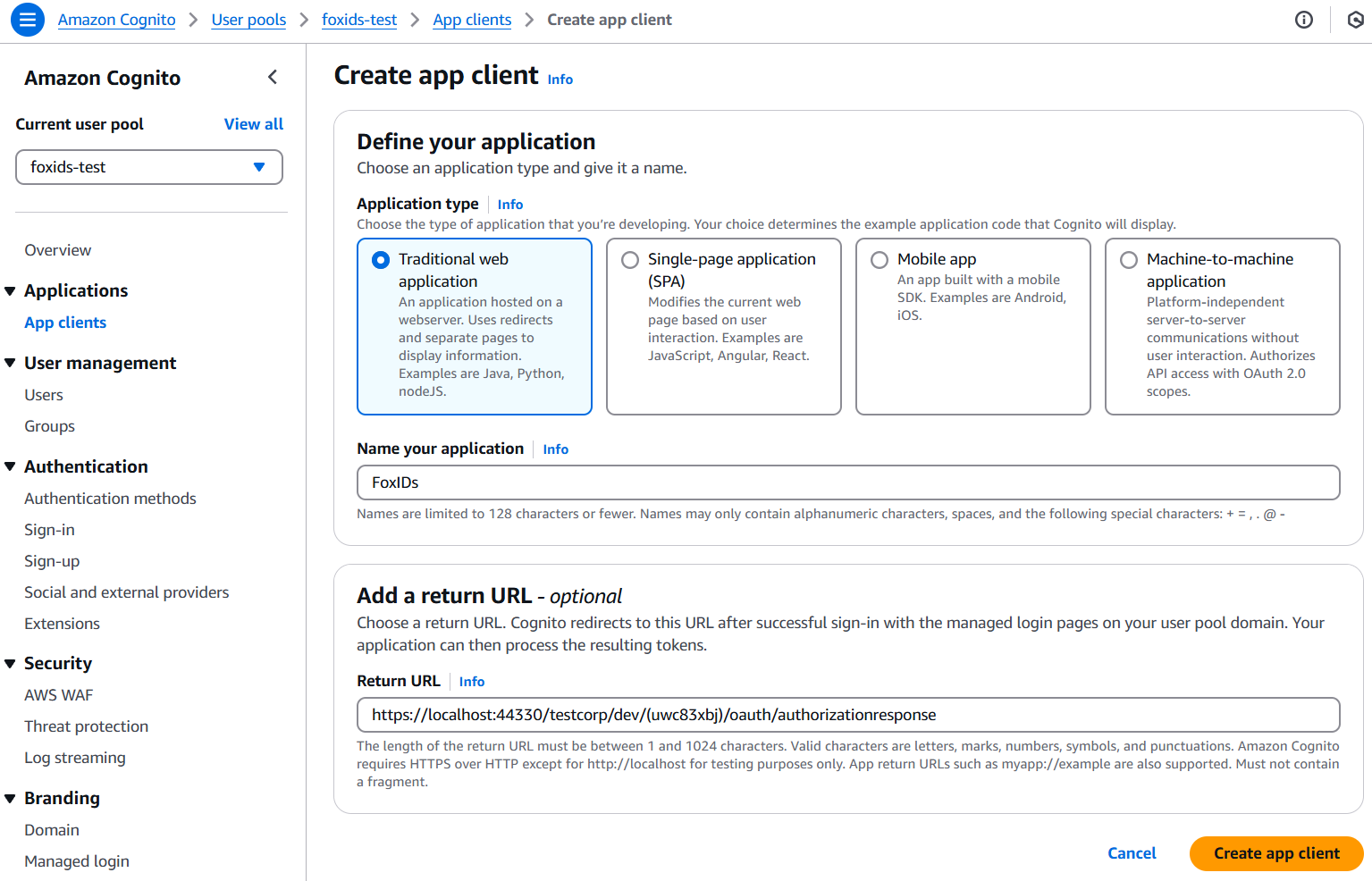
- Fai clic su Create app client
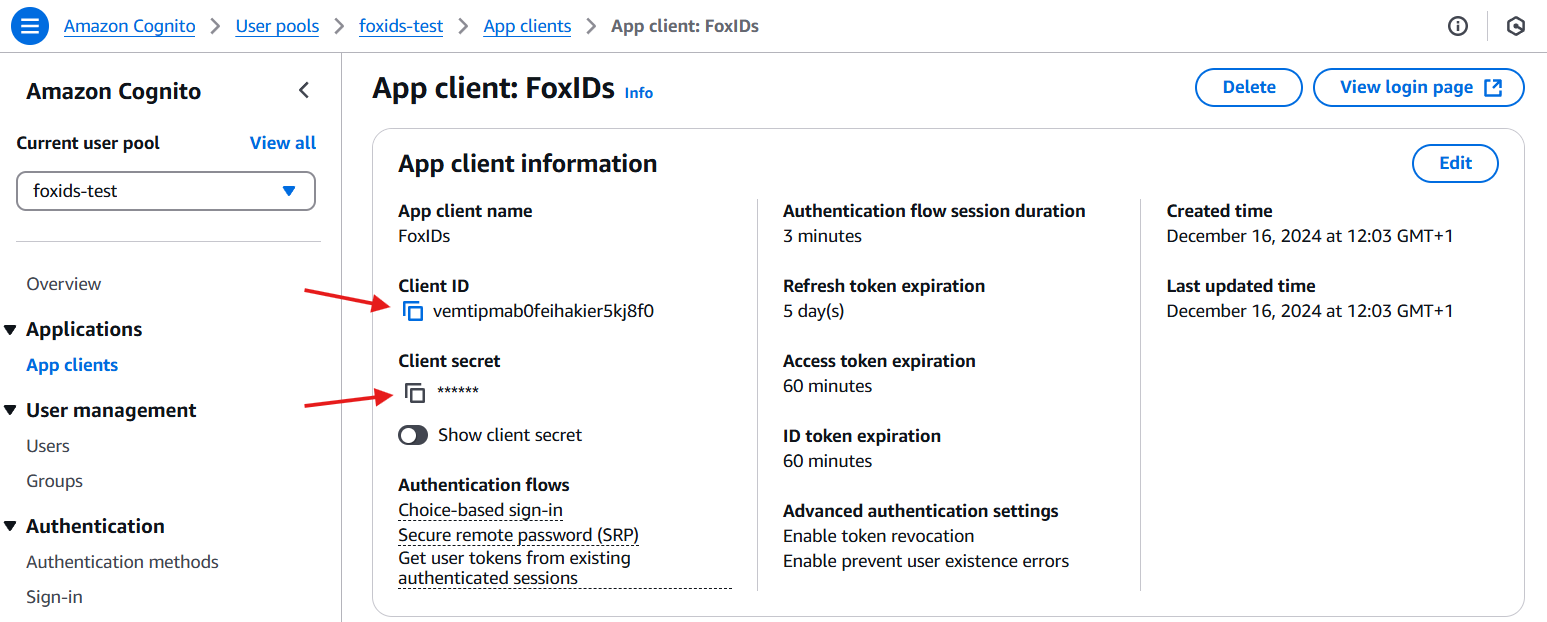
- Leggi Client ID e Client secret e salvali per dopo
- Fai clic su Login pages e poi su Edit
- Trova Allowed sign-out URLs - optional e fai clic su Add sign-out URL
- Aggiungi il Post logout redirect URL di FoxIDs nel campo URL
- Puoi facoltativamente configurare scope aggiuntivi come
phoneeprofile - Fai clic su Save changes
- Trova View quick setup guide e il codice di esempio
- Trova l'authority nel codice di esempio, chiamata anche issuerURL, e salvala per dopo
In questo esempio l'authority e
https://cognito-idp.eu-north-1.amazonaws.com/eu-north-1_3nLCUMELB
3 - Torna al metodo di autenticazione FoxIDs in FoxIDs Control Client
- Aggiungi l'Authority da Amazon Cognito
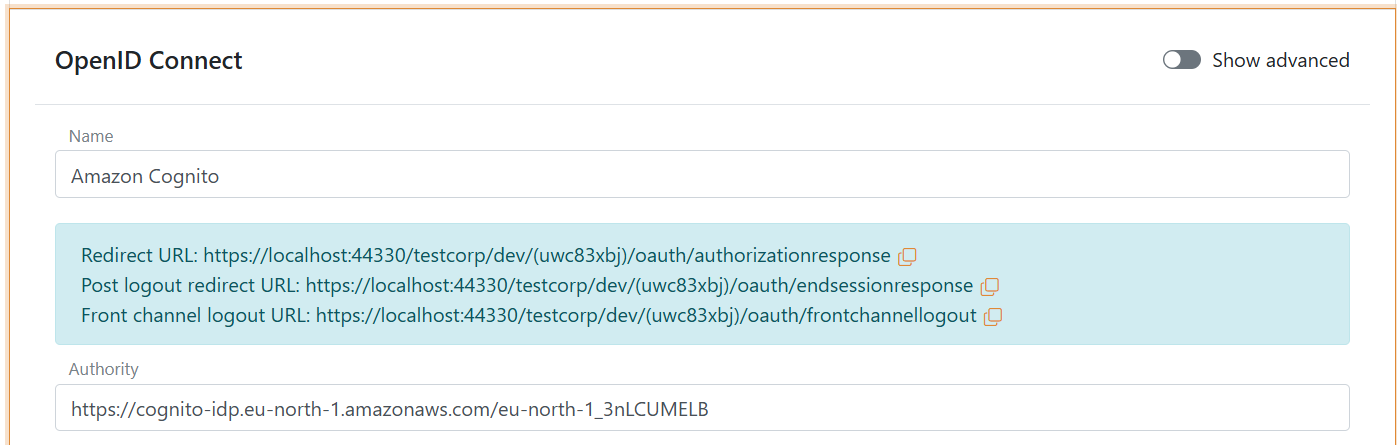
- Fai clic su Show advanced in alto a destra di questa sezione di configurazione
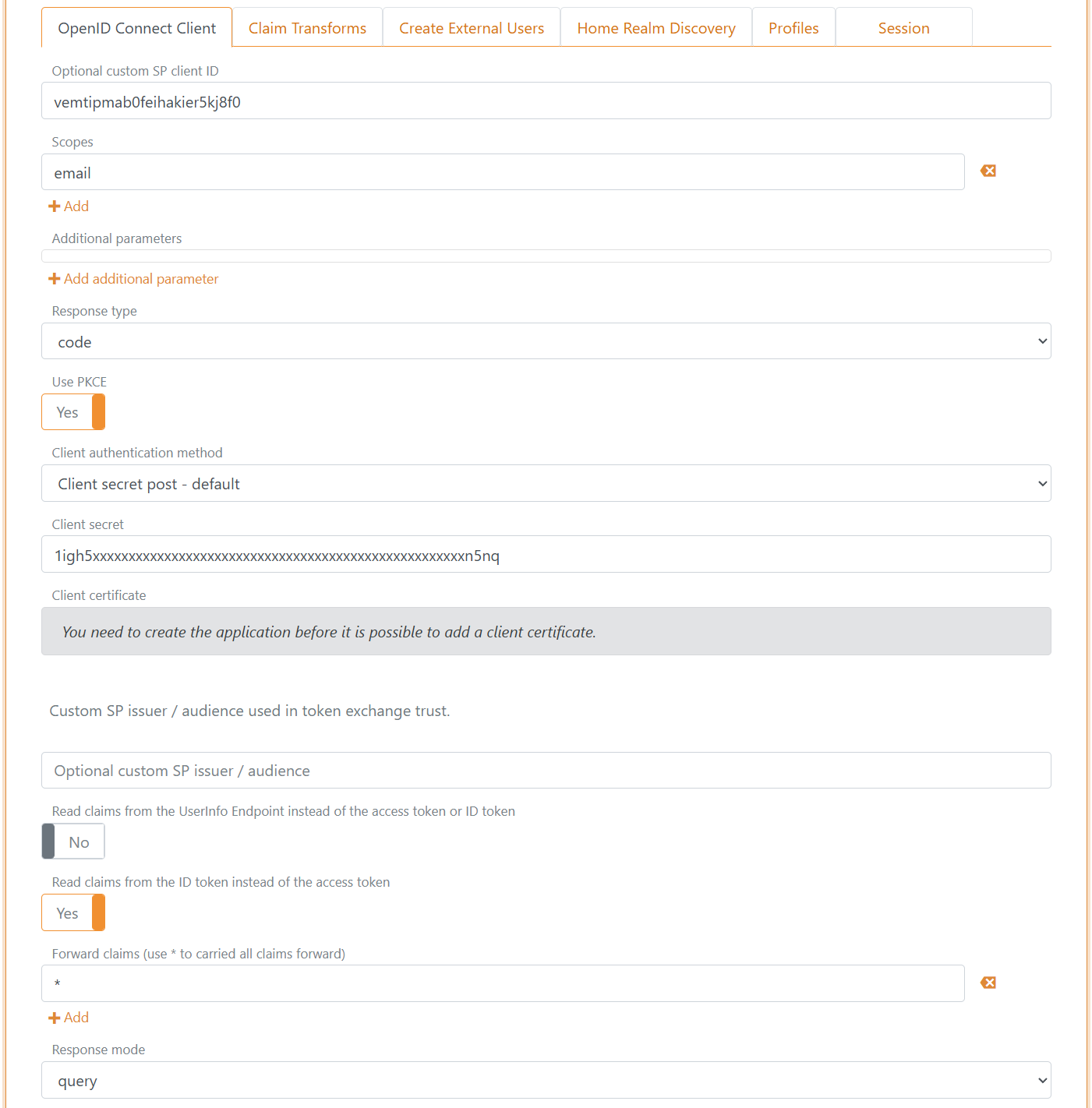
- Aggiungi l'Optional custom SP client ID di Amazon Cognito chiamato Client ID
- Aggiungi
emailall'elenco scopes; puoi eventualmente configurare gli scopephoneeprofilein Amazon Cognito e FoxIDs - Aggiungi il Client secret di Amazon Cognito
- Imposta l'opzione Read claims from the ID token instead of the access token su Yes
- Come Response mode seleziona query
- Fai clic su Create
- Fai clic su Test authentication per testare la connessione Amazon Cognito
E tutto, hai finito.
Il tuo nuovo metodo di autenticazione Amazon Cognito puo essere selezionato come metodo di autenticazione consentito in una registrazione applicativa.