Połącz z Nets eID Broker za pomocą OpenID Connect
FoxIDs można połączyć z Nets eID Broker przy użyciu OpenID Connect, aby uwierzytelniać użytkowników końcowych MitID i innymi poświadczeniami obsługiwanymi przez Nets eID Broker.
Jak skonfigurować Nets eID Broker w:
- środowisku testowym z użyciem testowego Nets eID Broker
- środowisku produkcyjnym z użyciem portalu administracyjnego Nets eID Broker
Możesz żądać numeru CPR tylko raz przy pierwszym logowaniu, a nie przy kolejnych logowaniach.
Logowanie testowe Nets eID Broker możesz przetestować w przykładowej aplikacji online (dokumentacja przykładu), klikając
Log in, a następnieNets eID Broker TEST. Zobacz konfigurację przykładu Nets eID Broker w FoxIDs Control: https://control.foxids.com/test-corp Zaloguj się za pomocą adresu e-mail i hasła czytelnika podanych na stronie logowania, a następnie wybierz środowiskoProductioni kartęAuthentication.
Konfiguracja Nets eID Broker test jako OpenID Provider (OP)
Ten przewodnik opisuje, jak podłączyć metodę uwierzytelniania FoxIDs do testowego Nets eID Broker w środowisku testowym. Wszystkie redirect URI są akceptowane, dlatego wszyscy klienci mogą się podłączyć bez wcześniejszej rejestracji.
To połączenie używa przepływu OpenID Connect Authorization Code z PKCE, który jest zalecanym przepływem OpenID Connect.
Utwórz metodę uwierzytelniania OpenID Connect w FoxIDs Control Client
- Dodaj Name
- Dodaj testowe authority Nets eID Broker
https://pp.netseidbroker.dk/opw polu Authority - W liście Scopes dodaj
mitid, aby użyć MitID, oraz opcjonalnie zakresssn, aby żądać numeru CPR (zobacz żądać numeru CPR tylko raz) - Wybierz Show advanced
- Opcjonalnie dodaj Additionally parameter o nazwie
idp_valuesi np. wartościmitid, aby pokazać IdP MitID, lub np. wartościmitid_erhverv, aby pokazać IdP MitID Erhverv. - Dodaj testowy sekret Nets eID Broker
rnlguc7CM/wmGSti4KCgCkWBQnfslYr0lMDZeIFsCJweROTROy2ajEigEaPQFl76Py6AVWnhYofl/0oiSAgdtg==w polu Client secret - Dodaj testowy client id Nets eID Broker
0a775a87-878c-4b83-abe3-ee29c720c3e7w polu Optional customer SP client ID - Wybierz Read claims from the UserInfo Endpoint instead of the access token or ID token
- Kliknij Create
To wszystko, gotowe.
Nowa metoda uwierzytelniania może zostać wybrana jako dozwolona metoda uwierzytelniania w rejestracji aplikacji. Aplikacja może odczytywać claimy z metody uwierzytelniania. Opcjonalnie możesz dodać
*w liście Issue claims w rejestracji aplikacji, aby wystawiać wszystkie claimy do aplikacji. Możesz też zdefiniować zakres do wystawiania claimów.
Konfiguracja Nets eID Broker jako OpenID Provider (OP)
Ten przewodnik opisuje, jak podłączyć metodę uwierzytelniania FoxIDs do Nets eID Broker w środowisku produkcyjnym.
Dostęp do portalu administracyjnego Nets eID Broker otrzymujesz od Nets. Dokumentacja Nets eID Broker: link.
To połączenie używa przepływu OpenID Connect Authorization Code z PKCE, który jest zalecanym przepływem OpenID Connect.
1 - Zacznij od utworzenia klienta API w portalu administracyjnym Nets eID Broker
- Przejdź do Services & Clients
- Wybierz Service Provider
- Utwórz lub wybierz Service
- Kliknij Add new client
- Dodaj nazwę klienta
- Wybierz Web
- Kliknij Create
- Skopiuj Client ID
- Kliknij Create new Client Secret
- Wybierz Based on password
- Dodaj nazwę dla nowego client secret
- Kliknij Generate on server
- Skopiuj Secret
- Kliknij kartę IDP
- Wybierz MitID i kliknij
Add to pre-selected login options, opcjonalnie wybierz inne - Kliknij kartę Advanced
- Ustaw PKCE na Active
2 - Następnie utwórz metodę uwierzytelniania OpenID Connect w FoxIDs Control Client
- Dodaj Name
- Dodaj authority Nets eID Broker
https://netseidbroker.dk/opw polu Authority - Skopiuj dwa adresy URL:
Redirect URLiPost logout redirect URL - W liście Scopes dodaj
mitid, aby użyć MitID, oraz opcjonalnie zakresssn, aby żądać numeru CPR (zobacz żądać numeru CPR tylko raz) - Wybierz Show advanced
- Opcjonalnie dodaj Additionally parameter o nazwie
idp_valuesi np. wartościmitid, aby pokazać IdP MitID, lub np. wartościmitid_erhverv, aby pokazać IdP MitID Erhverv. - Dodaj sekret Nets eID Broker w polu Client secret
- Dodaj client id Nets eID Broker w polu Optional customer SP client ID
- Wybierz Read claims from the UserInfo Endpoint instead of the access token or ID token
- Kliknij Create
3 - Wróć do portalu administracyjnego Nets eID Broker
- Kliknij kartę Endpoints
- Dodaj dwa adresy URL z klienta metody uwierzytelniania FoxIDs:
Redirect URLiPost logout redirect URLw polachLogin redirectsiLogout redirects.
To wszystko, gotowe.
Nowa metoda uwierzytelniania może zostać wybrana jako dozwolona metoda uwierzytelniania w rejestracji aplikacji. Aplikacja może odczytywać claimy z metody uwierzytelniania. Opcjonalnie możesz dodać
*w liście Issue claims w rejestracji aplikacji, aby wystawiać wszystkie claimy do aplikacji. Możesz też zdefiniować zakres do wystawiania claimów.
Żądaj numeru CPR tylko raz
FoxIDs może zapisać numer CPR użytkownika w zewnętrznych użytkownikach. Wtedy użytkownicy są proszeni o CPR tylko przy pierwszym logowaniu.
Aby to osiągnąć, skonfigurujemy metodę uwierzytelniania Nets eID Broker do logowania bez żądania numeru CPR i utworzymy profil, który CPR wymaga.
Przy pierwszym logowaniu FoxIDs następnie inicjuje uwierzytelnienie z profilem, aby uzyskać numer CPR i zapisać relację sub użytkownika do numeru CPR w claimie użytkownika zewnętrznego.
W metodzie uwierzytelniania Nets eID Broker:
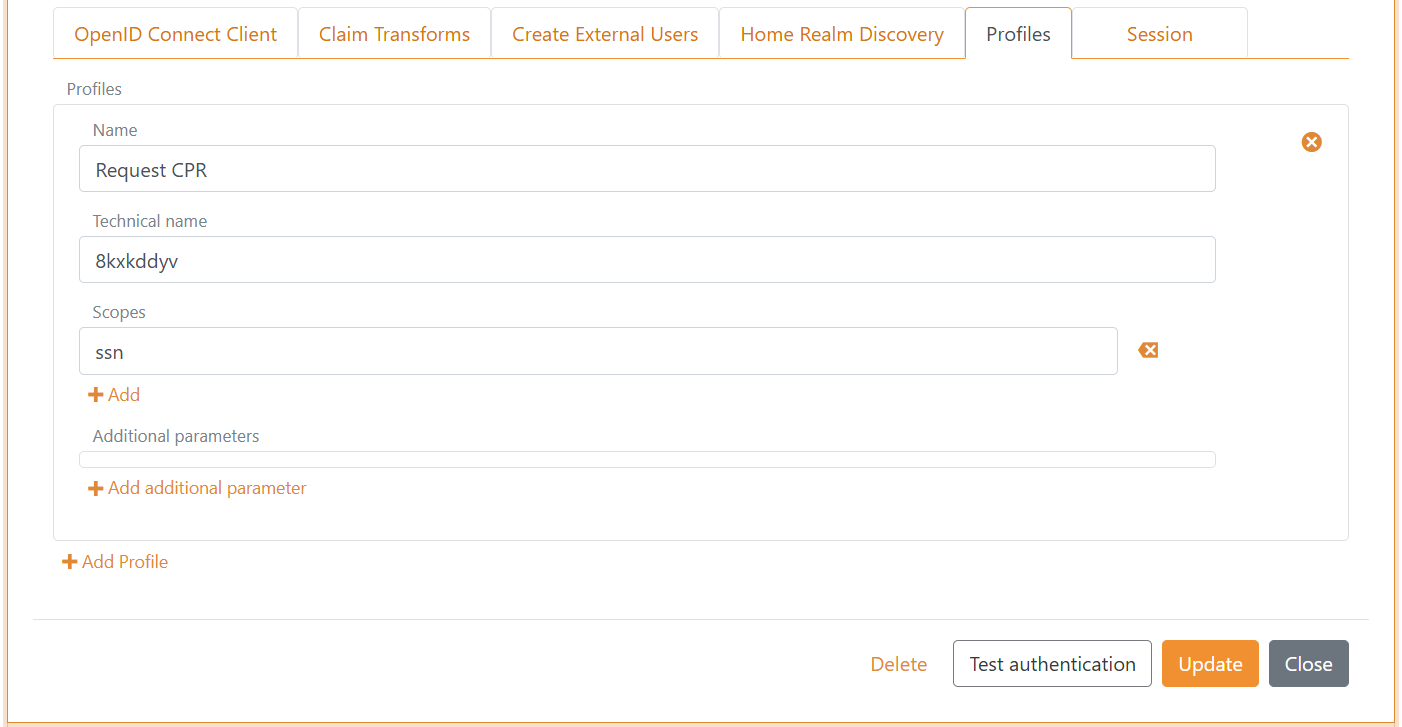
A) Najpierw utwórz profil
- W liście Scopes pozostaw tylko zakres
mitid - Wybierz Show advanced
- Wybierz kartę Profiles
- Kliknij Add Profile
- Dodaj Name, np.
Request CPR - Dodaj
ssndo listy Scopes - Kliknij Update – ważne przed kontynuacją!
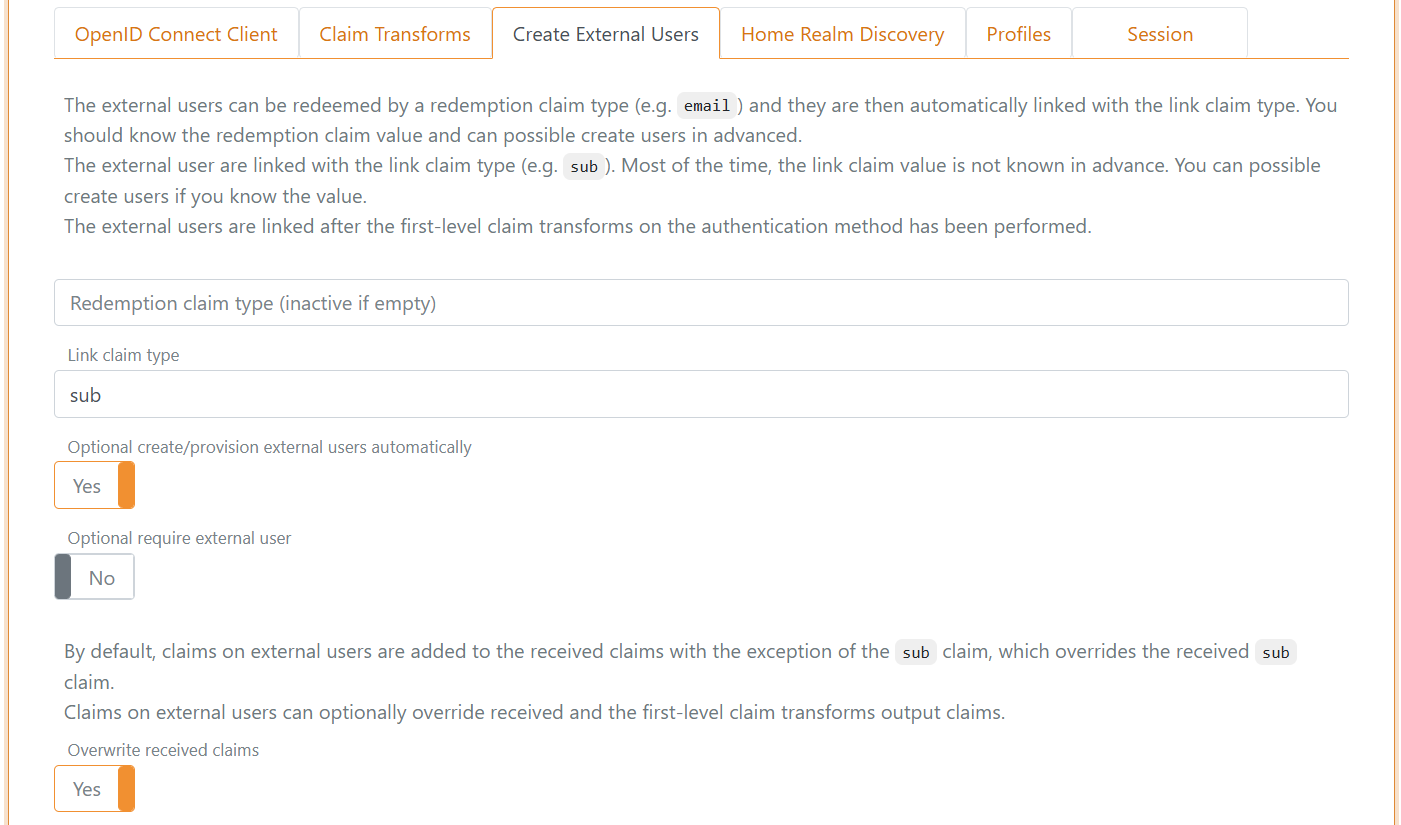
b) Następnie zacznij tworzyć użytkowników zewnętrznych
- Wybierz kartę Create External Users
- Dodaj
subw polu Link claim type - Wybierz Yes w Optional create/provision external users automatically
- Wybierz Yes w Overwrite received claims
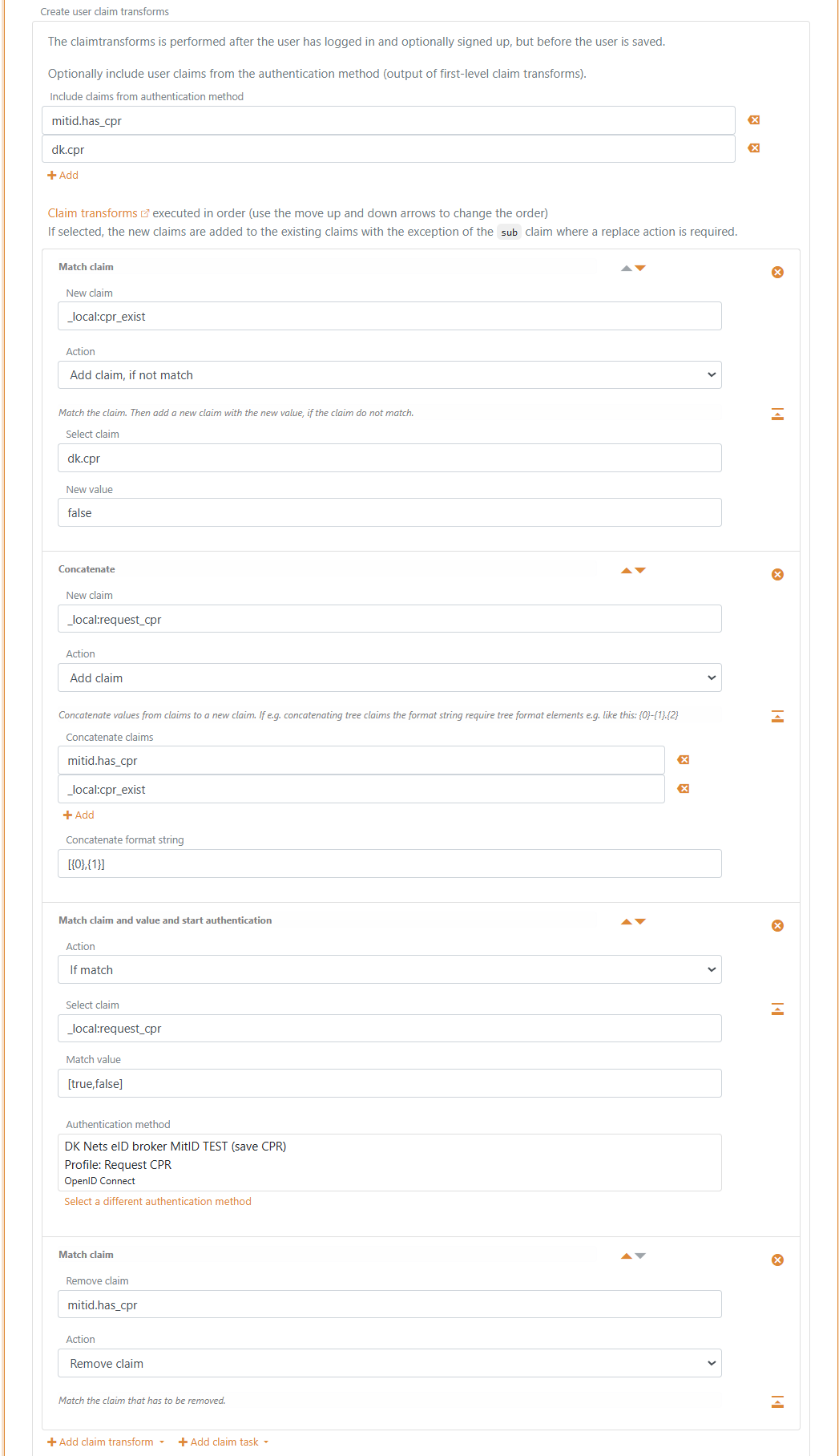
c) Skonfiguruj transformacje claimów
- W sekcji Create user claim transforms w karcie Create External Users
- Dodaj claimy
mitid.has_cpridk.cprw Include claims from authentication method - Kliknij Add claim transform i wybierz Match claim
- W transformacji claimów
- Dodaj
_local:cpr_existw polu New claim - W Action wybierz Add claim, if not match
- Dodaj
dk.cprw polu Select claim - Dodaj
falsew polu New value
- Kliknij Add claim transform i wybierz Concatenate
- W transformacji claimów
- Dodaj
_local:request_cprw polu New claim - W Action wybierz Add claim
- Dodaj
mitid.has_cpri_local:cpr_existdo listy Concatenate claims - Dodaj
[{0},{1}]w polu Concatenate format string
- Kliknij Add claim task i wybierz Match claim and value and start authentication
- W transformacji claimów
- W Action wybierz If match
- Dodaj
_local:request_cprw polu Select claim - Dodaj
[true,false]w polu Match value - W Authentication method wybierz profil
Request CPRtej metody uwierzytelniania
- Kliknij Add claim transform i wybierz Match claim
- W transformacji claimów
- W Action wybierz Remove claim
- Dodaj
mitid.has_cprw polu Remove claim
- Kliknij Update
Zakres i claimy
Opcjonalnie możesz utworzyć zakres w rejestracji aplikacji z claimami Nets eID Broker jako Voluntary claims. Taki zakres może być używany przez klienta OpenID Connect lub inną metodę uwierzytelniania FoxIDs działającą jako klient OpenID Connect.
Nazwa zakresu może być np. nets_eid_broker.
Najczęściej używane claimy Nets eID Broker:
idpidp_identity_idloamitid.uuidmitid.has_cprdk.cprmitid.agemitid.date_of_birthmitid.identity_namemitid.transaction_id