Connect to Nets eID Broker with OpenID Connect
O FoxIDs pode ser ligado ao Nets eID Broker com OpenID Connect e, assim, autenticar utilizadores finais com MitID e outras credenciais suportadas pelo Nets eID Broker.
Como configurar o Nets eID Broker em
- ambiente de teste usando Nets eID Broker test
- ambiente de produção usando o portal admin do Nets eID Broker
É possível pedir o número CPR apenas uma vez no primeiro login e não nos logins seguintes.
Pode testar o login Nets eID Broker test com o sample web app online (documentação do sample) clicando em
Log ine depois emNets eID Broker TEST. Veja a configuração sample Nets eID Broker no FoxIDs Control: https://control.foxids.com/test-corp Inicie sessão com o endereço de e-mail e a palavra-passe do leitor apresentados na página de início de sessão e, em seguida, selecione o ambienteProductione o separadorAuthentication.
Configuring Nets eID Broker test as OpenID Provider (OP)
Este guia descreve como ligar um método de autenticação FoxIDs ao Nets eID Broker test no ambiente de teste. Todos os redirect URIs são aceites e, por isso, todos os clientes podem ligar-se sem registo prévio.
Esta ligação usa OpenID Connect Authorization Code flow com PKCE, que é o fluxo OpenID Connect recomendado.
Criar um método de autenticação OpenID Connect no FoxIDs Control Client
- Adicione o Name
- Adicione a authority Nets eID Broker test
https://pp.netseidbroker.dk/opno campo Authority - Na lista Scopes adicione
mitidpara usar MitID e opcionalmente o scopessnpara pedir o número CPR, veja pedir o número CPR apenas uma vez - Selecione Show advanced
- Opcionalmente adicione um Additionally parameter com o nome
idp_valuese, por exemplo, o valormitidpara mostrar o IdP MitID ou, por exemplo, o valormitid_erhvervpara mostrar o IdP MitID Erhverv. - Adicione o secret de teste Nets eID Broker
rnlguc7CM/wmGSti4KCgCkWBQnfslYr0lMDZeIFsCJweROTROy2ajEigEaPQFl76Py6AVWnhYofl/0oiSAgdtg==no campo Client secret - Adicione o client id de teste Nets eID Broker
0a775a87-878c-4b83-abe3-ee29c720c3e7no campo Optional customer SP client ID - Selecione Read claims from the UserInfo Endpoint instead of the access token or ID token
- Clique em Create
É isso, terminou.
O novo método de autenticação pode agora ser selecionado como método de autenticação permitido num registo de aplicação. A aplicação pode ler os claims do método de autenticação. Opcionalmente pode adicionar
*na lista Issue claims do registo de aplicação para emitir todos os claims para a sua aplicação. Ou definir um scope para emitir claims.
Configuring Nets eID Broker as OpenID Provider (OP)
Este guia descreve como ligar um método de autenticação FoxIDs ao Nets eID Broker no ambiente de produção.
É-lhe concedido acesso ao portal admin do Nets eID Broker pela Nets. Documentação do Nets eID Broker documentation.
Esta ligação usa OpenID Connect Authorization Code flow com PKCE, que é o fluxo OpenID Connect recomendado.
1 - Comece por criar um cliente API no portal admin do Nets eID Broker
- Navegue até Services & Clients
- Selecione o Service Provider
- Crie ou selecione um Service
- Clique em Add new client
- Adicione um nome ao cliente
- Selecione Web
- Clique em Create
- Copie o Client ID
- Clique em Create new Client Secret
- Selecione Based on password
- Adicione um nome para o novo client secret
- Clique em Generate on server
- Copie o Secret
- Clique no separador IDP
- Selecione MitID e clique em
Add to pre-selected login options, opcionalmente selecione outros - Clique no separador Advanced
- Defina PKCE como Active
2 - Depois crie um método de autenticação OpenID Connect no FoxIDs Control Client
- Adicione o Name
- Adicione a authority Nets eID Broker
https://netseidbroker.dk/opno campo Authority - Copie os dois URLs:
Redirect URLePost logout redirect URL - Na lista Scopes adicione
mitidpara usar MitID e opcionalmente o scopessnpara pedir o número CPR, veja pedir o número CPR apenas uma vez - Selecione Show advanced
- Opcionalmente adicione um Additionally parameter com o nome
idp_valuese, por exemplo, o valormitidpara mostrar o IdP MitID ou, por exemplo, o valormitid_erhvervpara mostrar o IdP MitID Erhverv. - Adicione o secret Nets eID Broker no campo Client secret
- Adicione o client id Nets eID Broker no campo Optional customer SP client ID
- Selecione Read claims from the UserInfo Endpoint instead of the access token or ID token
- Clique em Create
3 - Volte ao portal admin do Nets eID Broker
- Clique no separador Endpoints
- Adicione os dois URLs do cliente do método de autenticação FoxIDs,
Redirect URLePost logout redirect URL, aos camposLogin redirectseLogout redirects.
É isso, terminou.
O novo método de autenticação pode agora ser selecionado como método de autenticação permitido num registo de aplicação. A aplicação pode ler os claims do método de autenticação. Opcionalmente pode adicionar
*na lista Issue claims do registo de aplicação para emitir todos os claims para a sua aplicação. Ou definir um scope para emitir claims.
Only request CPR number once
É possível fazer com que o FoxIDs guarde o número CPR do utilizador em utilizadores externos. Assim, o CPR só é pedido ao utilizador na primeira vez que inicia sessão.
Para isso, vamos configurar o método de autenticação Nets eID Broker para iniciar sessão sem pedir um número CPR e criar um perfil que pede o número CPR.
No primeiro login, o FoxIDs inicia subsequentemente autenticação com o perfil para obter o número CPR e guarda a relação entre o sub do utilizador e o número CPR num claim de um utilizador externo.
No método de autenticação Nets eID Broker.
A) Primeiro crie um perfil
- Inclua apenas o scope
mitidna lista Scopes - Selecione Show advanced
- Selecione o separador Profiles
- Clique em Add Profile
- Adicione um Name, por exemplo
Request CPR - Adicione
ssnna lista Scopes - Clique em Update - Importante antes de continuar!
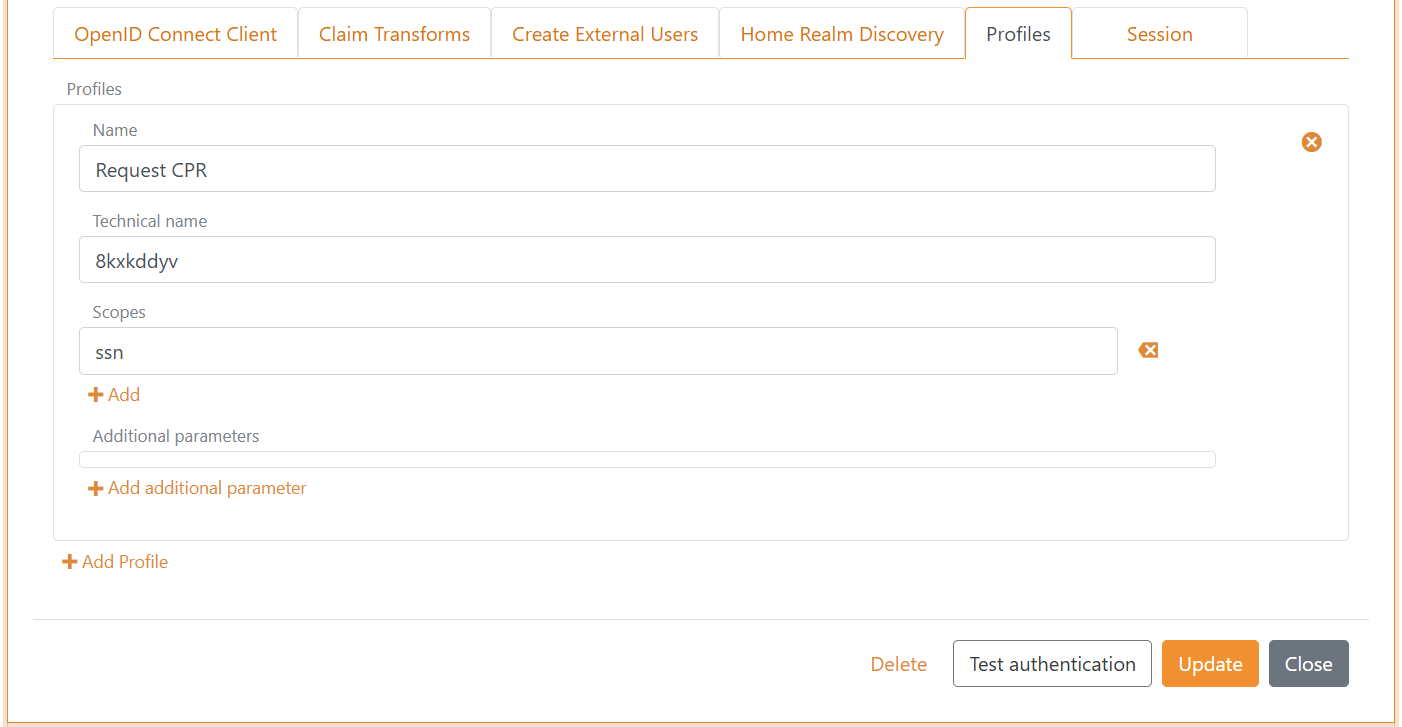
b) Depois comece a criar utilizadores externos
- Selecione o separador Create External Users
- Adicione
subno campo Link claim type - Selecione Yes em Optional create/provision external users automatically
- Selecione Yes em Overwrite received claims
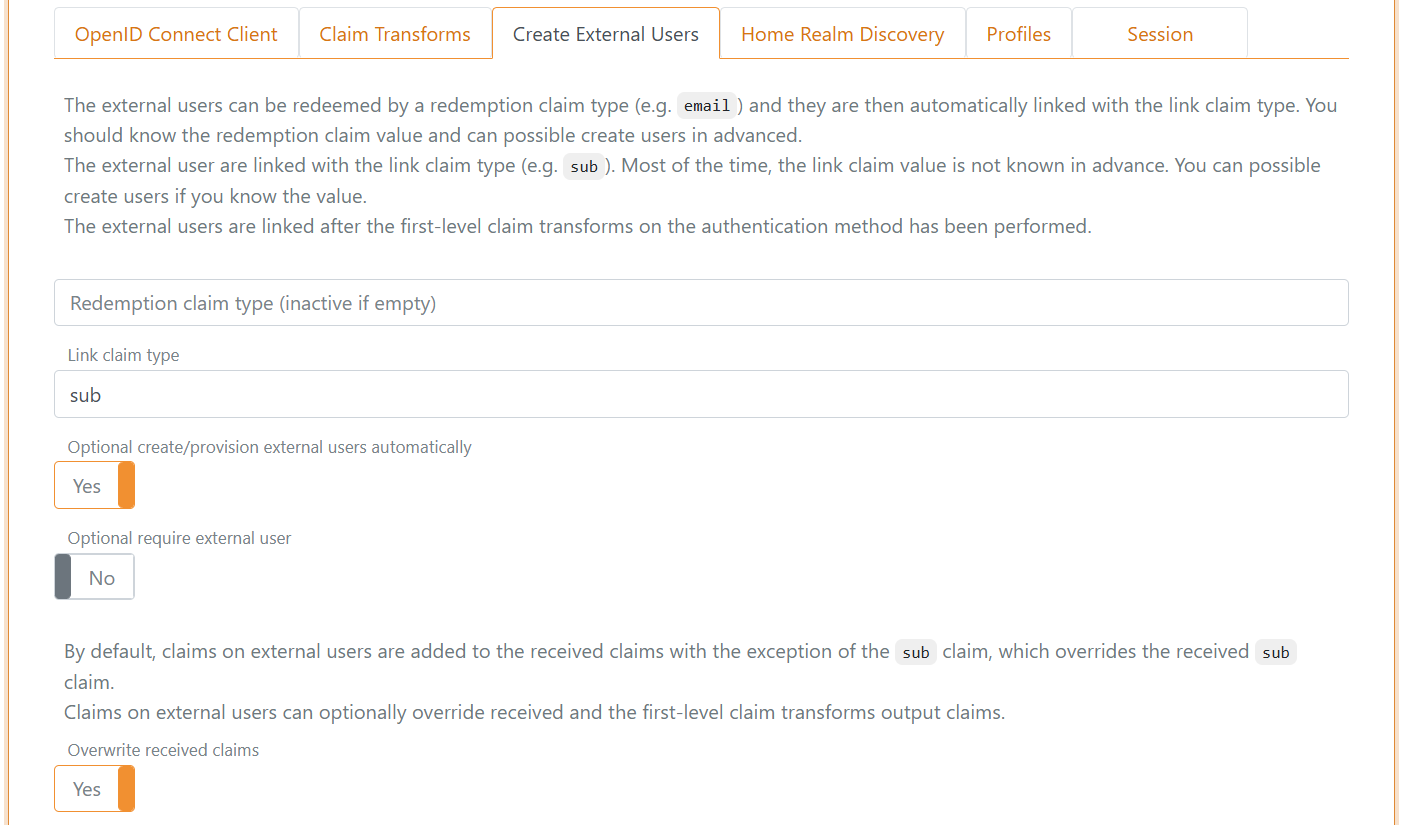
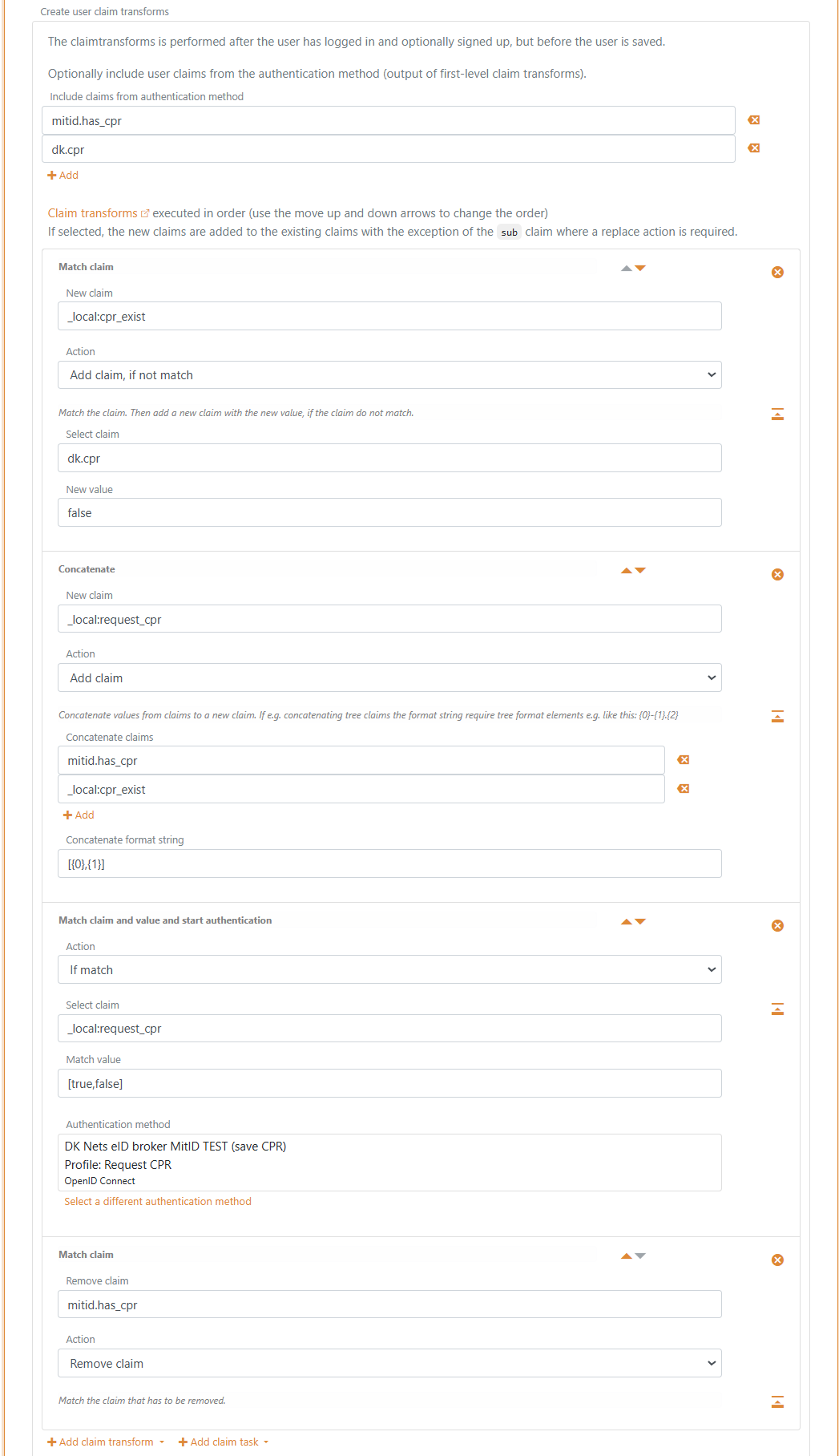
c) Configure as claim transforms
- Na secção Create user claim transforms no separador Create External Users
- Adicione os claims
mitid.has_cpredk.cprem Include claims from authentication method - Clique em Add claim transform e depois em Match claim
- Na claim transformation
- Adicione
_local:cpr_existno campo New claim - Selecione Add claim, if not match em Action
- Adicione
dk.cprno campo Select claim - Adicione
falseno campo New value
- Clique em Add claim transform e depois em Concatenate
- Na claim transformation
- Adicione
_local:request_cprno campo New claim - Selecione Add claim em Action
- Adicione
mitid.has_cpre_local:cpr_existna lista Concatenate claims - Adicione
[{0},{1}]no campo Concatenate format string
- Clique em Add claim task e depois em Match claim and value and start authentication
- Na claim transformation
- Selecione If match em Action
- Adicione
_local:request_cprno campo Select claim - Adicione
[true,false]no campo Match value - Selecione o perfil
Request CPRdeste método de autenticação no campo Authentication method
- Clique em Add claim transform e depois em Match claim
- Na claim transformation
- Selecione Remove claim em Action
- Adicione
mitid.has_cprno campo Remove claim
- Clique em Update
Scope and claims
Opcionalmente pode criar um scope no registo da aplicação com os claims do Nets eID Broker como Voluntary claims. O scope pode então ser usado por um cliente OpenID Connect ou por outro método de autenticação FoxIDs a atuar como cliente OpenID Connect.
O nome do scope pode ser, por exemplo, nets_eid_broker
Os claims Nets eID Broker mais usados:
idpidp_identity_idloamitid.uuidmitid.has_cprdk.cprmitid.agemitid.date_of_birthmitid.identity_namemitid.transaction_id