Connect to Nets eID Broker with OpenID Connect
FoxIDs puo essere collegato a Nets eID Broker con OpenID Connect e quindi autenticare utenti finali con MitID e altre credenziali supportate da Nets eID Broker.
Come configurare Nets eID Broker in
- ambiente di test usando Nets eID Broker test
- ambiente di produzione usando il portale admin di Nets eID Broker
E possibile richiedere il numero CPR una sola volta al primo login e non nei login successivi.
Puoi testare il login Nets eID Broker test con il sample web app online (documentazione sample) facendo clic su
Log ine poiNets eID Broker TEST. Dai un'occhiata alla configurazione sample Nets eID Broker in FoxIDs Control: https://control.foxids.com/test-corp Accedi con l’indirizzo e-mail e la password del lettore mostrati nella pagina di accesso, quindi seleziona l’ambienteProductione la schedaAuthentication.
Configuring Nets eID Broker test as OpenID Provider (OP)
Questa guida descrive come collegare un metodo di autenticazione FoxIDs a Nets eID Broker test nell'ambiente di test. Tutti i redirect URI sono accettati e quindi tutti i client possono collegarsi senza registrazione preventiva.
Questa connessione usa OpenID Connect Authorization Code flow con PKCE, che e il flusso OpenID Connect raccomandato.
Crea un metodo di autenticazione OpenID Connect in FoxIDs Control Client
- Aggiungi il Name
- Aggiungi l'authority Nets eID Broker test
https://pp.netseidbroker.dk/opnel campo Authority - Nella lista Scopes aggiungi
mitidper usare MitID e facoltativamente lo scopessnper richiedere il numero CPR, considera richiedere il numero CPR una sola volta - Seleziona Show advanced
- Facoltativamente aggiungi un Additionally parameter con nome
idp_valuese ad esempio valoremitidper mostrare l'IdP MitID oppure valoremitid_erhvervper mostrare l'IdP MitID Erhverv. - Aggiungi il secret di test Nets eID Broker
rnlguc7CM/wmGSti4KCgCkWBQnfslYr0lMDZeIFsCJweROTROy2ajEigEaPQFl76Py6AVWnhYofl/0oiSAgdtg==nel campo Client secret - Aggiungi il client id di test Nets eID Broker
0a775a87-878c-4b83-abe3-ee29c720c3e7nel campo Optional customer SP client ID - Seleziona Read claims from the UserInfo Endpoint instead of the access token or ID token
- Fai clic su Create
E tutto, hai finito.
Il nuovo metodo di autenticazione puo ora essere selezionato come metodo di autenticazione consentito in una registrazione applicativa. L'applicazione puo leggere i claim dal metodo di autenticazione. Facoltativamente puoi aggiungere
*nella lista Issue claims della registrazione applicativa per emettere tutti i claim verso la tua applicazione. Oppure definire uno scope per emettere i claim.
Configuring Nets eID Broker as OpenID Provider (OP)
Questa guida descrive come collegare un metodo di autenticazione FoxIDs a Nets eID Broker nell'ambiente di produzione.
Ti viene concesso accesso al portale admin Nets eID Broker da Nets. Documentazione Nets eID Broker documentation.
Questa connessione usa OpenID Connect Authorization Code flow con PKCE, che e il flusso OpenID Connect raccomandato.
1 - Inizia creando un client API nel portale admin Nets eID Broker
- Vai a Services & Clients
- Seleziona il Service Provider
- Crea o seleziona un Service
- Fai clic su Add new client
- Aggiungi un nome client
- Seleziona Web
- Fai clic su Create
- Copia il Client ID
- Fai clic su Create new Client Secret
- Seleziona Based on password
- Aggiungi un nome per il nuovo client secret
- Fai clic su Generate on server
- Copia il Secret
- Fai clic sulla scheda IDP
- Seleziona MitID e fai clic su
Add to pre-selected login options, facoltativamente seleziona anche altri - Fai clic sulla scheda Advanced
- Imposta PKCE su Active
2 - Poi crea un metodo di autenticazione OpenID Connect in FoxIDs Control Client
- Aggiungi il Name
- Aggiungi l'authority Nets eID Broker
https://netseidbroker.dk/opnel campo Authority - Copia i due URL:
Redirect URLePost logout redirect URL - Nella lista Scopes aggiungi
mitidper usare MitID e facoltativamente lo scopessnper richiedere il numero CPR, considera richiedere il numero CPR una sola volta - Seleziona Show advanced
- Facoltativamente aggiungi un Additionally parameter con nome
idp_valuese ad esempio valoremitidper mostrare l'IdP MitID oppure valoremitid_erhvervper mostrare l'IdP MitID Erhverv. - Aggiungi il secret Nets eID Broker nel campo Client secret
- Aggiungi il client id Nets eID Broker nel campo Optional customer SP client ID
- Seleziona Read claims from the UserInfo Endpoint instead of the access token or ID token
- Fai clic su Create
3 - Torna al portale admin Nets eID Broker
- Fai clic sulla scheda Endpoints
- Aggiungi i due URL dal client del metodo di autenticazione FoxIDs,
Redirect URLePost logout redirect URL, nei campiLogin redirectseLogout redirects.
E tutto, hai finito.
Il nuovo metodo di autenticazione puo ora essere selezionato come metodo di autenticazione consentito in una registrazione applicativa. L'applicazione puo leggere i claim dal metodo di autenticazione. Facoltativamente puoi aggiungere
*nella lista Issue claims della registrazione applicativa per emettere tutti i claim verso la tua applicazione. Oppure definire uno scope per emettere i claim.
Only request CPR number once
E possibile fare in modo che FoxIDs salvi il numero CPR dell'utente negli utenti esterni. In questo modo agli utenti viene richiesto il CPR solo la prima volta che effettuano il login.
Per farlo configureremo il metodo di autenticazione Nets eID Broker per eseguire il login senza richiedere un numero CPR e creeremo un profilo che invece richiede il numero CPR.
Al primo login, FoxIDs avvia successivamente l'autenticazione con il profilo per ottenere il numero CPR e salva la relazione tra sub dell'utente e numero CPR in un claim su un utente esterno.
Nel metodo di autenticazione Nets eID Broker.
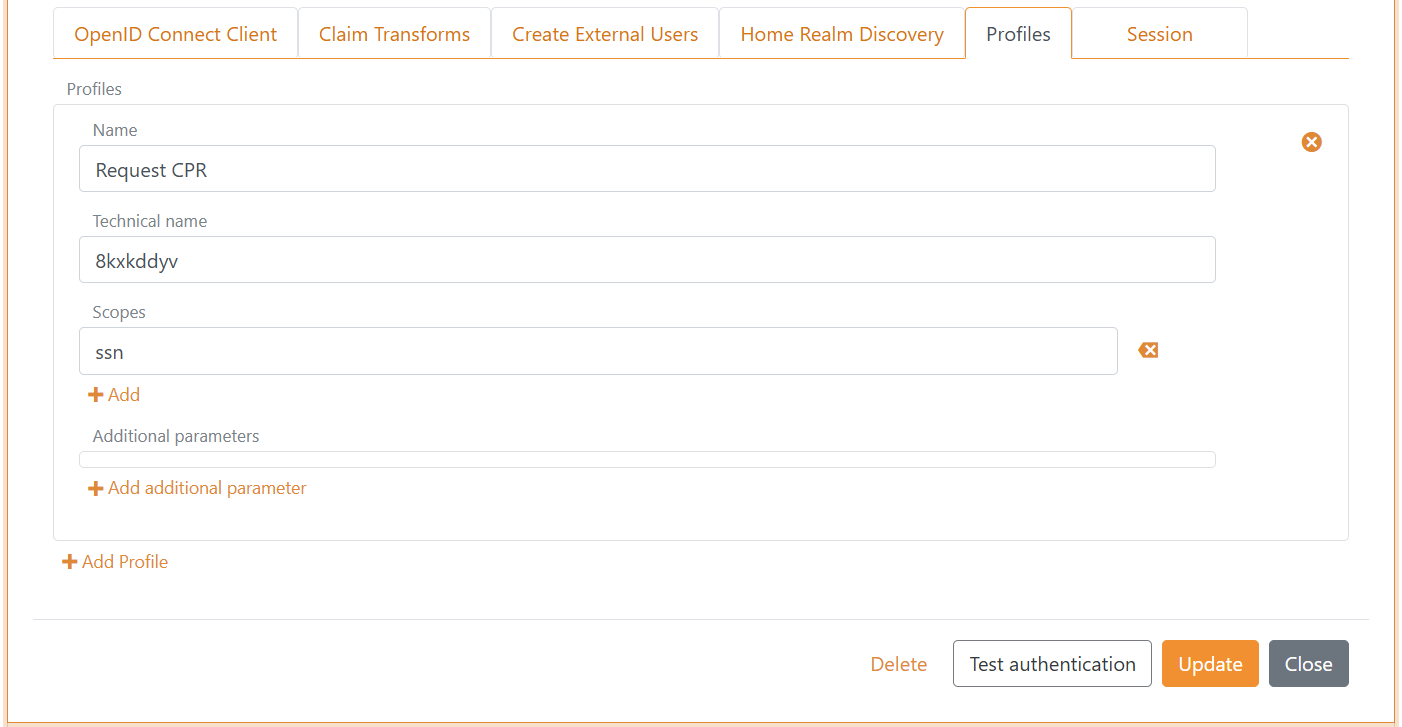
A) Crea prima un profilo
- Includi solo lo scope
mitidnella lista Scopes - Seleziona Show advanced
- Seleziona la scheda Profiles
- Fai clic su Add Profile
- Aggiungi un Name, ad esempio
Request CPR - Aggiungi
ssnnella lista Scopes - Fai clic su Update - Importante prima di continuare!
b) Poi inizia a creare utenti esterni
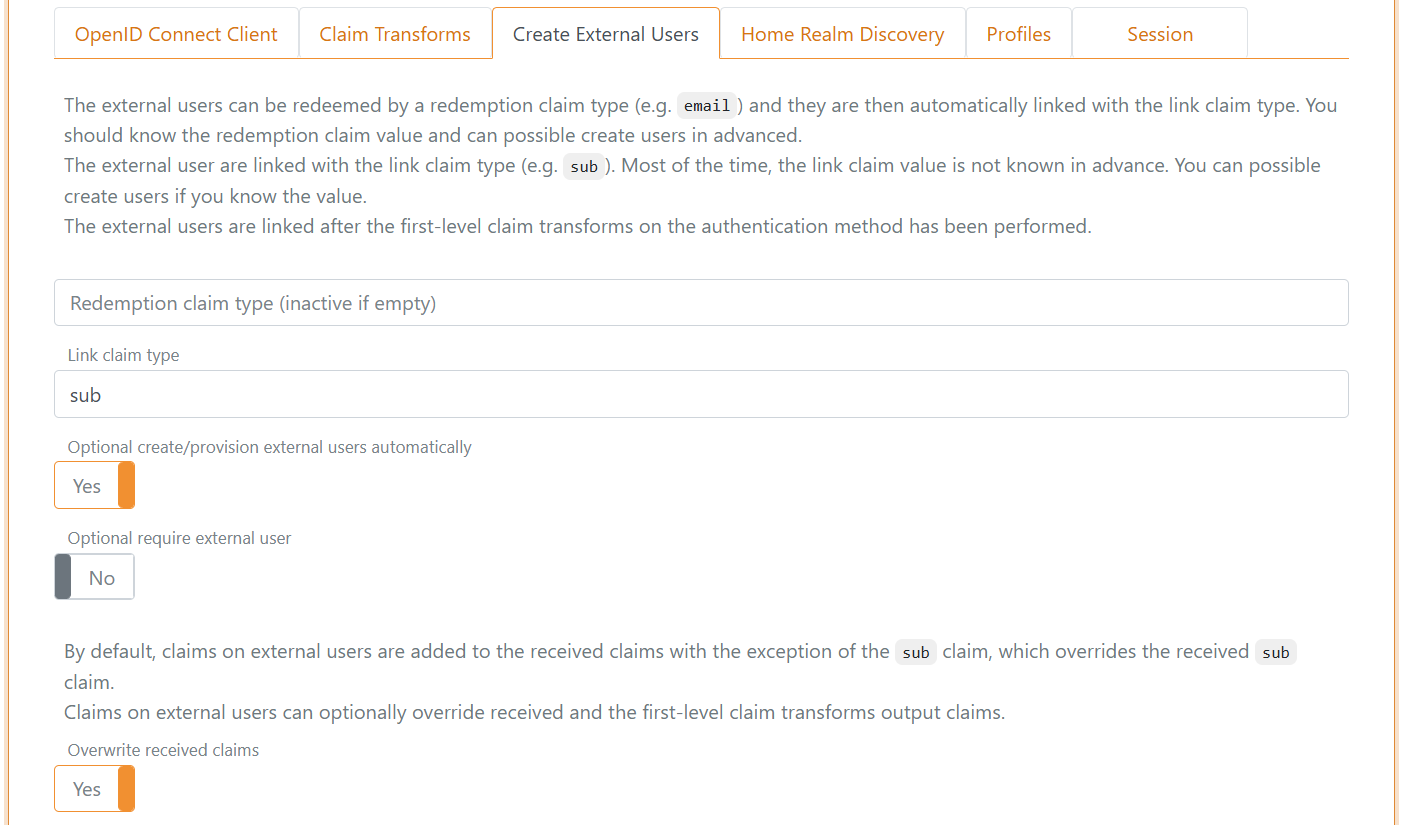
- Seleziona la scheda Create External Users
- Aggiungi
subnel campo Link claim type - Seleziona Yes in Optional create/provision external users automatically
- Seleziona Yes in Overwrite received claims
c) Configura le claim transforms
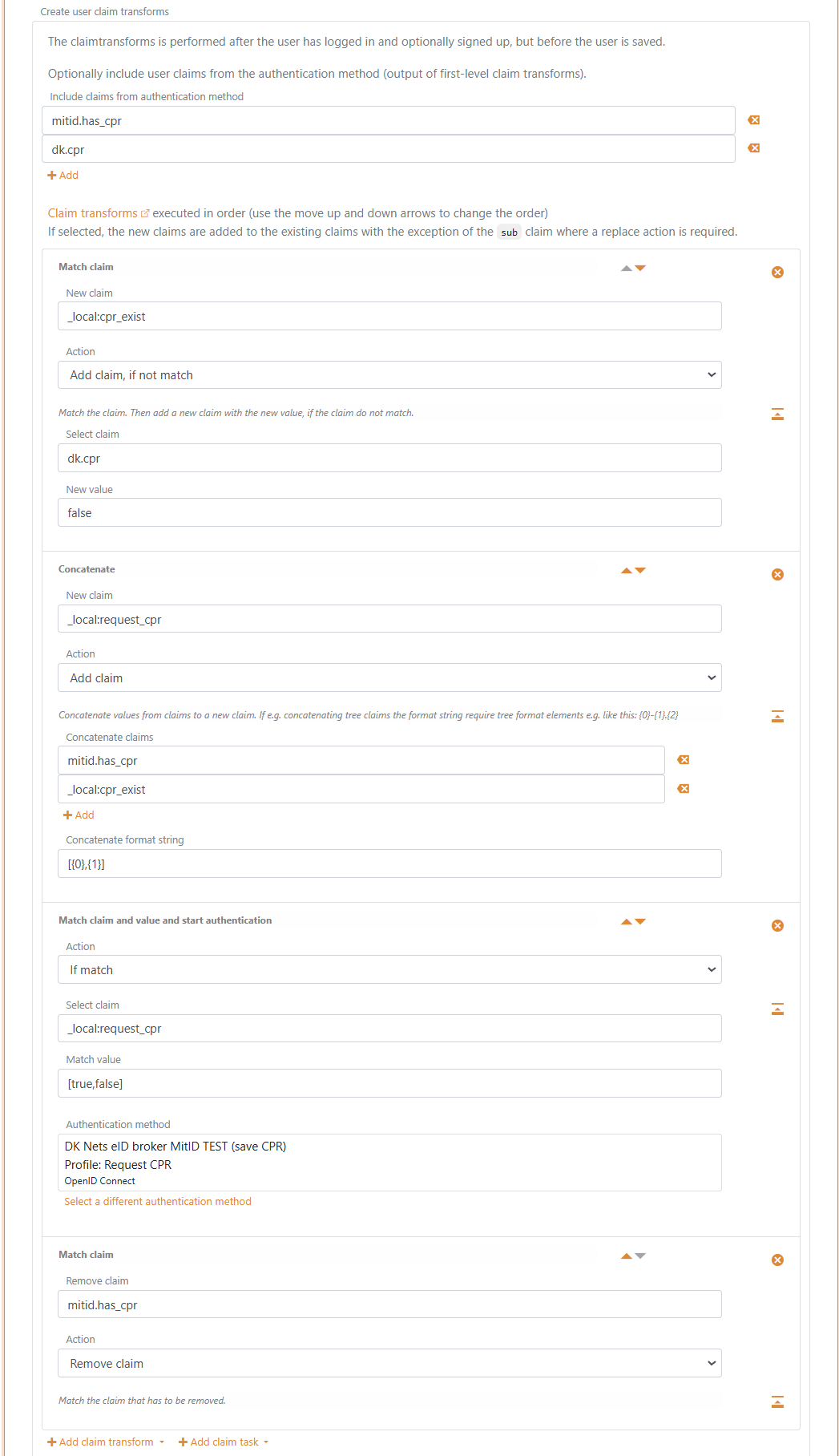
- Nella sezione Create user claim transforms nella scheda Create External Users
- Aggiungi i claim
mitid.has_cpredk.cprin Include claims from authentication method - Fai clic su Add claim transform e poi su Match claim
- Nella claim transformation
- Aggiungi
_local:cpr_existnel campo New claim - Seleziona Add claim, if not match in Action
- Aggiungi
dk.cprnel campo Select claim - Aggiungi
falsenel campo New value
- Fai clic su Add claim transform e poi su Concatenate
- Nella claim transformation
- Aggiungi
_local:request_cprnel campo New claim - Seleziona Add claim in Action
- Aggiungi
mitid.has_cpre_local:cpr_existnella lista Concatenate claims - Aggiungi
[{0},{1}]nel campo Concatenate format string
- Fai clic su Add claim task e poi su Match claim and value and start authentication
- Nella claim transformation
- Seleziona If match in Action
- Aggiungi
_local:request_cprnel campo Select claim - Aggiungi
[true,false]nel campo Match value - Seleziona il profilo
Request CPRdi questo metodo di autenticazione nel campo Authentication method
- Fai clic su Add claim transform e poi su Match claim
- Nella claim transformation
- Seleziona Remove claim in Action
- Aggiungi
mitid.has_cprnel campo Remove claim
- Fai clic su Update
Scope and claims
Facoltativamente puoi creare uno scope nella registrazione applicativa con i claim Nets eID Broker come Voluntary claims. Lo scope potra quindi essere usato da un client OpenID Connect oppure da un altro metodo di autenticazione FoxIDs che agisce come client OpenID Connect.
Il nome dello scope puo essere, ad esempio, nets_eid_broker
I claim Nets eID Broker piu usati:
idpidp_identity_idloamitid.uuidmitid.has_cprdk.cprmitid.agemitid.date_of_birthmitid.identity_namemitid.transaction_id