Połącz z Microsoft Entra ID za pomocą SAML 2.0 (szablon)
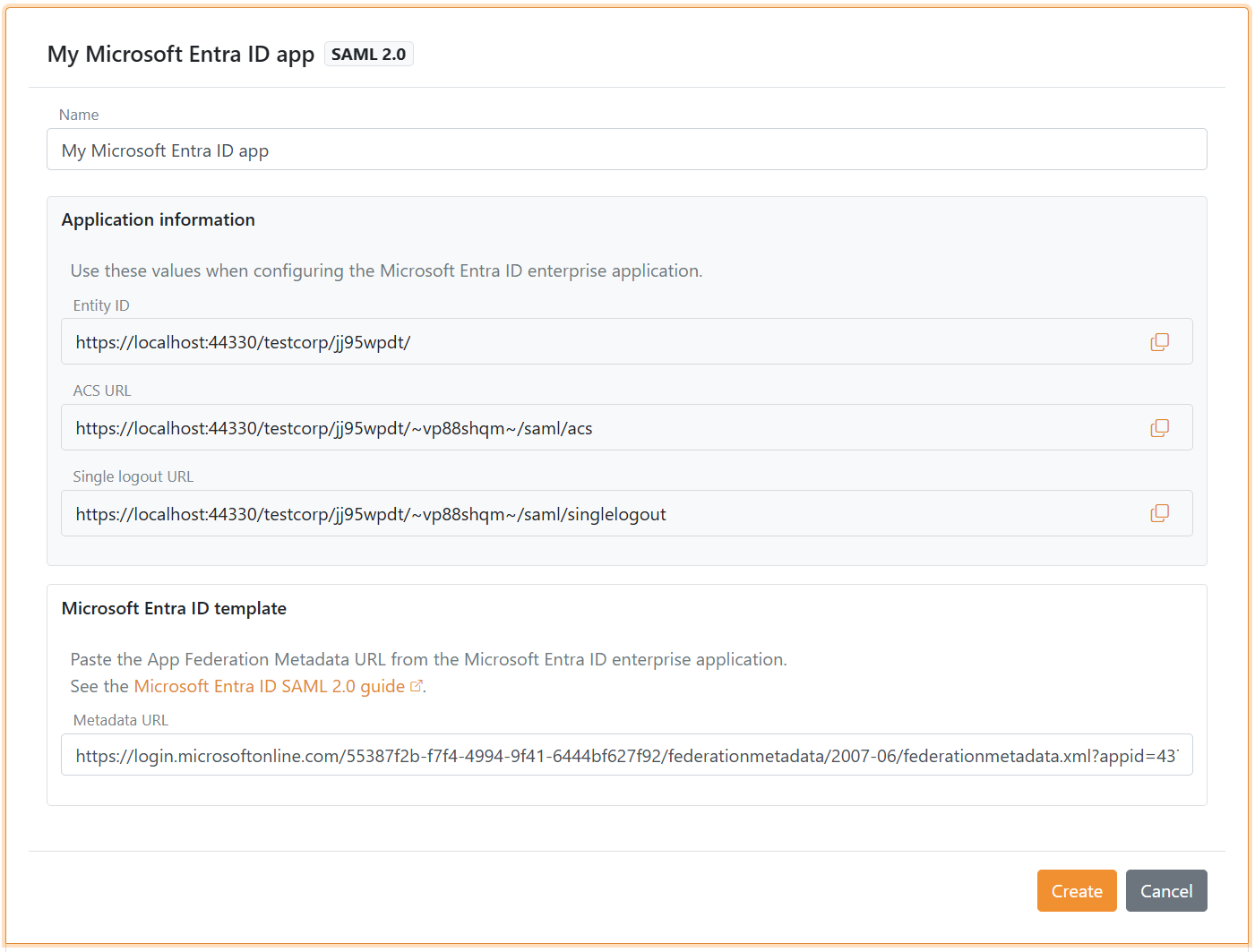
Użyj szablonu Microsoft Entra ID, aby skonfigurować metodę uwierzytelniania SAML 2.0 z Microsoft Entra ID. Szablon pokazuje Entity ID, ACS URL i Single logout URL wymagane w Entra ID oraz wymaga adresu URL metadanych aplikacji przedsiębiorstwa.
Most OpenID Connect
Konfigurując metodę uwierzytelniania SAML 2.0 oraz rejestrację aplikacji OpenID Connect, FoxIDs staje się mostem między SAML 2.0 i OpenID Connect. FoxIDs obsługuje wtedy połączenie SAML 2.0 jako strona ufająca (RP) / dostawca usługi (SP), a Ty musisz zajmować się tylko OpenID Connect w swojej aplikacji.
Utwórz metodę uwierzytelniania w FoxIDs
1) Zacznij w FoxIDs Control Client
- Przejdź do karty Authentication
- Kliknij New authentication
- Wybierz Microsoft Entra ID - SAML 2.0
- Wprowadź nazwę metody uwierzytelniania
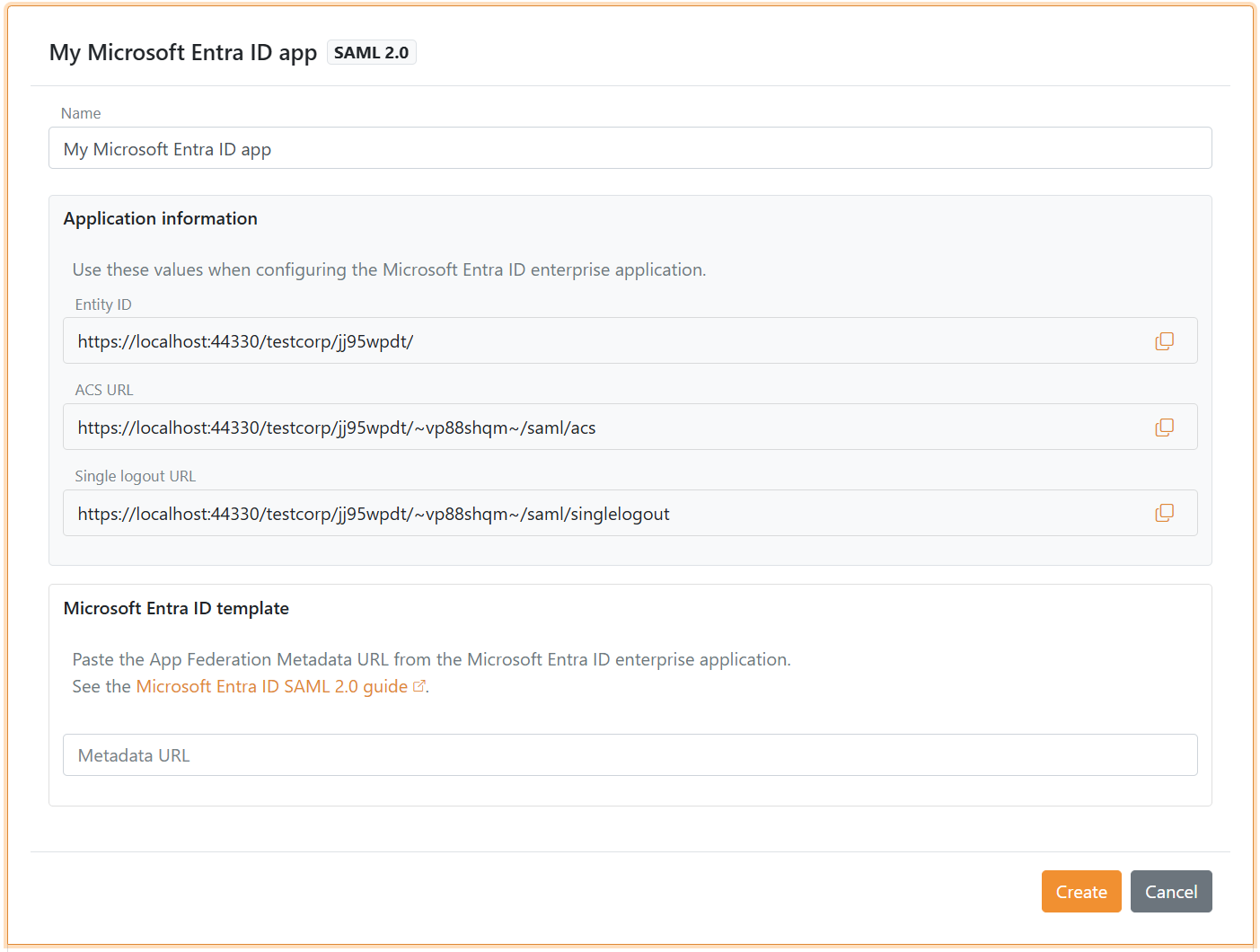
2) Skopiuj informacje o aplikacji FoxIDs
- Skopiuj Entity ID
- Skopiuj ACS URL
- Skopiuj Single logout URL
- Pozostaw stronę otwartą
Utwórz aplikację przedsiębiorstwa Microsoft Entra ID
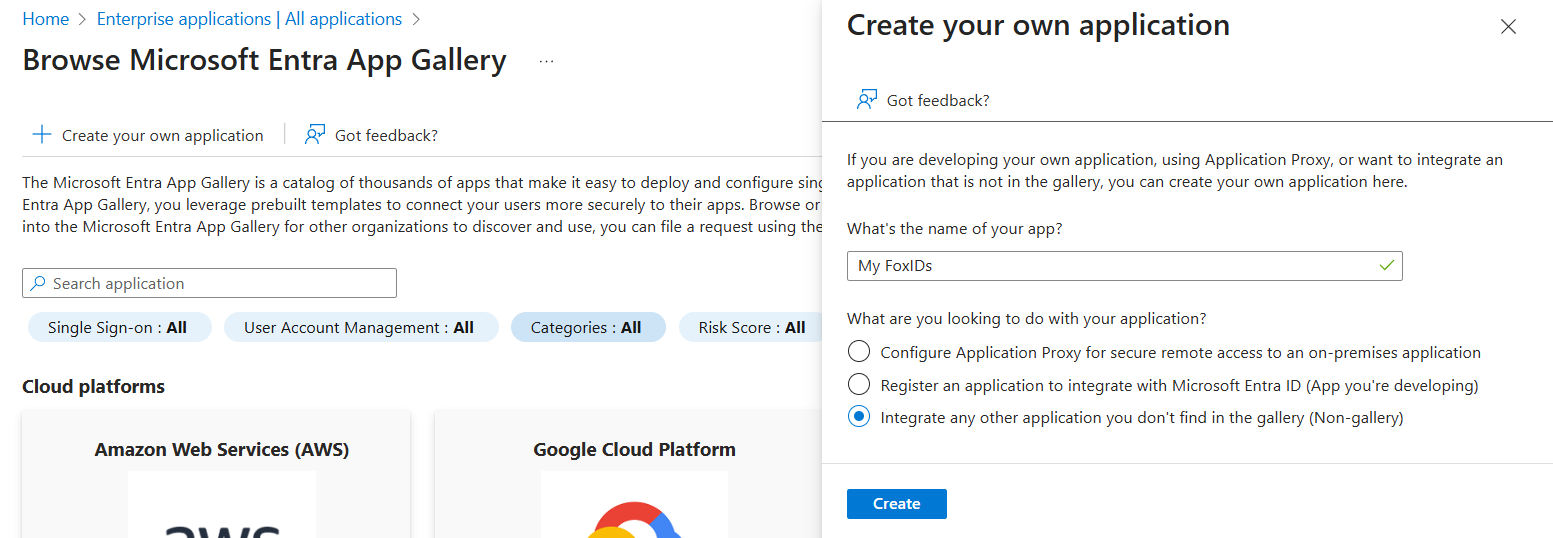
3) Utwórz aplikację przedsiębiorstwa w Microsoft Entra ID
- Otwórz centrum administracyjne Microsoft Entra pod adresem http://entra.microsoft.com/
- Przejdź do Enterprise applications
- Kliknij New application
- Kliknij Create your own application
- Wprowadź nazwę aplikacji
- Kliknij Create
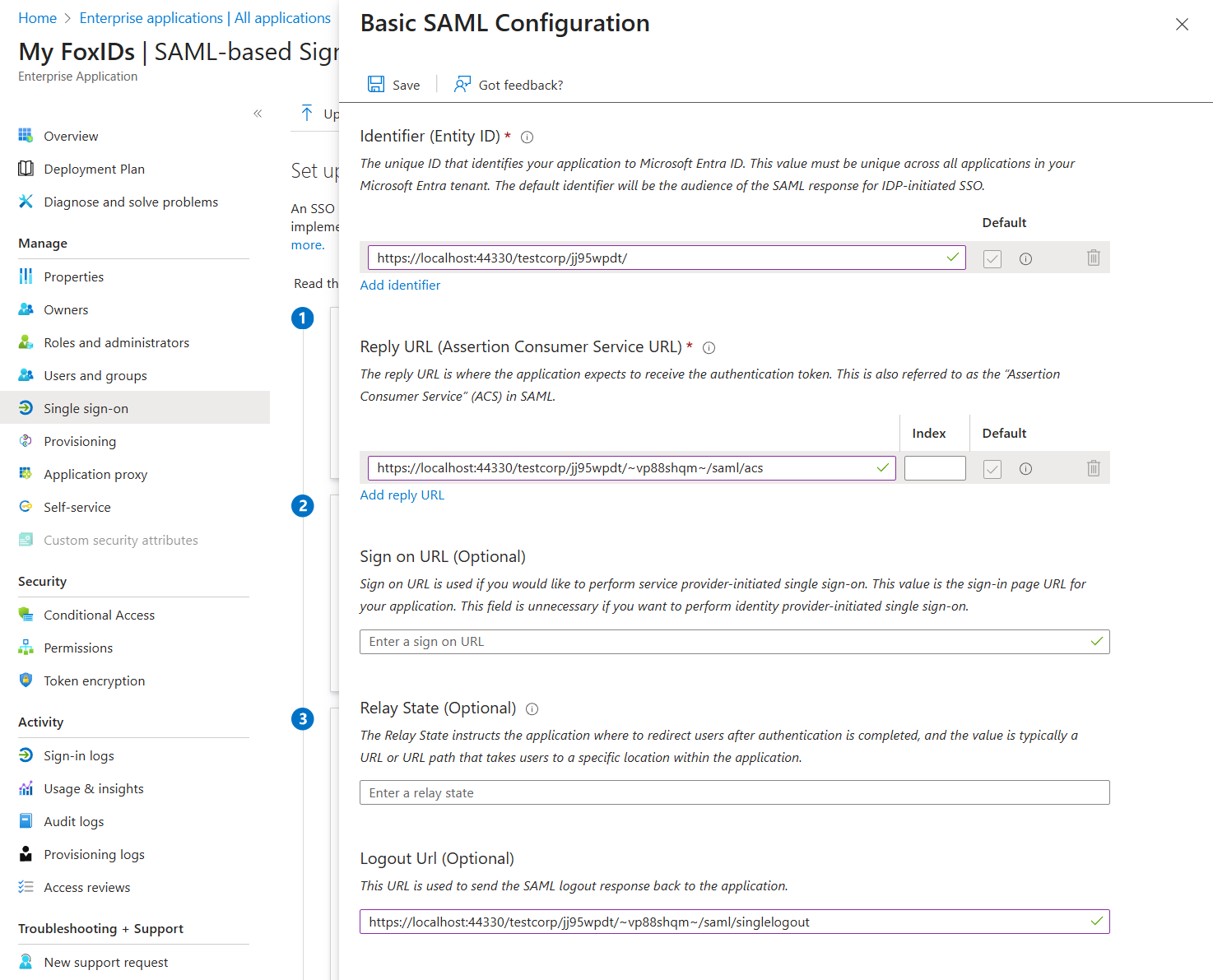
4) Skonfiguruj SAML single sign-on
- Otwórz kartę Single sign-on i wybierz SAML
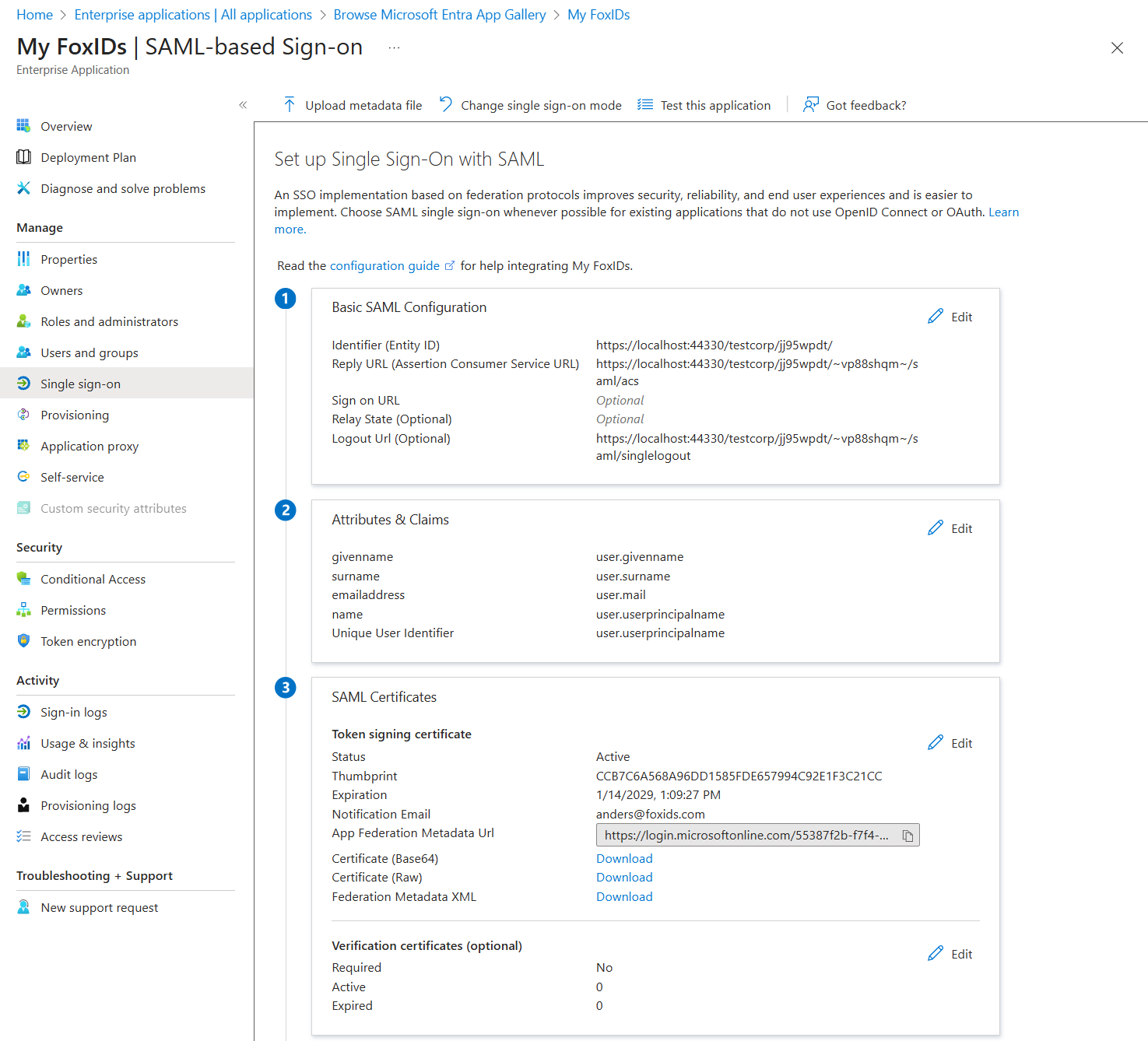
- W sekcji Basic SAML Configuration dodaj wartości z FoxIDs:
- Entity ID (Identifier)
- ACS URL (Reply URL)
- Single logout URL (Logout URL)
- Kliknij Save
5) Skopiuj adres URL metadanych federacji
- W sekcji SAML Certificates skopiuj App Federation Metadata URL
Dokończ metodę uwierzytelniania w FoxIDs
6) Zapisz URL metadanych i utwórz
- Wklej App Federation Metadata URL do wymaganego pola Metadata URL
- Kliknij Create
FoxIDs monitoruje URL metadanych. Gdy Microsoft Entra ID rotuje certyfikaty, nowe certyfikaty są automatycznie wprowadzane.
Przetestuj metodę uwierzytelniania
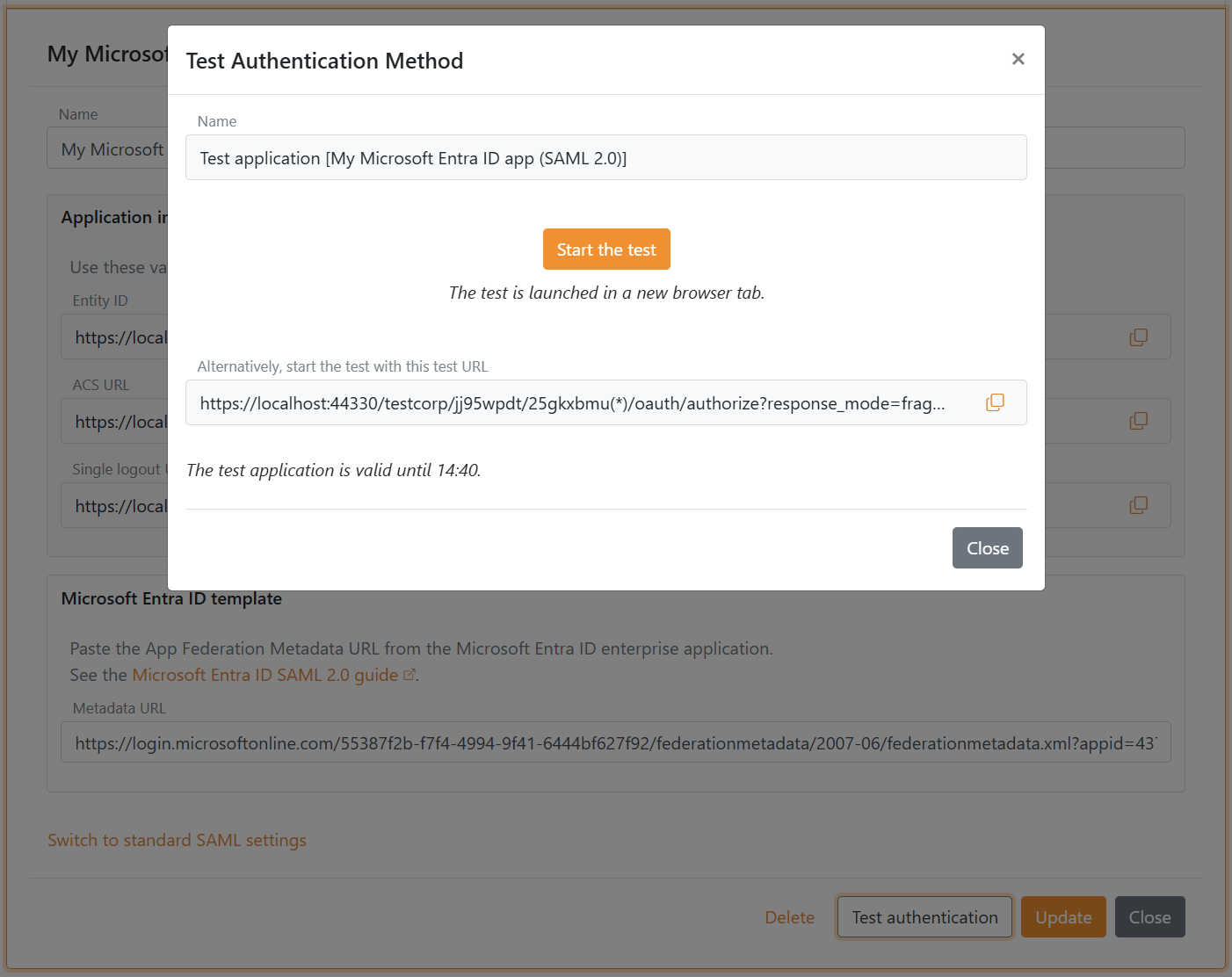
- Kliknij Test authentication, aby utworzyć aplikację testową
- Kliknij Start the test, aby rozpocząć test