Se connecter à Microsoft Entra ID avec SAML 2.0 (Modèle)
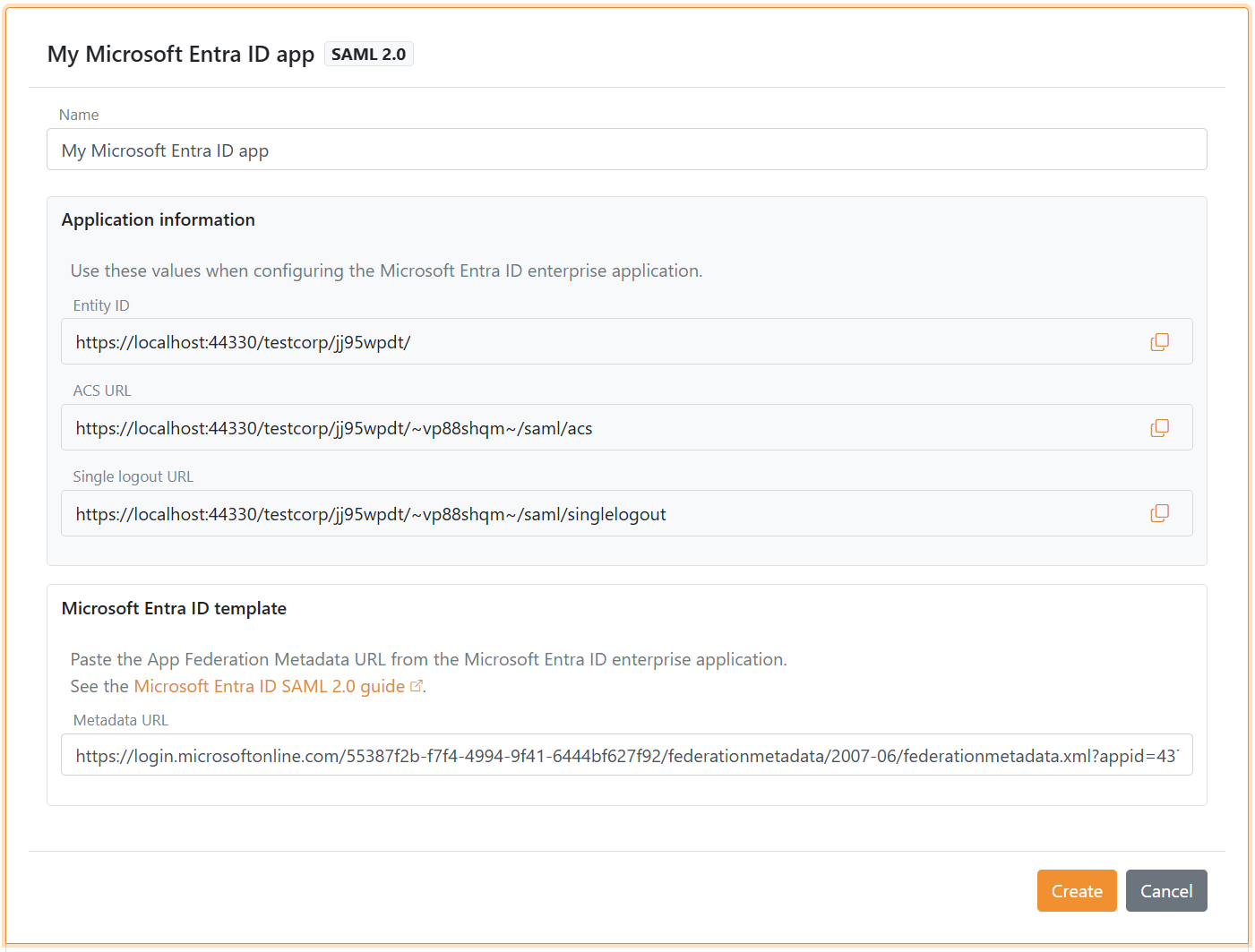
Utilisez le modèle Microsoft Entra ID pour configurer une méthode d’authentification SAML 2.0 avec Microsoft Entra ID. Le modèle affiche l’Entity ID, l’ACS URL et l’URL de Single logout dont vous avez besoin dans Entra ID et exige l’URL des métadonnées de l’application d’entreprise.
Bridge OpenID Connect
En configurant une méthode d’authentification SAML 2.0 et une enregistrement d’application OpenID Connect, FoxIDs devient un bridge entre SAML 2.0 et OpenID Connect. FoxIDs gère ensuite la connexion SAML 2.0 en tant que Relying Party (RP) / Service Provider (SP) et vous n’avez à vous préoccuper que d’OpenID Connect dans votre application.
Créer la méthode d’authentification dans FoxIDs
1) Commencez dans FoxIDs Control Client
- Allez dans l’onglet Authentication
- Cliquez sur New authentication
- Sélectionnez Microsoft Entra ID - SAML 2.0
- Saisissez un nom pour la méthode d’authentification
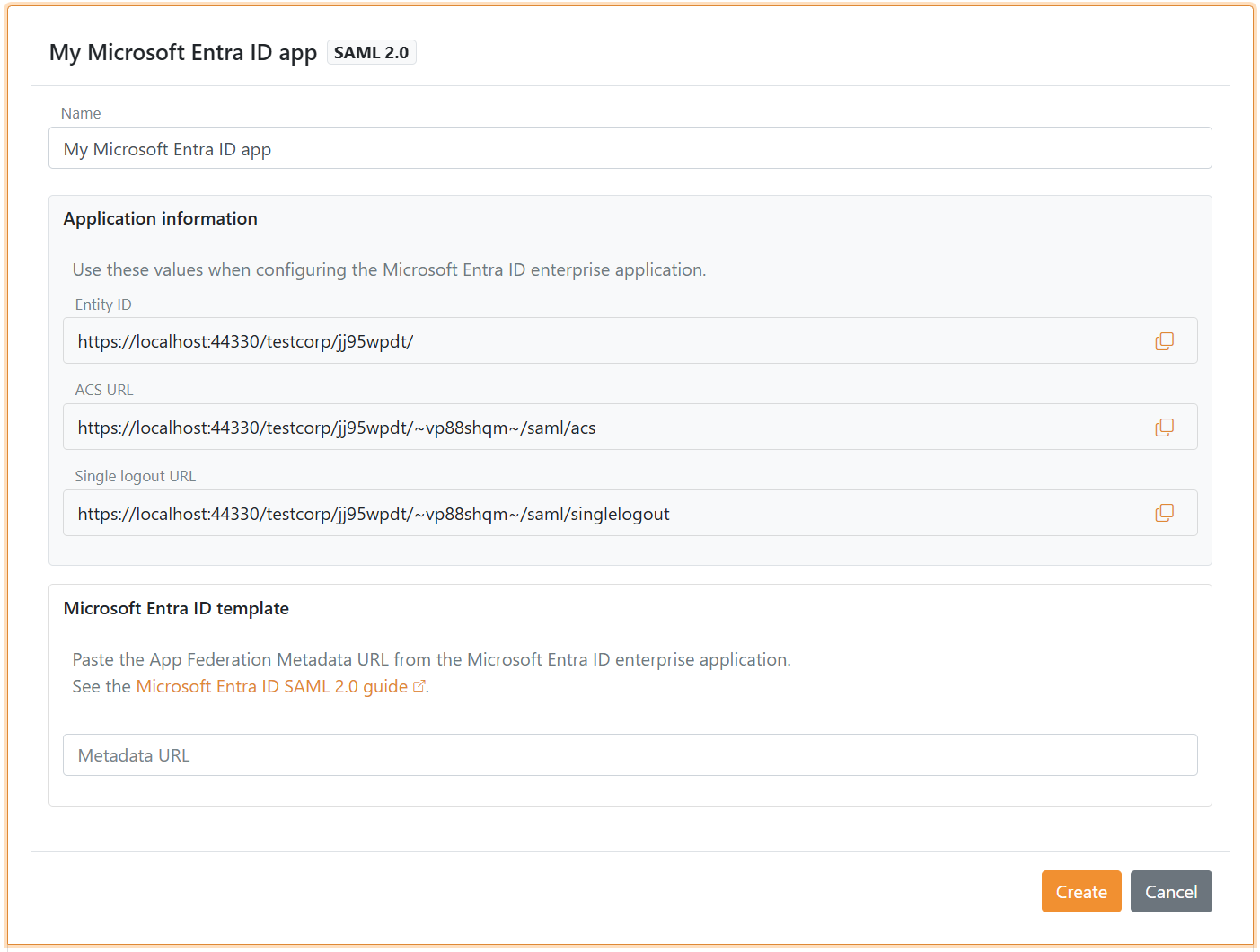
2) Copiez les informations de l’application FoxIDs
- Copiez l’Entity ID
- Copiez l’ACS URL
- Copiez l’Single logout URL
- Gardez la page ouverte
Créer l’application d’entreprise Microsoft Entra ID
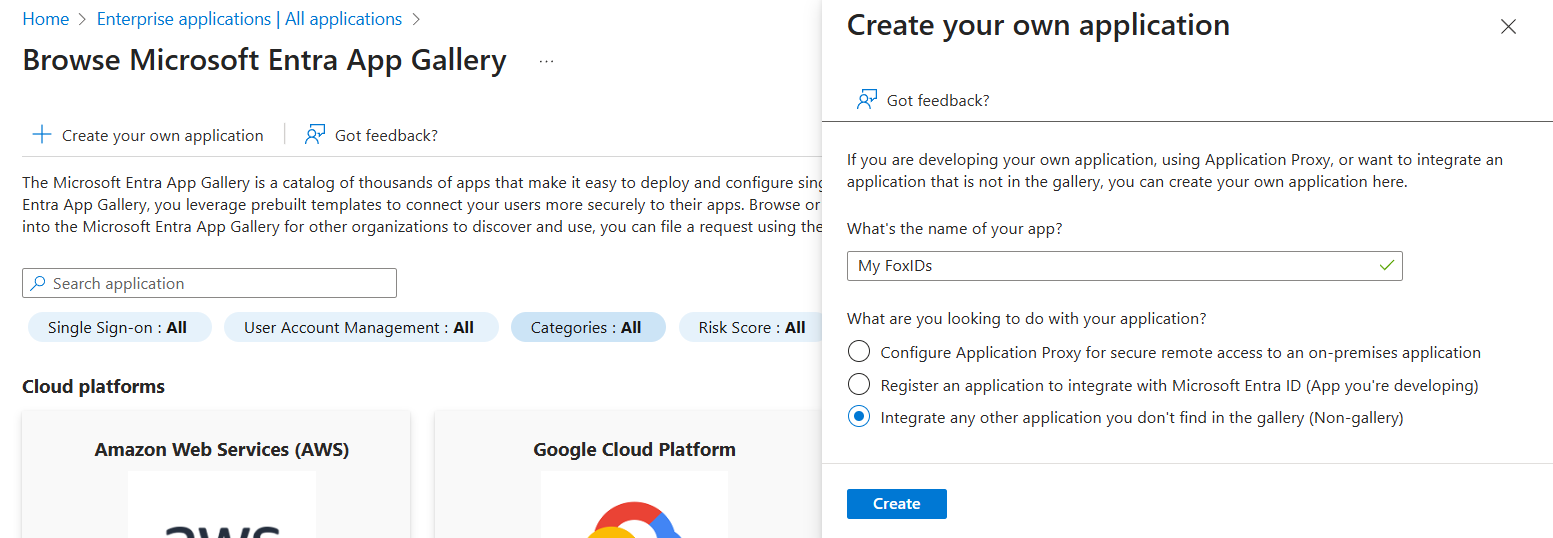
3) Créez l’application d’entreprise dans Microsoft Entra ID
- Ouvrez le centre d’administration Microsoft Entra à l’adresse http://entra.microsoft.com/
- Allez dans Enterprise applications
- Cliquez sur New application
- Cliquez sur Create your own application
- Saisissez un nom pour l’application
- Cliquez sur Create
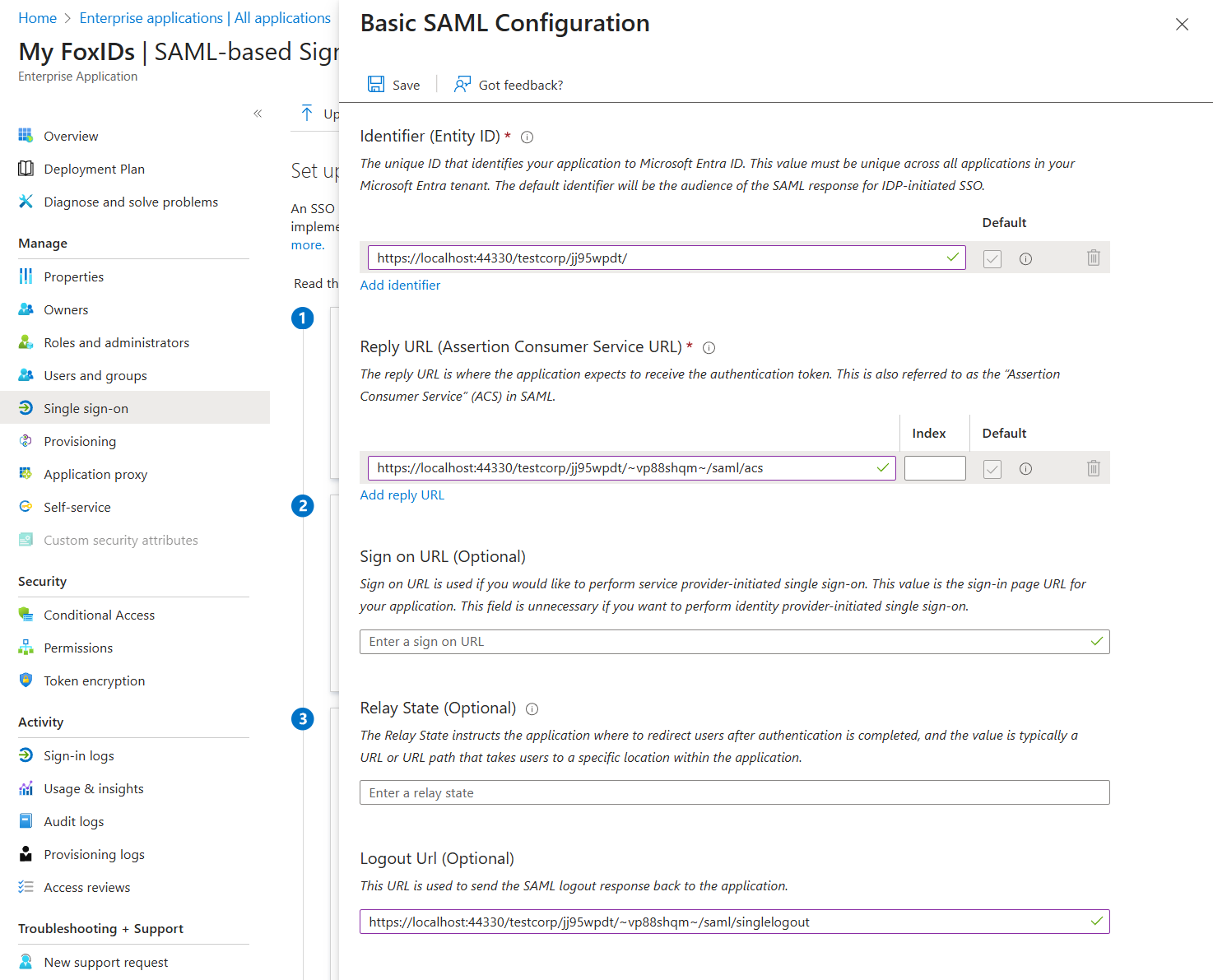
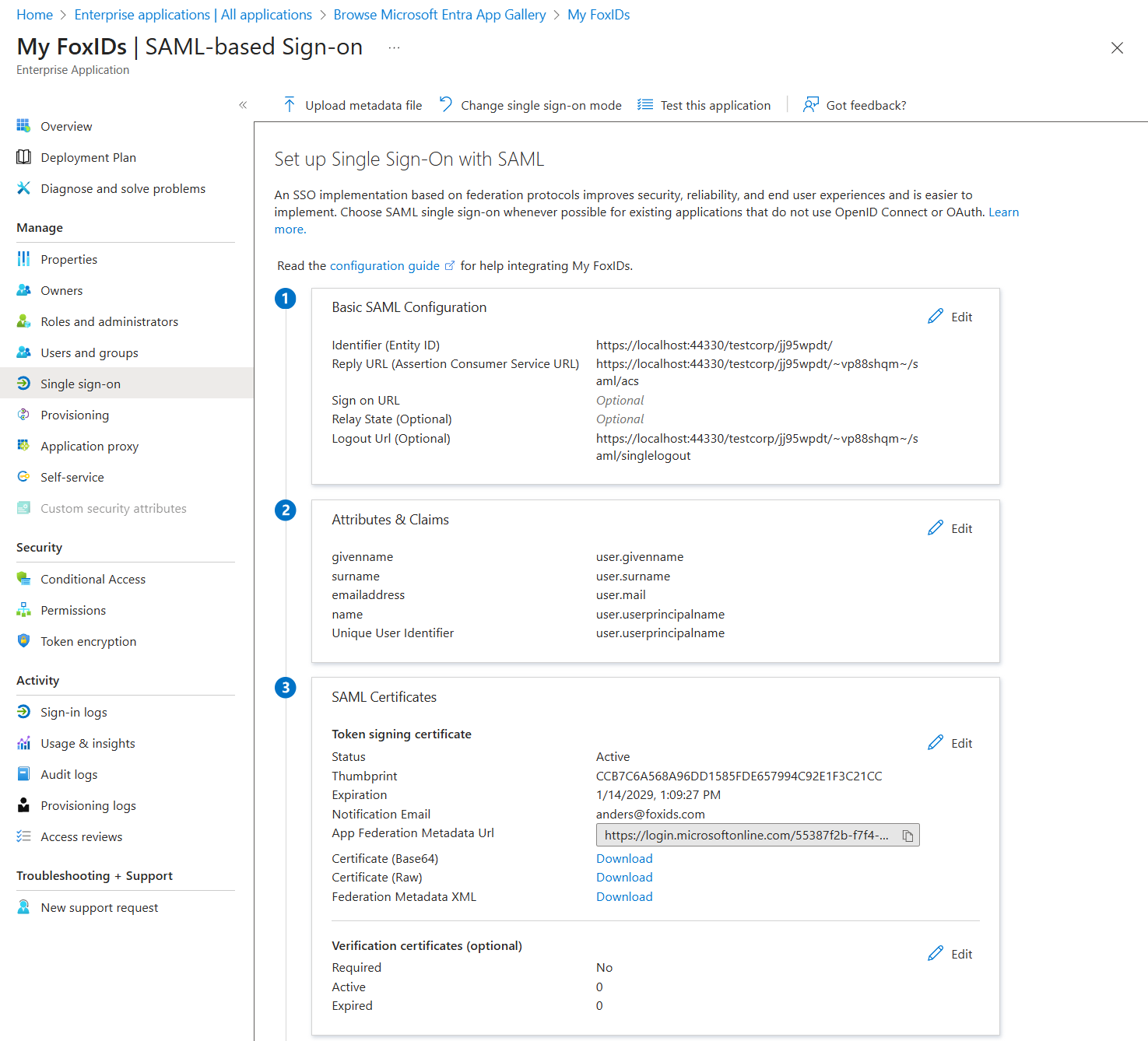
4) Configurez l’authentification unique SAML
- Ouvrez le volet Single sign-on et choisissez SAML
- Dans Basic SAML Configuration, ajoutez les valeurs depuis FoxIDs :
- Entity ID (Identifier)
- ACS URL (Reply URL)
- Single logout URL (Logout URL)
- Cliquez sur Save
5) Copiez l’URL des métadonnées de fédération
- Dans la section SAML Certificates, copiez l’App Federation Metadata URL
Finaliser la méthode d’authentification dans FoxIDs
6) Enregistrez l’URL des métadonnées et créez
- Collez l’App Federation Metadata URL dans le champ requis Metadata URL
- Cliquez sur Create
FoxIDs surveille l’URL des métadonnées. Lorsque Microsoft Entra ID fait une rotation des certificats, les nouveaux certificats sont provisionnés automatiquement.
Tester la méthode d’authentification
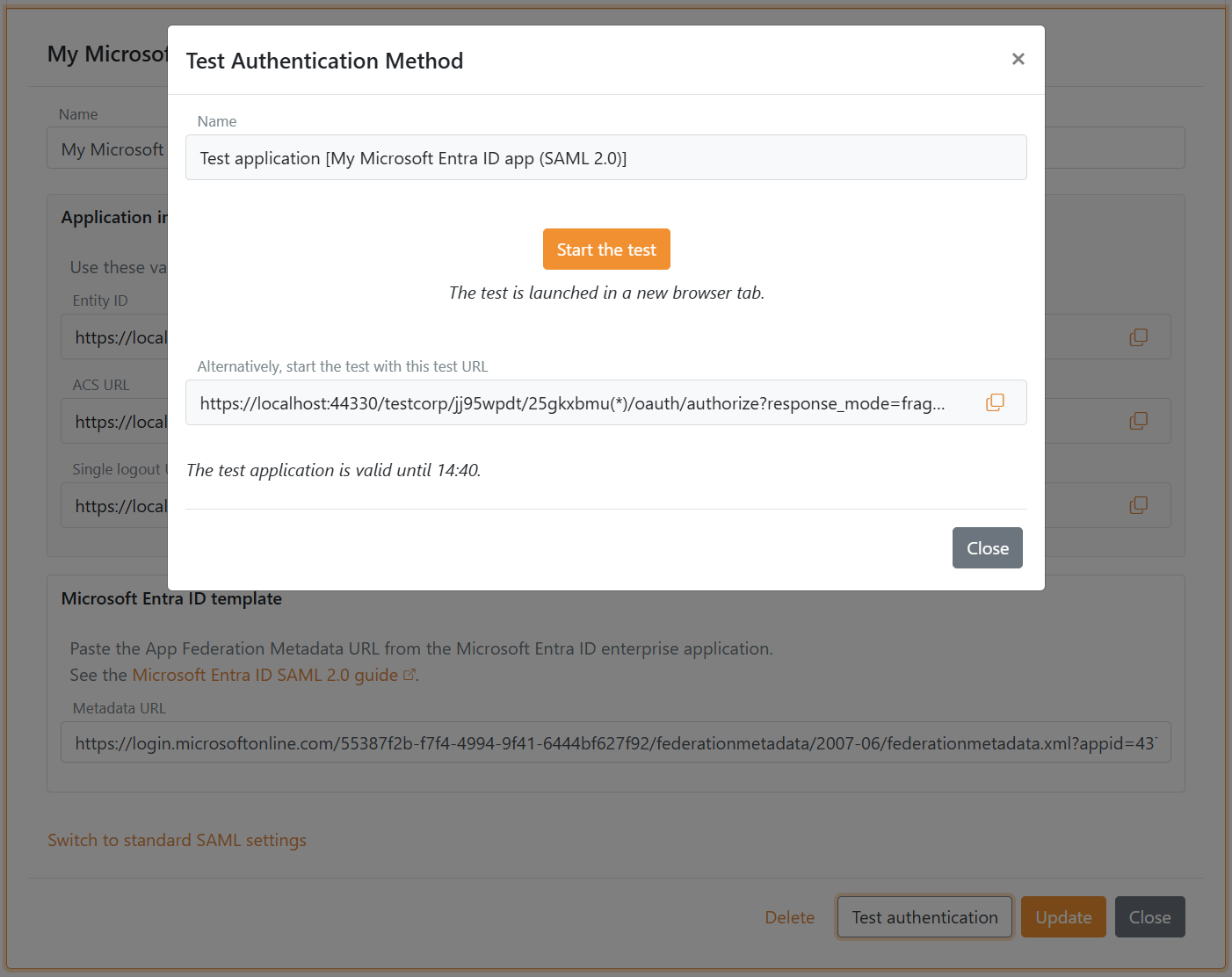
- Cliquez sur Test authentication pour créer une application de test
- Cliquez sur Start the test pour démarrer le test