Conectarse a Microsoft Entra ID con SAML 2.0 (Plantilla)
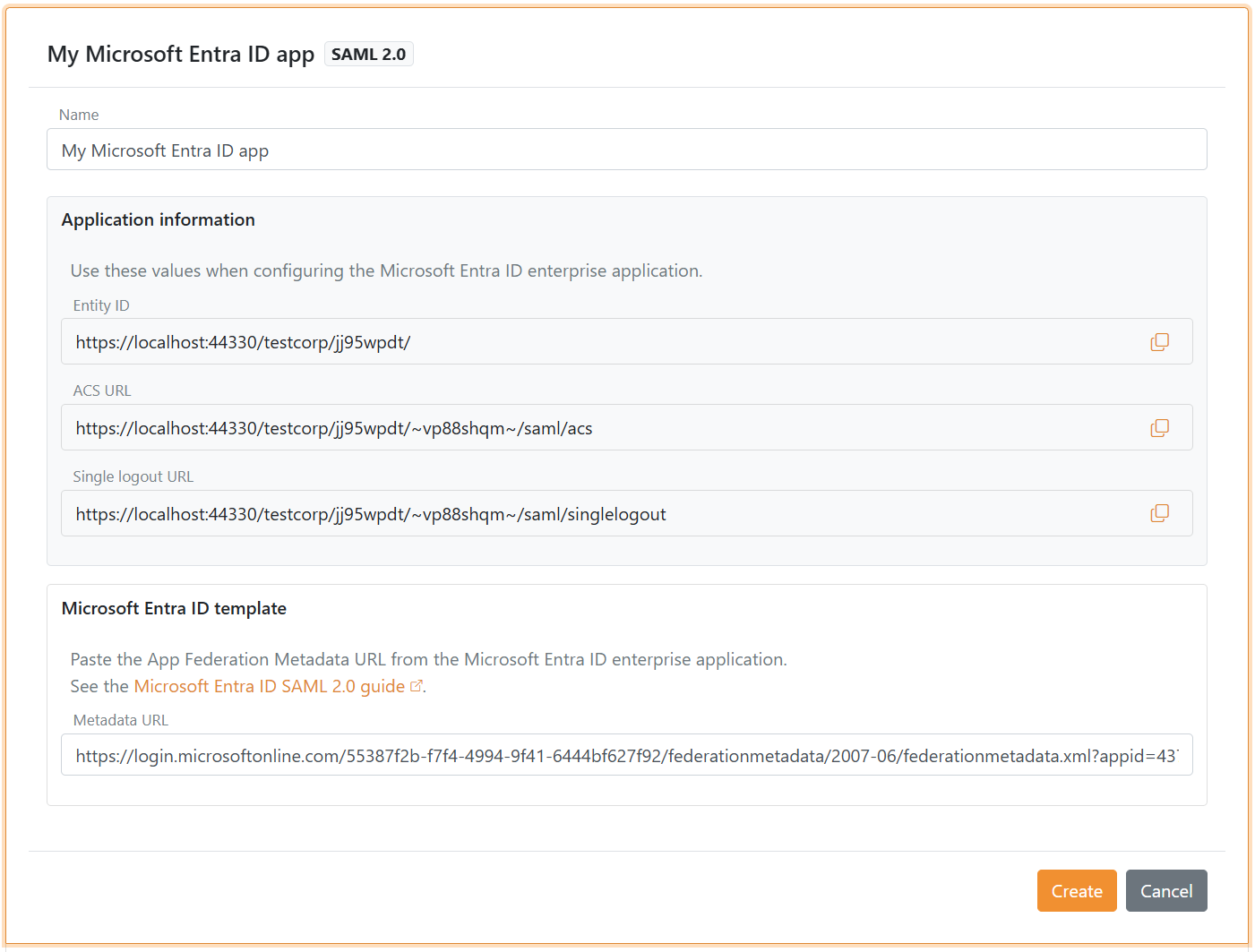
Use la plantilla de Microsoft Entra ID para configurar un método de autenticación SAML 2.0 con Microsoft Entra ID. La plantilla muestra el Entity ID, el ACS URL y el Single logout URL que necesita en Entra ID y requiere la URL de metadatos de la aplicación empresarial.
Bridge OpenID Connect
Al configurar un método de autenticación SAML 2.0 y un registro de aplicación OpenID Connect, FoxIDs se convierte en un bridge entre SAML 2.0 y OpenID Connect. Luego FoxIDs maneja la conexión SAML 2.0 como Relying Party (RP) / Service Provider (SP) y usted solo necesita ocuparse de OpenID Connect en su aplicación.
Crear el método de autenticación en FoxIDs
1) Comience en FoxIDs Control Client
- Vaya a la pestaña Authentication
- Haga clic en New authentication
- Seleccione Microsoft Entra ID - SAML 2.0
- Ingrese un nombre para el método de autenticación
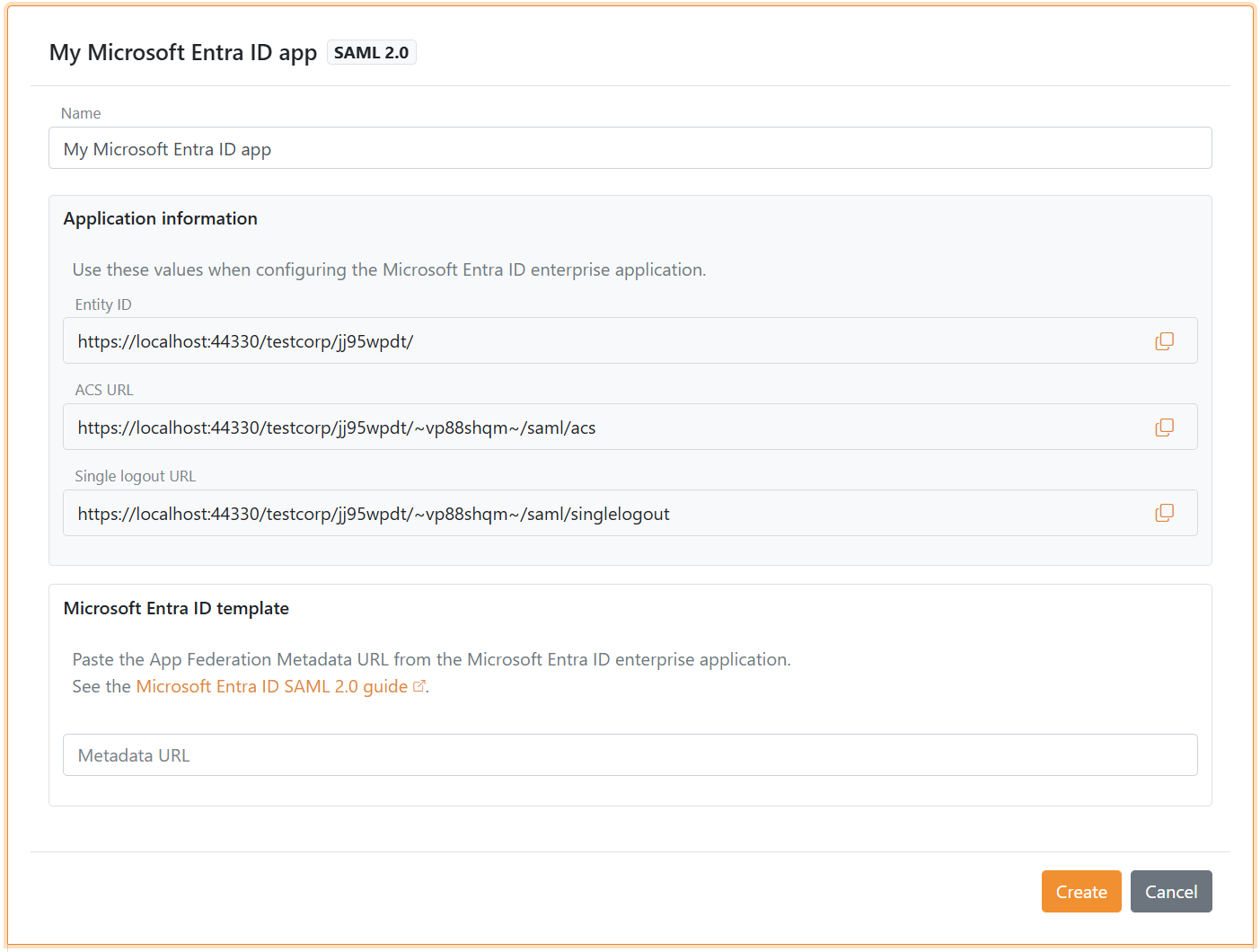
2) Copie la información de la aplicación FoxIDs
- Copie el Entity ID
- Copie el ACS URL
- Copie el Single logout URL
- Mantenga la página abierta
Crear la aplicación empresarial de Microsoft Entra ID
3) Cree la aplicación empresarial en Microsoft Entra ID
- Abra el centro de administración de Microsoft Entra en http://entra.microsoft.com/
- Vaya a Enterprise applications
- Haga clic en New application
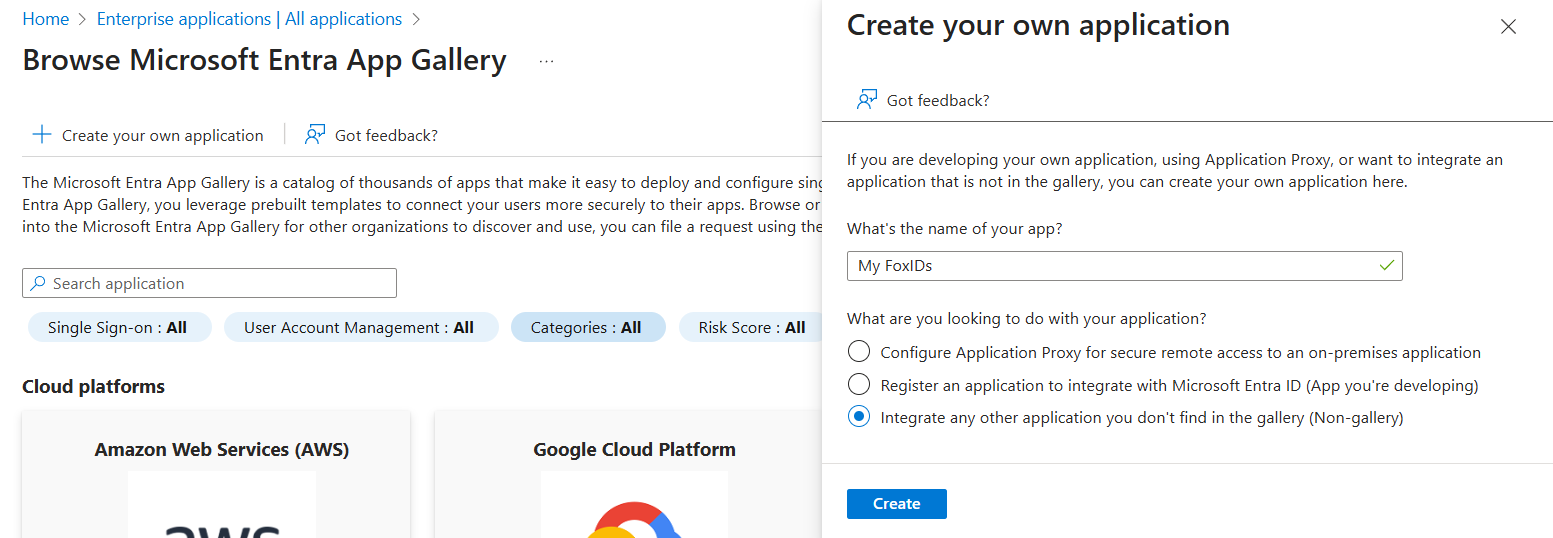
- Haga clic en Create your own application
- Ingrese un nombre para la aplicación
- Haga clic en Create
4) Configure el inicio de sesión único SAML
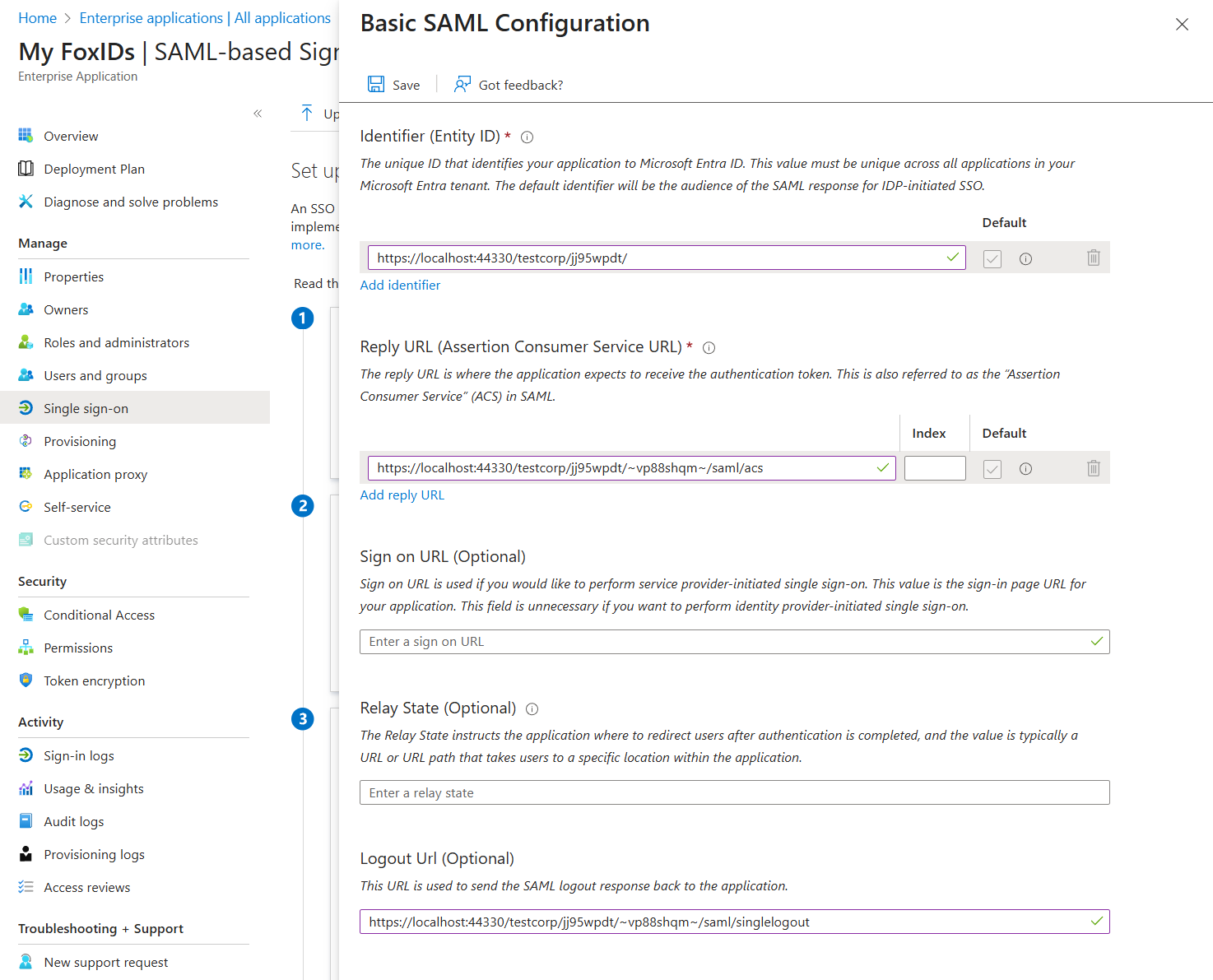
- Abra la hoja Single sign-on y elija SAML
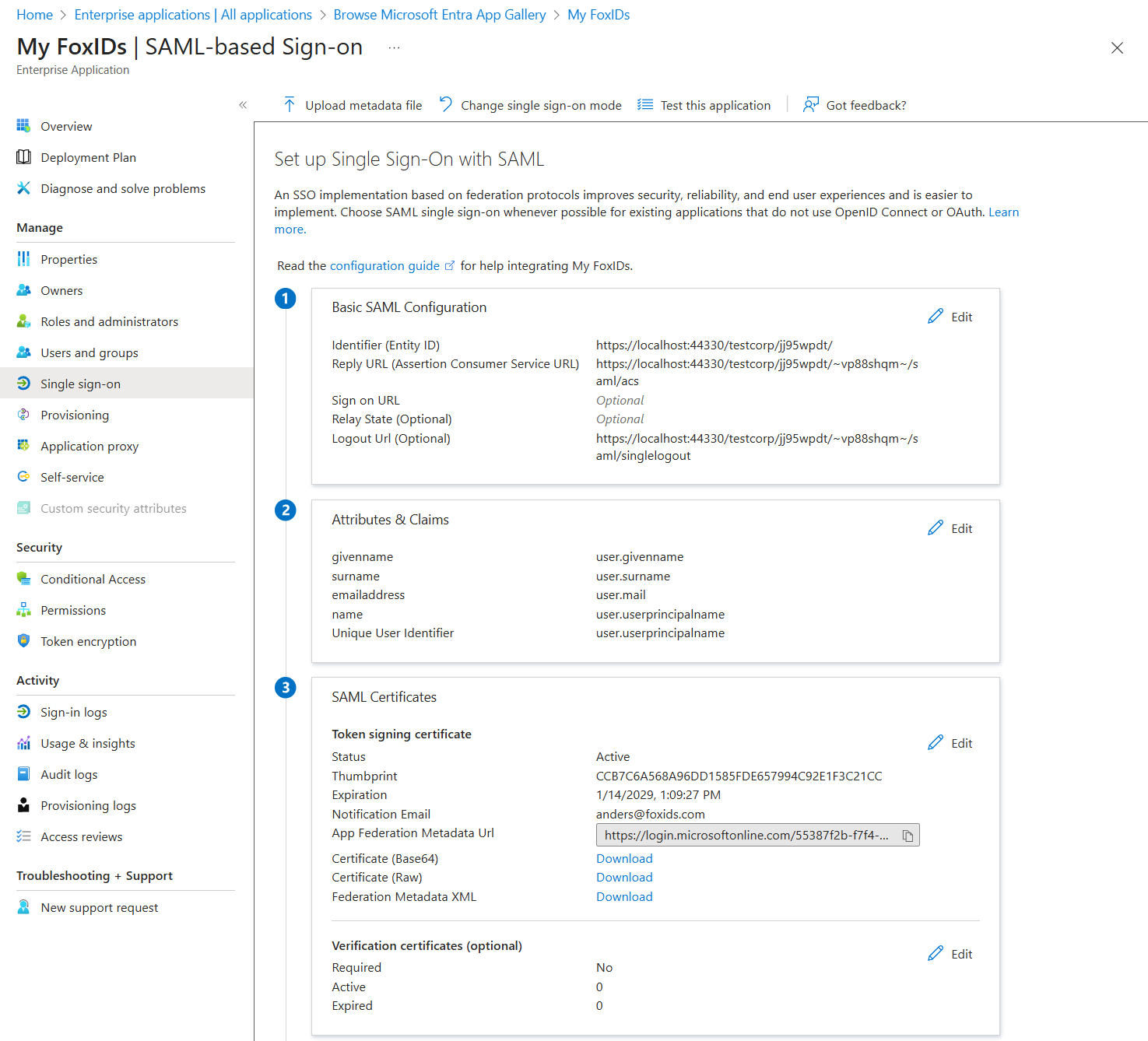
- En Basic SAML Configuration, agregue los valores de FoxIDs:
- Entity ID (Identifier)
- ACS URL (Reply URL)
- Single logout URL (Logout URL)
- Haga clic en Save
5) Copie la URL de metadatos de federación
- En la sección SAML Certificates, copie la App Federation Metadata URL
Finalizar el método de autenticación en FoxIDs
6) Guarde la URL de metadatos y cree
- Pegue la App Federation Metadata URL en el campo requerido Metadata URL
- Haga clic en Create
FoxIDs supervisa la URL de metadatos. Cuando Microsoft Entra ID rota certificados, los nuevos certificados se aprovisionan automáticamente.
Probar el método de autenticación
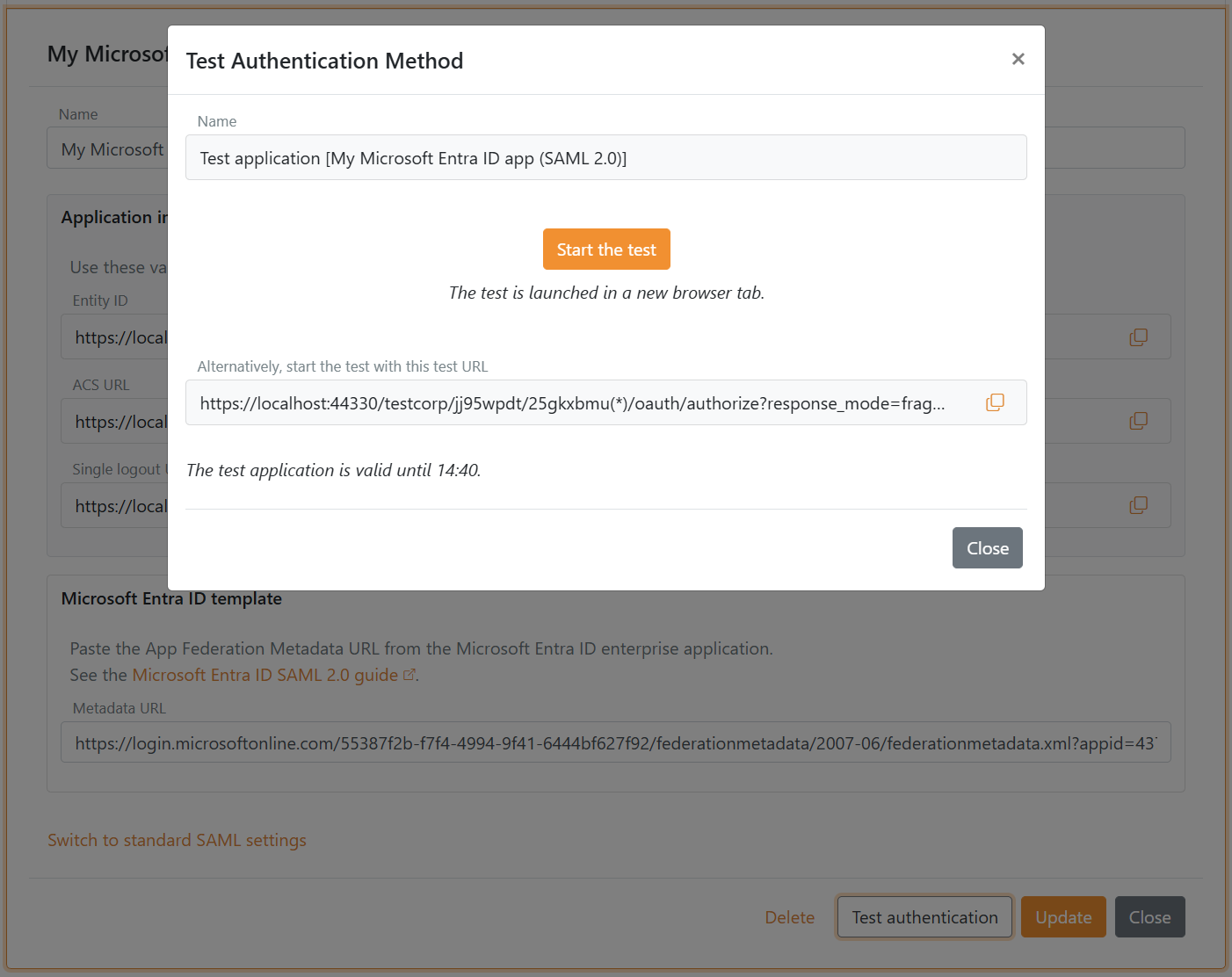
- Haga clic en Test authentication para crear una aplicación de prueba
- Haga clic en Start the test para iniciar la prueba