Connect to Microsoft Entra ID with SAML 2.0 (Template)
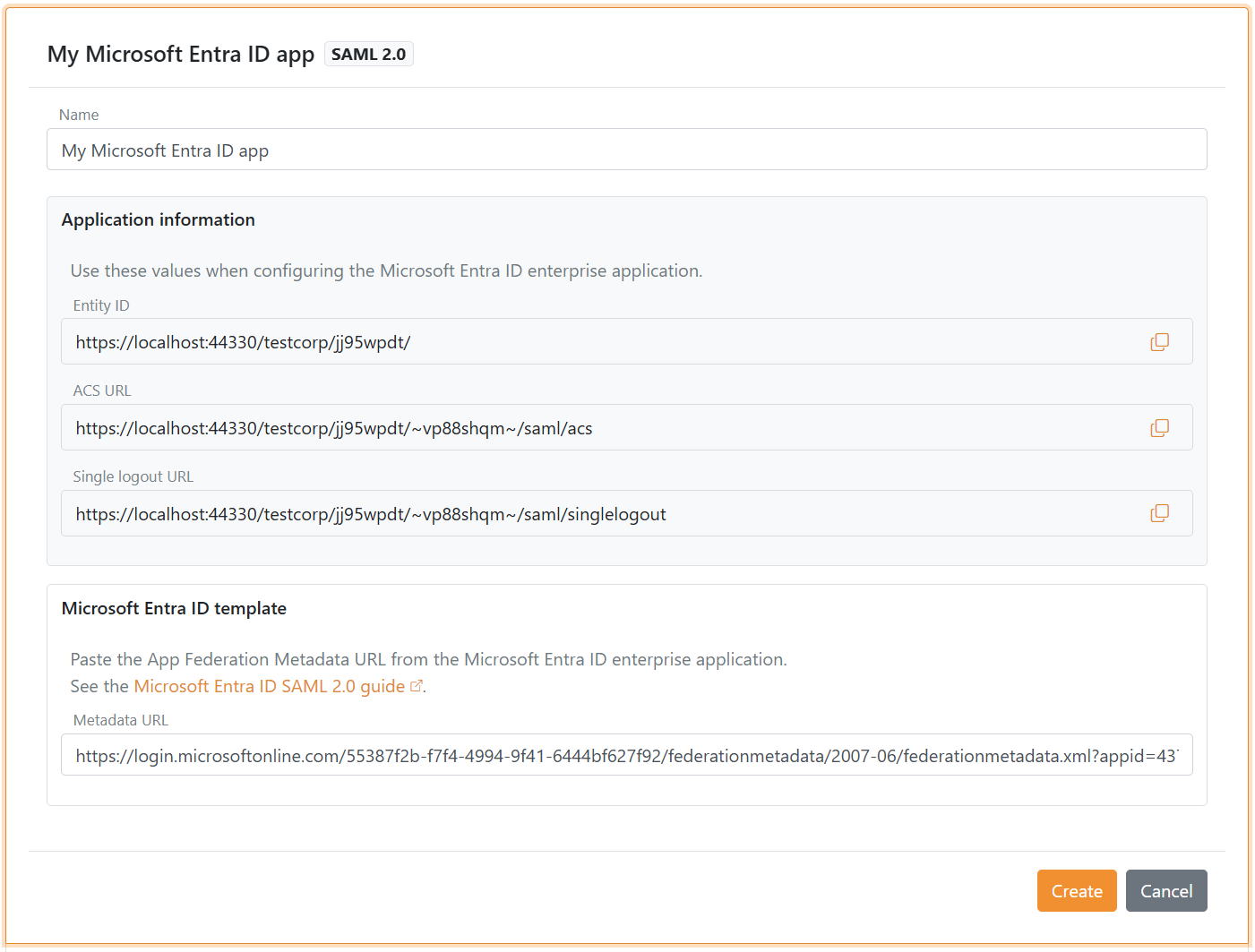
Usa il template Microsoft Entra ID per configurare un metodo di autenticazione SAML 2.0 con Microsoft Entra ID. Il template mostra Entity ID, ACS URL e Single logout URL da usare in Entra ID e richiede il metadata URL dell'applicazione enterprise.
OpenID Connect bridge
Configurando un metodo di autenticazione SAML 2.0 e una registrazione applicativa OpenID Connect, FoxIDs diventa un bridge tra SAML 2.0 e OpenID Connect. FoxIDs gestisce quindi la connessione SAML 2.0 come Relying Party (RP) / Service Provider (SP) e nella tua applicazione devi occuparti solo di OpenID Connect.
Create the authentication method in FoxIDs
1) Inizia in FoxIDs Control Client
- Vai alla scheda Authentication
- Fai clic su New authentication
- Seleziona Microsoft Entra ID - SAML 2.0
- Inserisci un nome per il metodo di autenticazione
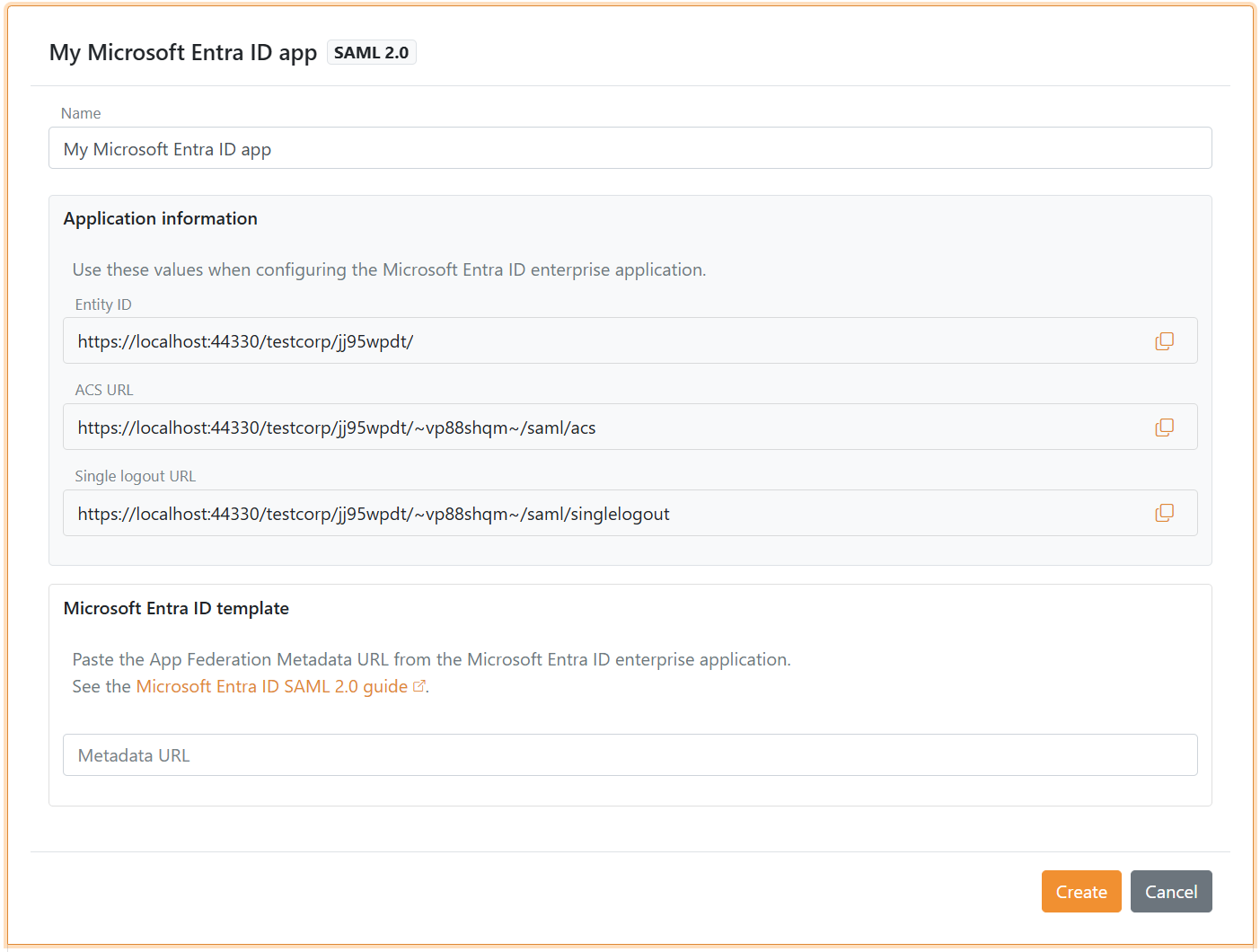
2) Copia le informazioni dell'applicazione FoxIDs
- Copia Entity ID
- Copia ACS URL
- Copia Single logout URL
- Lascia aperta la pagina
Create the Microsoft Entra ID enterprise application
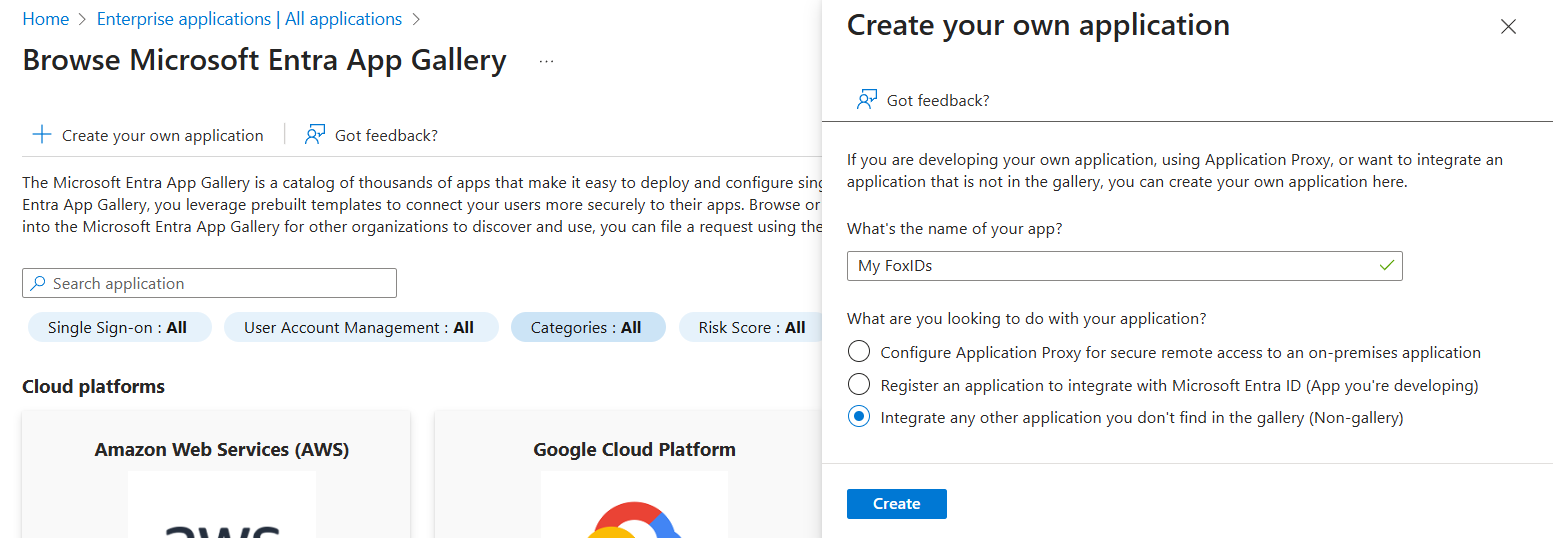
3) Crea l'applicazione enterprise in Microsoft Entra ID
- Apri il Microsoft Entra admin center su http://entra.microsoft.com/
- Vai a Enterprise applications
- Fai clic su New application
- Fai clic su Create your own application
- Inserisci un nome per l'applicazione
- Fai clic su Create
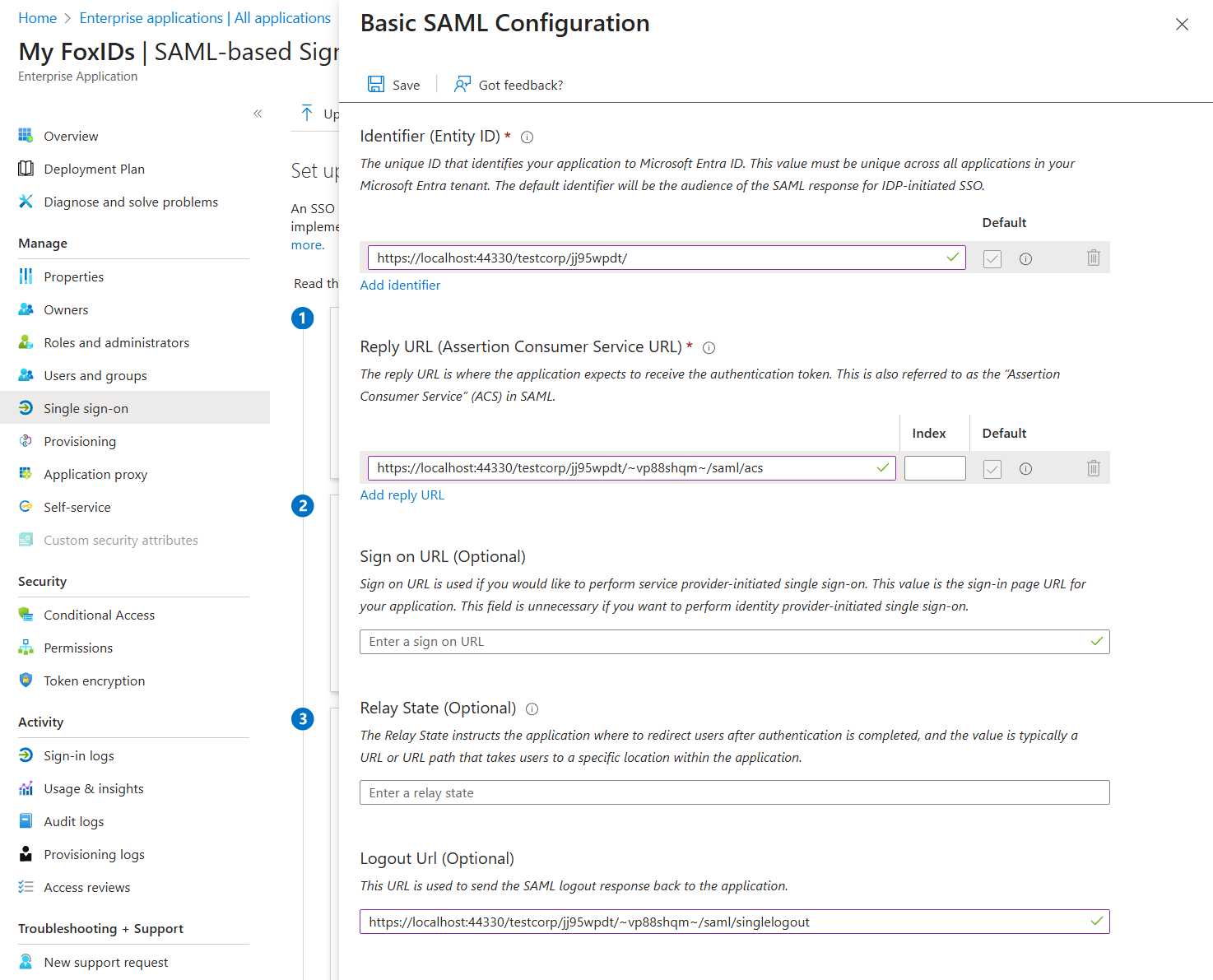
4) Configura SAML single sign-on
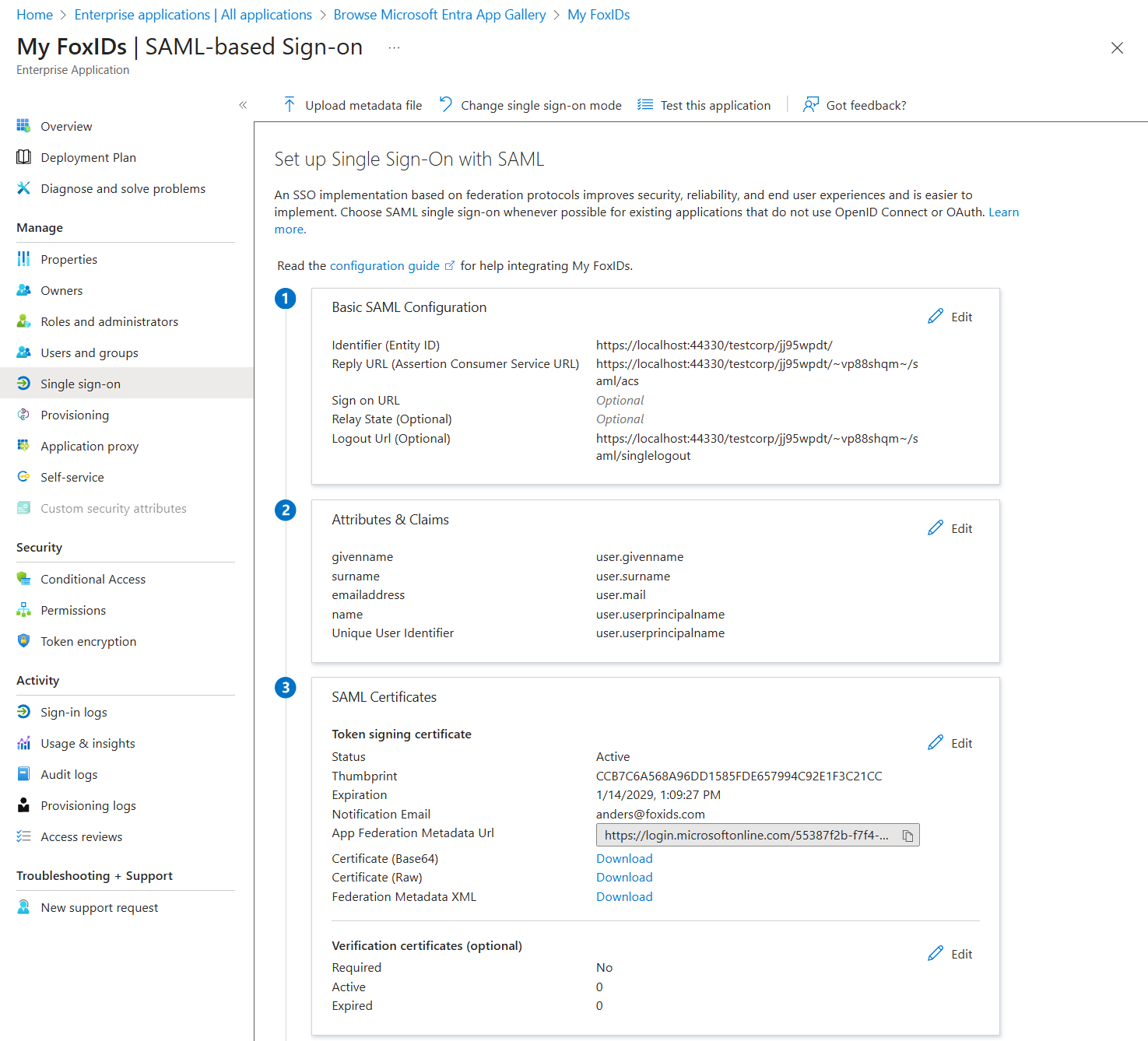
- Apri il pannello Single sign-on e scegli SAML
- In Basic SAML Configuration, aggiungi i valori da FoxIDs:
- Entity ID (Identifier)
- ACS URL (Reply URL)
- Single logout URL (Logout URL)
- Fai clic su Save
5) Copia il federation metadata URL
- Nella sezione SAML Certificates, copia App Federation Metadata URL
Finish the authentication method in FoxIDs
6) Salva il metadata URL e crea
- Incolla App Federation Metadata URL nel campo obbligatorio Metadata URL
- Fai clic su Create
FoxIDs monitora il metadata URL. Quando Microsoft Entra ID ruota i certificati, i nuovi certificati vengono forniti automaticamente.
Test the authentication method
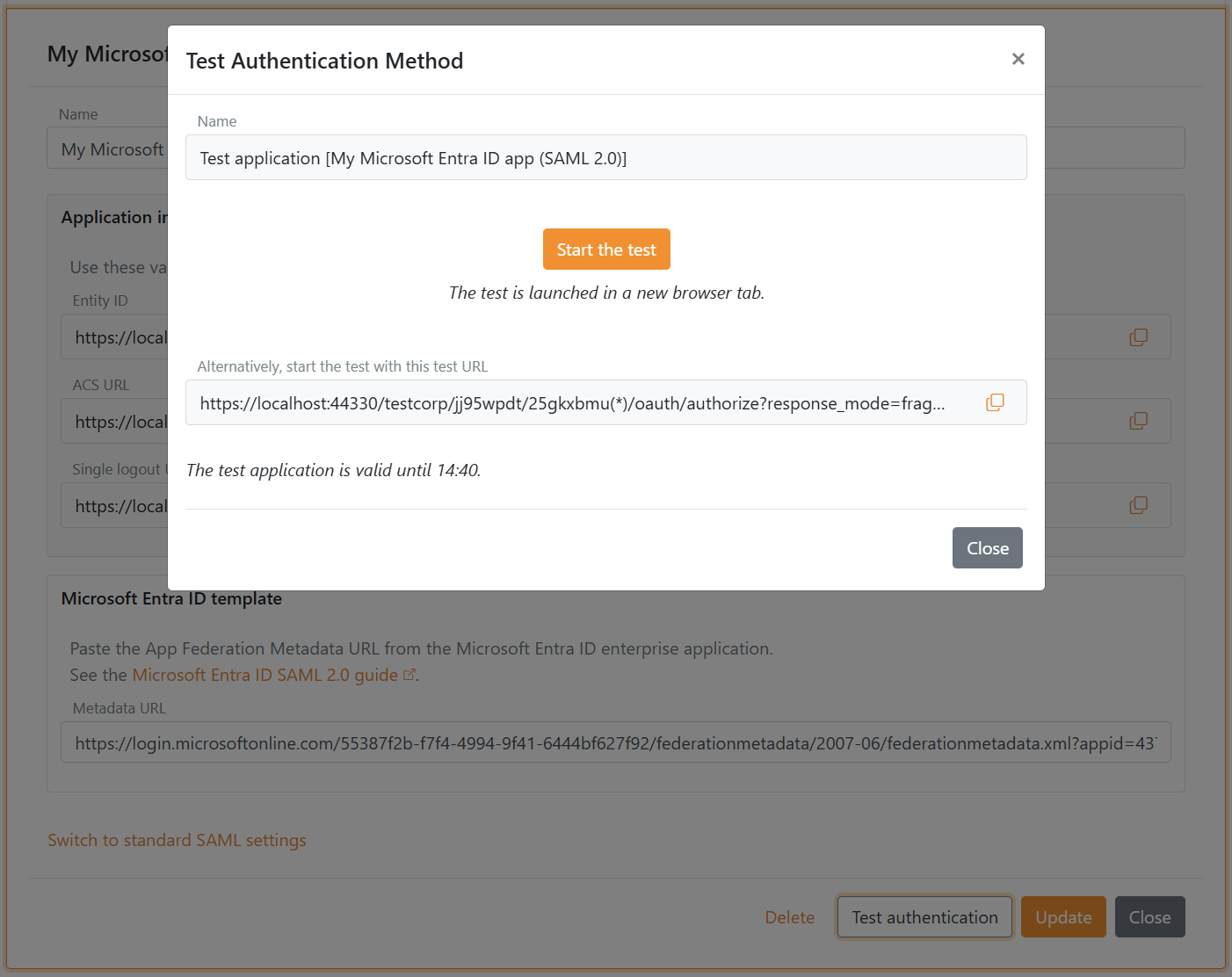
- Fai clic su Test authentication per creare un'applicazione di test
- Fai clic su Start the test per avviare il test