Tilslut Microsoft Entra ID med SAML 2.0 (Skabelon)
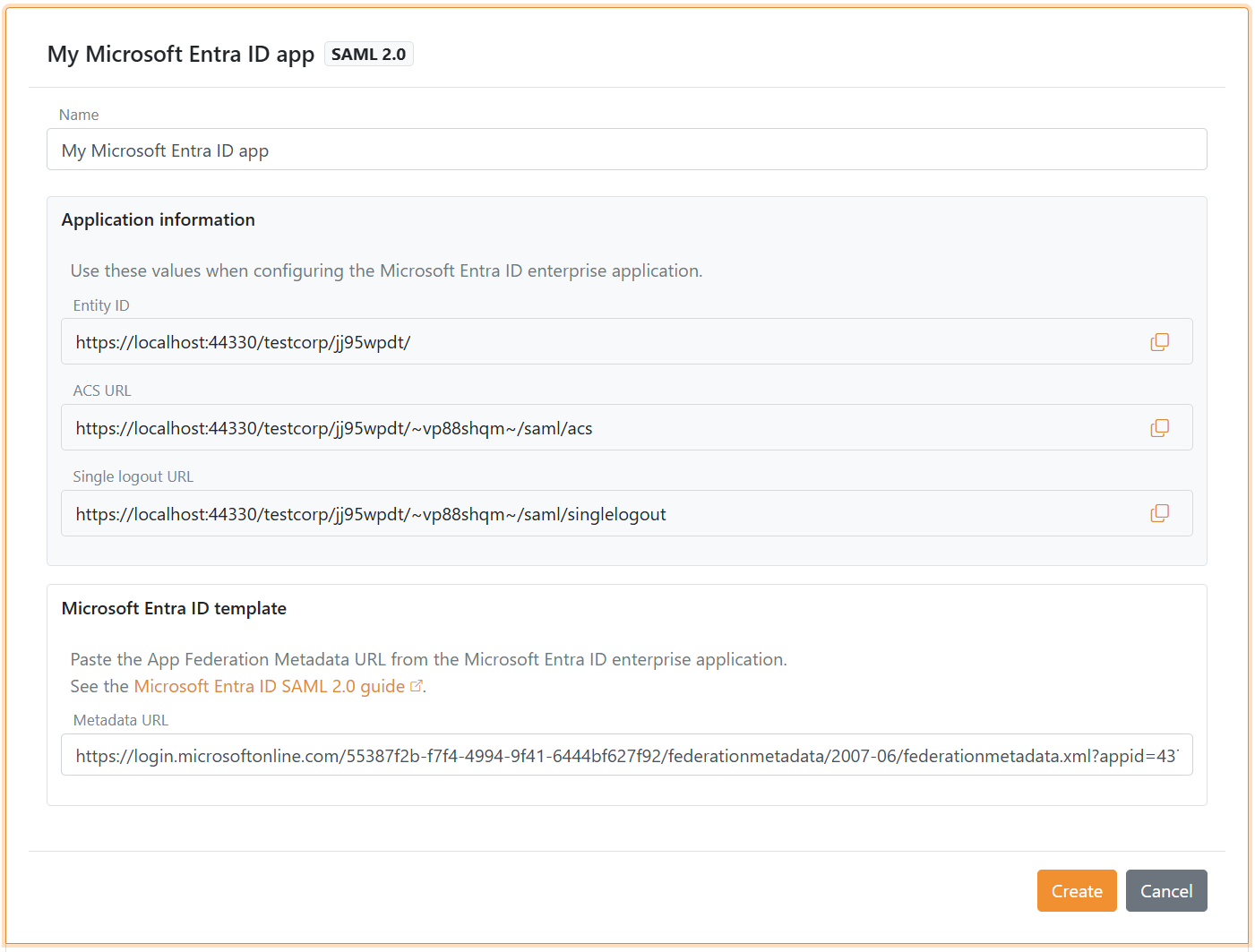
Brug Microsoft Entra ID skabelonen til at konfigurere en SAML 2.0 autentificeringsmetode med Microsoft Entra ID. Skabelonen viser Entity ID, ACS URL og Single logout URL, som du skal bruge i Entra ID, og kræver enterprise applikationens metadata URL.
OpenID Connect bro
Ved at konfigurere en SAML 2.0 autentificeringsmetode og en OpenID Connect applikationsregistrering bliver FoxIDs en bro mellem SAML 2.0 og OpenID Connect. FoxIDs håndterer derefter SAML 2.0 forbindelsen som en Relying Party (RP) / Service Provider (SP), og du behøver kun at fokusere på OpenID Connect i din applikation.
Opret autentificeringsmetoden i FoxIDs
1) Start i FoxIDs Control Client
- Gå til fanen Authentication
- Klik New authentication
- Vælg Microsoft Entra ID - SAML 2.0
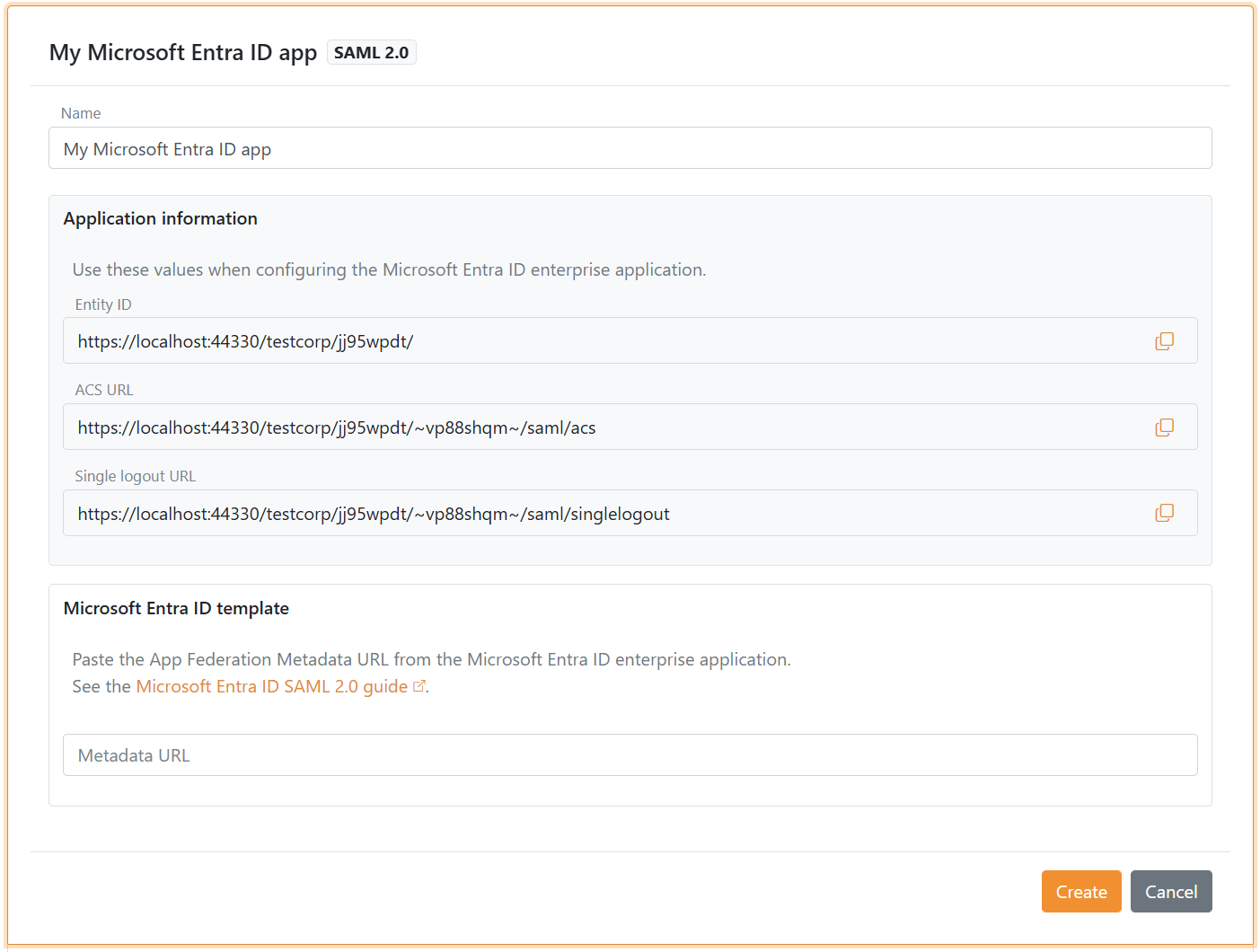
- Indtast et navn for autentificeringsmetoden
2) Kopiér FoxIDs applikationsinformation
- Kopiér Entity ID
- Kopiér ACS URL
- Kopiér Single logout URL
- Hold siden åben
Opret Microsoft Entra ID enterprise applikationen
3) Opret enterprise applikationen i Microsoft Entra ID
- Åbn Microsoft Entra admin center på http://entra.microsoft.com/
- Gå til Enterprise applications
- Klik New application
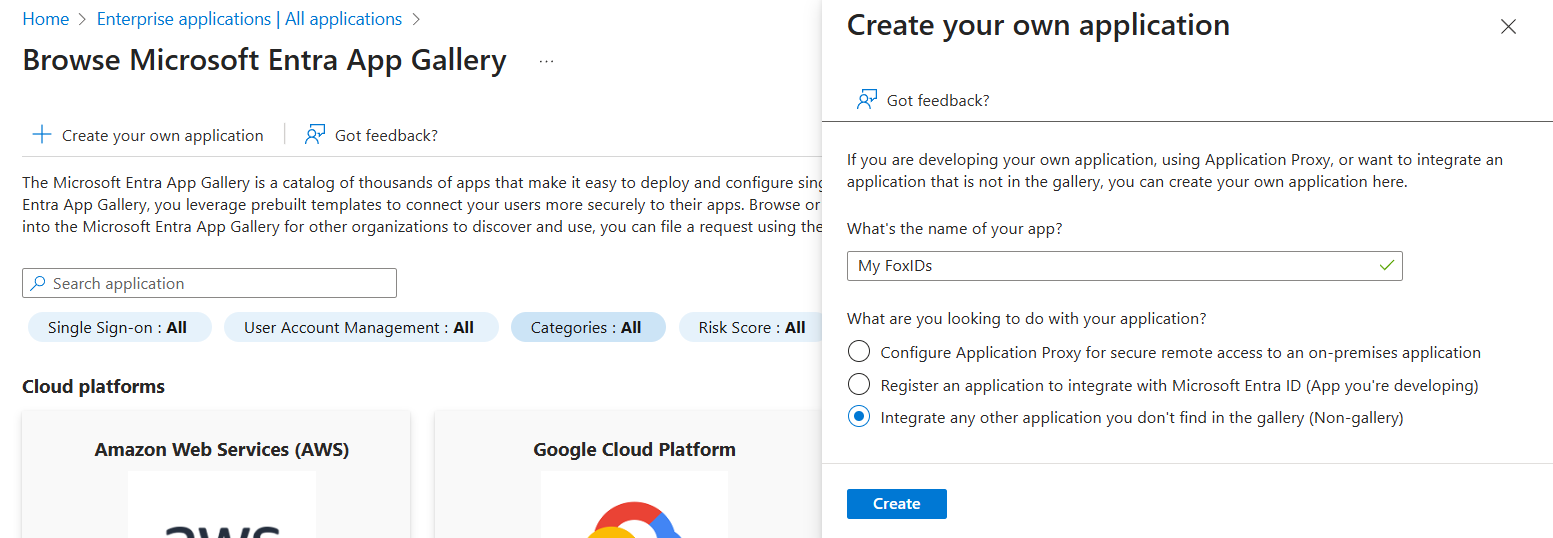
- Klik Create your own application
- Indtast et navn for applikationen
- Klik Create
4) Konfigurer SAML single sign-on
- Åbn Single sign-on og vælg SAML
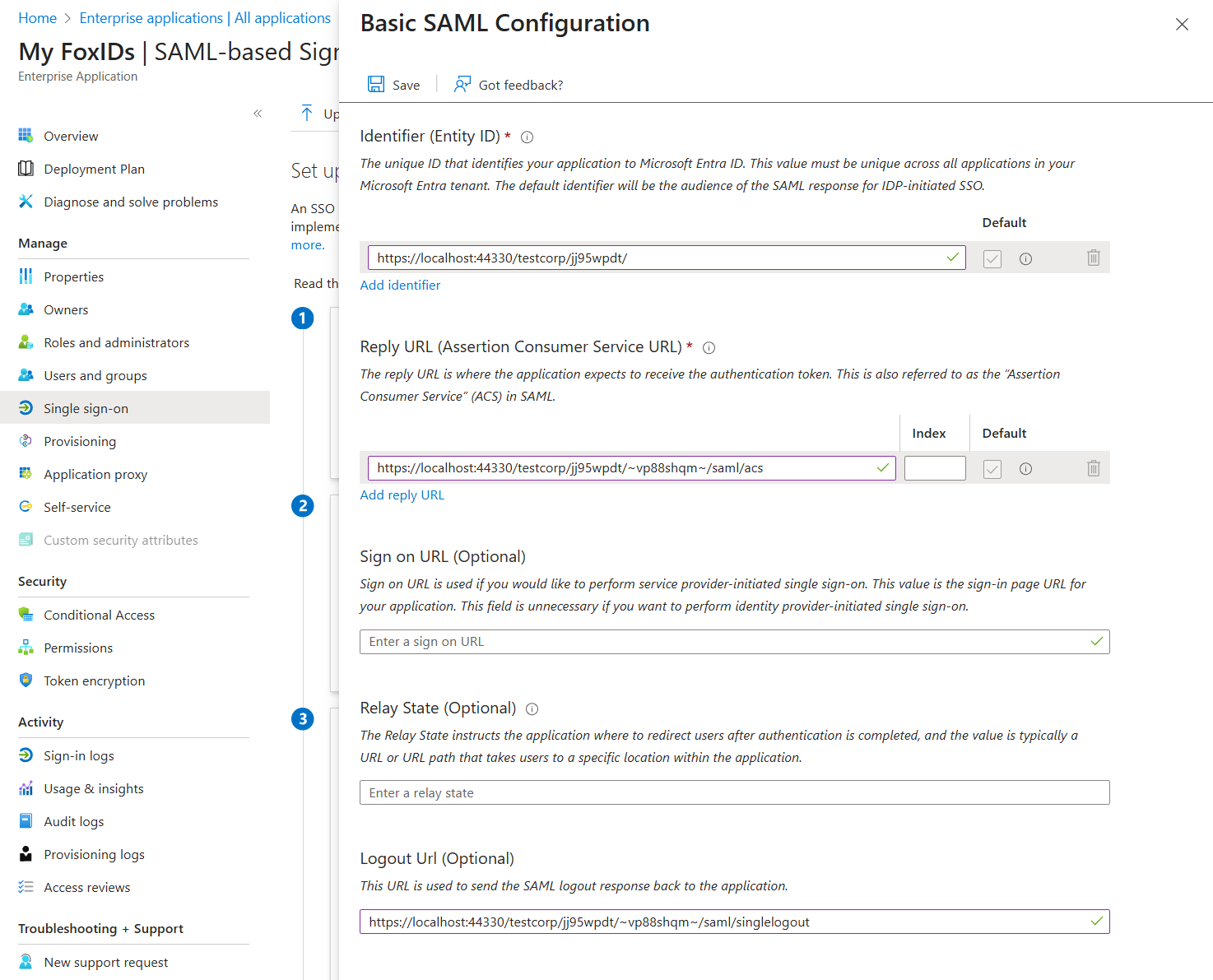
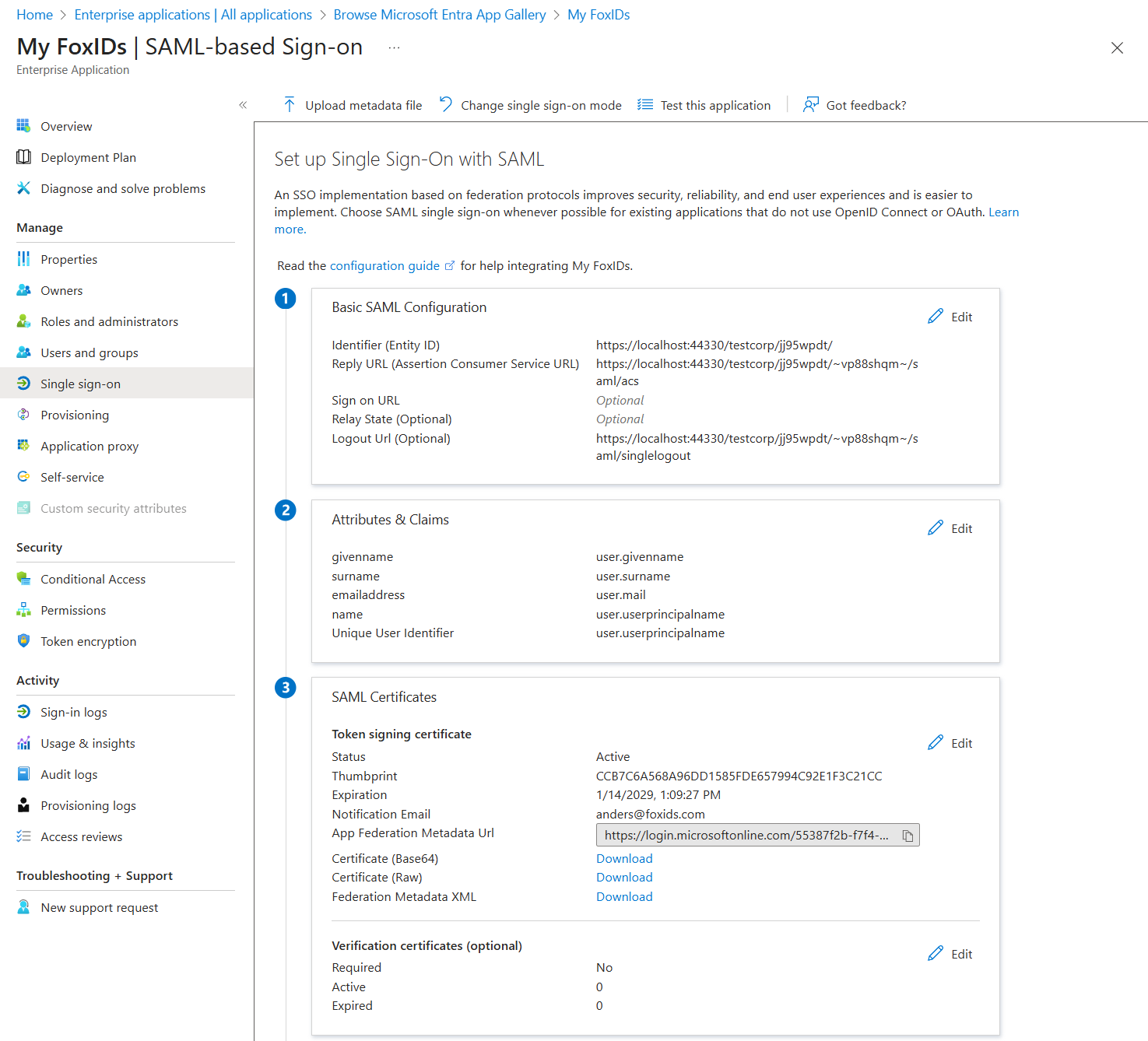
- I Basic SAML Configuration, tilføj værdierne fra FoxIDs:
- Entity ID (Identifier)
- ACS URL (Reply URL)
- Single logout URL (Logout URL)
- Klik Save
5) Kopiér federation metadata URL
- I SAML Certificates sektionen, kopiér App Federation Metadata URL
Afslut autentificeringsmetoden i FoxIDs
6) Gem metadata URL og opret
- Indsæt App Federation Metadata URL i det påkrævede felt Metadata URL
- Klik Create
FoxIDs overvåger metadata URL'en. Når Microsoft Entra ID roterer certifikater, provisioneres de nye certifikater automatisk.
Test autentificeringsmetoden
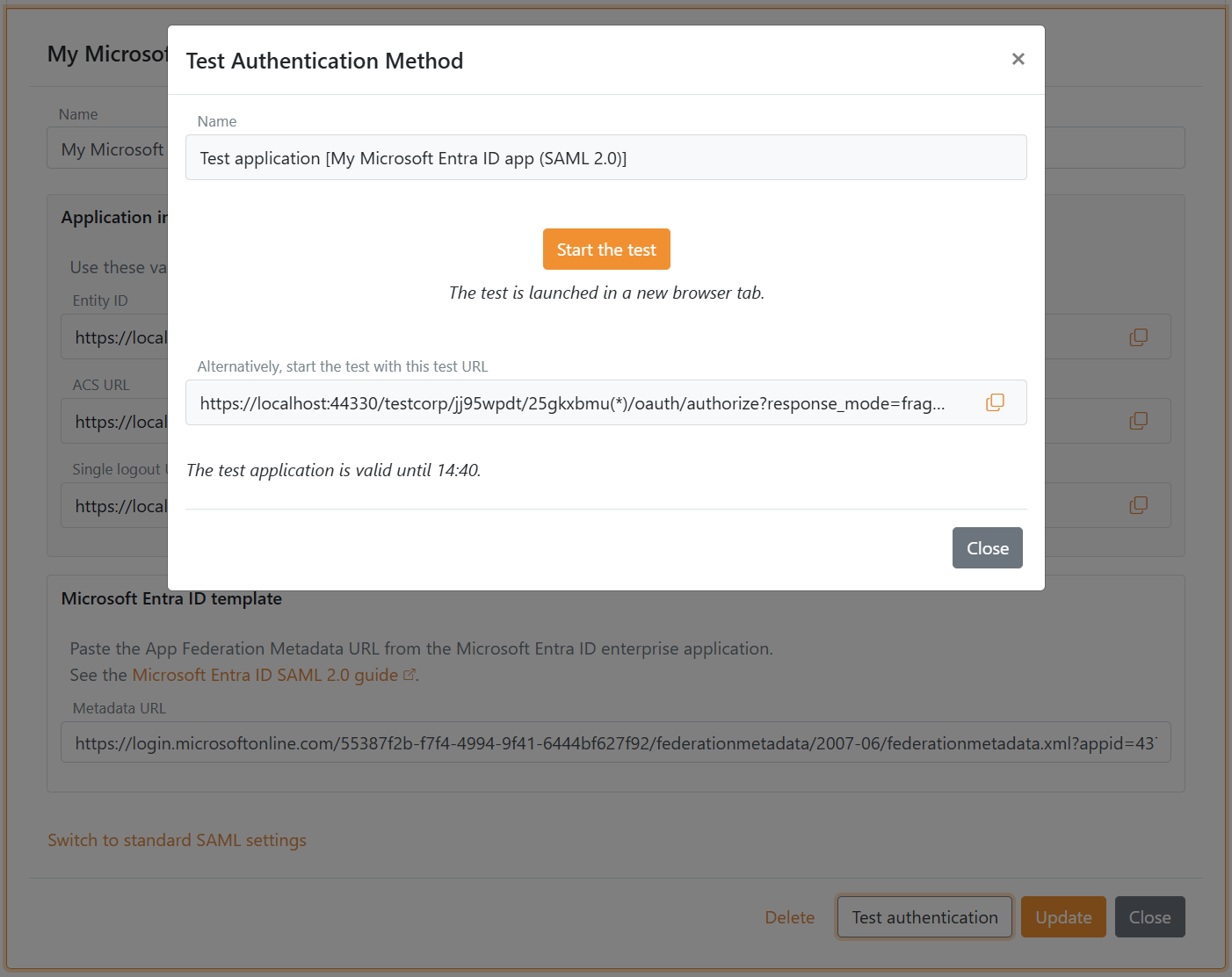
- Klik Test authentication for at oprette en test applikation
- Klik Start the test for at starte testen