Połącz z Azure AD B2C za pomocą OpenID Connect
FoxIDs można połączyć z Azure AD B2C przy użyciu OpenID Connect, aby uwierzytelniać użytkowników końcowych w tenancie Azure AD B2C.
Skonfiguruj integrację
Ten rozdział opisuje, jak skonfigurować połączenie z przepływem OpenID Connect Authorization Code i PKCE, które jest zalecanym przepływem OpenID Connect.
1 - Zacznij od utworzenia metody uwierzytelniania OpenID Connect w FoxIDs Control Client
- Dodaj nazwę
- Wybierz show advanced
- Wybierz wzorzec wiązania URL z tyldami
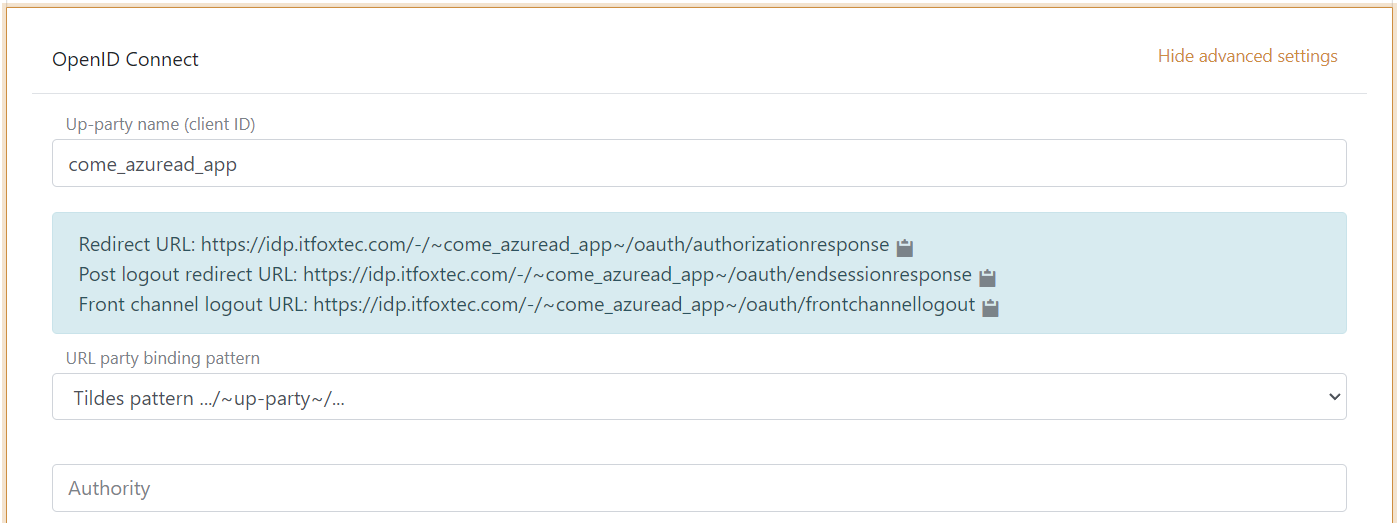
Teraz możesz odczytać Redirect URL, Post logout redirect URL oraz Front channel logout URL.
2 - Następnie przejdź do Azure AD B2C i utwórz profil aplikacji
- Utwórz profil aplikacji
- Profil spowoduje utworzenie authority w postaci
https://some-domain.b2clogin.com/some-domain.onmicrosoft.com/B2C_1A_SOME_SIGNIN_PROFILE/v2.0/, z uwzględnieniem nazwy profilu
Po zarejestrowaniu authority w FoxIDs jako metody uwierzytelniania, FoxIDs wywoła endpoint discovery dla authority, który w tym przypadku będzie https://some-domain.b2clogin.com/some-domain.onmicrosoft.com/B2C_1A_SOME_SIGNIN_PROFILE/v2.0/.well-known/openid-configuration
Jeśli otrzymasz adres URL endpointu discovery ze sformatowaną nazwą profilu Azure AD B2C w query string, np.
...?p=B2C_1A_SOME_SIGNIN_PROFILE, musisz zmienić strukturę URL. Pełny URL będzie wyglądał tak:https://some-domain.b2clogin.com/some-domain.onmicrosoft.com/v2.0/.well-known/openid-configuration?p=B2C_1A_SOME_SIGNIN_PROFILE, a authority to wtedyhttps://some-domain.b2clogin.com/some-domain.onmicrosoft.com/B2C_1A_SOME_SIGNIN_PROFILE/v2.0/, gdzie nazwa profilu Azure AD B2C jest przeniesiona jako element ścieżki w URL.
3 - Wróć do metody uwierzytelniania FoxIDs w FoxIDs Control Client
Azure AD B2C domyślnie nie zwraca access token w odpowiedzi tokenu, przez co nie jest zgodny z przepływem OpenID Connect Authorization Code. Musisz dodać client ID Azure AD B2C jako zakres, aby otrzymać access token.
- Dodaj authority, czyli
https://some-domain.b2clogin.com/some-domain.onmicrosoft.com/B2C_1A_SOME_SIGNIN_PROFILE/v2.0/ - Dodaj zakresy profile i email (opcjonalnie inne lub więcej zakresów)
- Dodaj client ID Azure AD B2C jako niestandardowy SP client ID
- Dodaj client ID Azure AD B2C jako zakres
- Dodaj client secret z Azure AD B2C jako client secret
- Prawdopodobnie musisz wybrać używanie claimów z tokenu ID
- Dodaj claimy, które będą przekazywane z metody uwierzytelniania do rejestracji aplikacji, np. preferred_username, email, name, given_name, family_name, oid, ipaddr oraz ewentualnie claim access_token, aby przekazywać access token Azure AD B2C do rejestracji aplikacji
- Kliknij create
To wszystko, gotowe.
Nowa metoda uwierzytelniania może zostać wybrana jako dozwolona metoda uwierzytelniania w rejestracji aplikacji. Rejestracja aplikacji może odczytywać claimy z metody uwierzytelniania. Można dodać claim access_token, aby uwzględnić access token Azure AD B2C jako claim w wystawianym access tokenie.