Koble til Azure AD B2C med OpenID Connect
FoxIDs kan kobles til Azure AD B2C med OpenID Connect og dermed autentisere sluttbrukere i en Azure AD B2C tenant.
Konfigurer integrasjon
Dette kapittelet beskriver hvordan du konfigurerer en forbindelse med OpenID Connect Authorization Code flow og PKCE, som er det anbefalte OpenID Connect flowet.
1 - Start med å opprette en OpenID Connect autentiseringsmetode i FoxIDs Control Client
- Legg til navnet
- Velg show advanced
- Velg tildes URL binding pattern
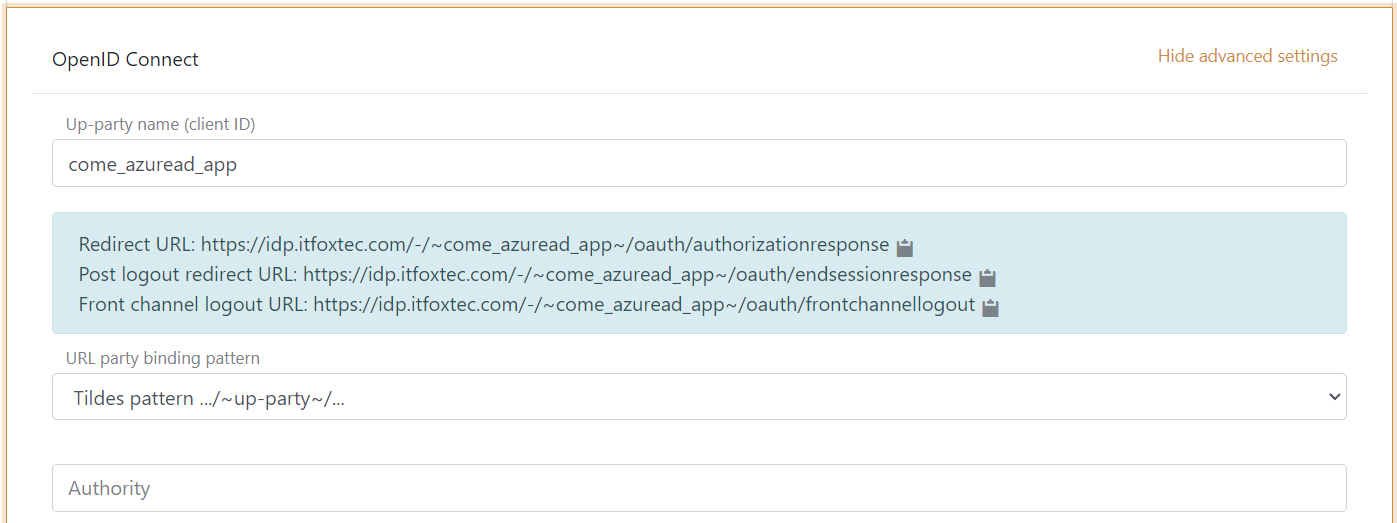
Det er nå mulig å lese Redirect URL, Post logout redirect URL og Front channel logout URL.
2 - Gå deretter til Azure AD B2C og opprett app profilen
- Opprett app profil
- Profilen gir en authority som dette
https://some-domain.b2clogin.com/some-domain.onmicrosoft.com/B2C_1A_SOME_SIGNIN_PROFILE/v2.0/, inkludert profilnavnet
Når authority registreres i FoxIDs som en autentiseringsmetode, vil FoxIDs kalle discovery endpoint på authority som i dette tilfellet er https://some-domain.b2clogin.com/some-domain.onmicrosoft.com/B2C_1A_SOME_SIGNIN_PROFILE/v2.0/.well-known/openid-configuration
Hvis du mottar en discovery endpoint URL med Azure AD B2C profilnavnet i query string slik
...?p=B2C_1A_SOME_SIGNIN_PROFILEmå du endre URL strukturen. Den fullstendige URL-en blirhttps://some-domain.b2clogin.com/some-domain.onmicrosoft.com/v2.0/.well-known/openid-configuration?p=B2C_1A_SOME_SIGNIN_PROFILEog authority er dahttps://some-domain.b2clogin.com/some-domain.onmicrosoft.com/B2C_1A_SOME_SIGNIN_PROFILE/v2.0/hvor Azure AD B2C profilnavnet flyttes til å være et path element i URL-en.
3 - Gå tilbake til FoxIDs autentiseringsmetoden i FoxIDs Control Client
Azure AD B2C returnerer som standard ikke et access token i token responsen og er dermed ikke OpenID Connect Authorization Code flow kompatibel. Du må legge til en Azure AD B2C client ID som et scope for å få et access token returnert.
- Legg til authority, som er
https://some-domain.b2clogin.com/some-domain.onmicrosoft.com/B2C_1A_SOME_SIGNIN_PROFILE/v2.0/ - Legg til profile og email scopes (mulige andre eller flere scopes)
- Legg til Azure AD B2C client ID som en custom SP client ID
- Legg til Azure AD B2C client ID som et scope
- Legg til Azure AD B2C client secret verdien som client secret
- Du må sannsynligvis velge å bruke claims fra ID token
- Legg til claims som overføres fra autentiseringsmetoden til applikasjonsregistreringene. F.eks. preferred_username, email, name, given_name, family_name, oid, ipaddr og eventuelt access_token claim for å overføre Azure AD B2C access token til applikasjonsregistreringer
- Klikk create
Det var det.
Den nye autentiseringsmetoden kan nå velges som en tillatt autentiseringsmetode i en applikasjonsregistrering. Applikasjonsregistreringen kan lese claims fra autentiseringsmetoden. Det er mulig å legge til access_token claim for å inkludere Azure AD B2C access token som en claim i det utstedte access token.