Anslut Azure AD B2C med OpenID Connect
FoxIDs kan anslutas till Azure AD B2C med OpenID Connect och därmed autentisera slutanvändare i en Azure AD B2C tenant.
Konfigurera integration
Det här avsnittet beskriver hur du konfigurerar en anslutning med OpenID Connect Authorization Code flow och PKCE, vilket är det rekommenderade OpenID Connect flowet.
1 - Börja med att skapa en OpenID Connect autentiseringsmetod i FoxIDs Control Client
- Lägg till namnet
- Välj show advanced
- Välj tildes URL binding pattern
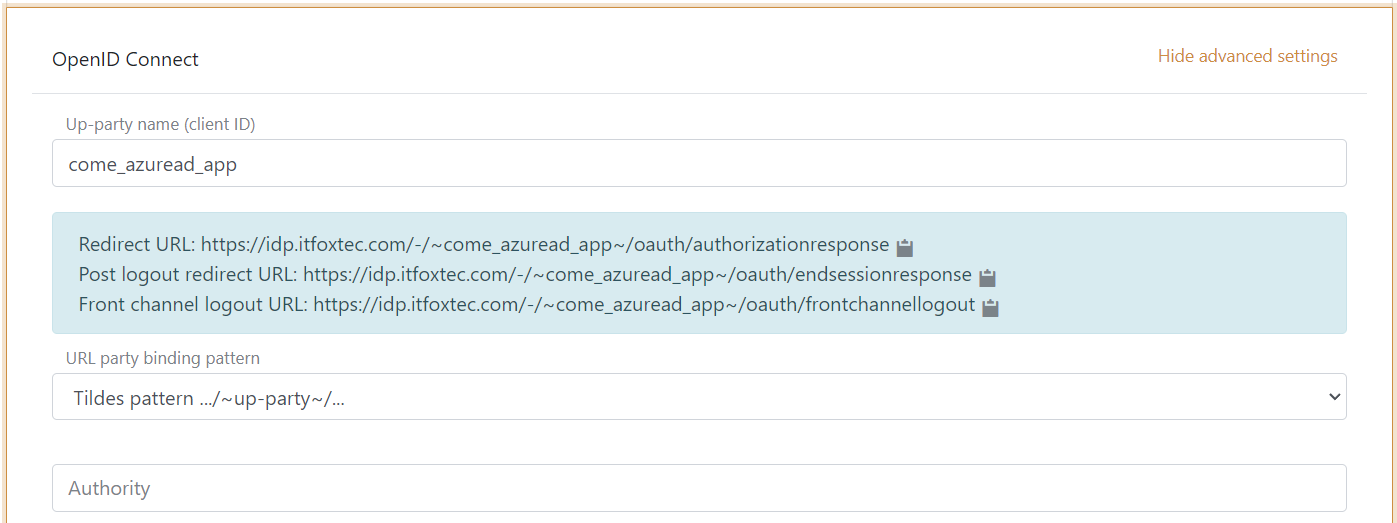
Det är nu möjligt att läsa Redirect URL, Post logout redirect URL och Front channel logout URL.
2 - Gå sedan till Azure AD B2C och skapa app profilen
- Skapa app profil
- Profilen resulterar i en authority som denna
https://some-domain.b2clogin.com/some-domain.onmicrosoft.com/B2C_1A_SOME_SIGNIN_PROFILE/v2.0/, inklusive profilnamnet
När authority registreras i FoxIDs som en autentiseringsmetod kommer FoxIDs att anropa discovery endpoint på authority vilket i detta fall är https://some-domain.b2clogin.com/some-domain.onmicrosoft.com/B2C_1A_SOME_SIGNIN_PROFILE/v2.0/.well-known/openid-configuration
Om du får en discovery endpoint URL med Azure AD B2C profilnamnet i query string som detta
...?p=B2C_1A_SOME_SIGNIN_PROFILEmåste du ändra URL strukturen. Den fullständiga URL:en ser då ut så härhttps://some-domain.b2clogin.com/some-domain.onmicrosoft.com/v2.0/.well-known/openid-configuration?p=B2C_1A_SOME_SIGNIN_PROFILEoch authority är dåhttps://some-domain.b2clogin.com/some-domain.onmicrosoft.com/B2C_1A_SOME_SIGNIN_PROFILE/v2.0/där Azure AD B2C profilnamnet flyttas till att vara ett path element i URL:en.
3 - Gå tillbaka till FoxIDs autentiseringsmetoden i FoxIDs Control Client
Azure AD B2C returnerar som standard inte ett access token i token svaret och är därmed inte OpenID Connect Authorization Code flow kompatibelt. Du måste lägga till en Azure AD B2C client ID som ett scope för att få ett access token tillbaka.
- Lägg till authority, som är
https://some-domain.b2clogin.com/some-domain.onmicrosoft.com/B2C_1A_SOME_SIGNIN_PROFILE/v2.0/ - Lägg till profil och email scopes (möjliga andra eller fler scopes)
- Lägg till Azure AD B2C client ID som en custom SP client ID
- Lägg till Azure AD B2C client ID som ett scope
- Lägg till Azure AD B2C client secret värdet som client secret
- Du behöver sannolikt välja att använda claims från ID token
- Lägg till de claims som överförs från autentiseringsmetoden till applikationsregistreringarna. T.ex. preferred_username, email, name, given_name, family_name, oid, ipaddr och eventuellt access_token claim för att överföra Azure AD B2C access token till applikationsregistreringar
- Klicka create
Det var allt.
Den nya autentiseringsmetoden kan nu väljas som en tillåten autentiseringsmetod i en applikationsregistrering. Applikationsregistreringen kan läsa claims från autentiseringsmetoden. Det är möjligt att lägga till access_token claim för att inkludera Azure AD B2C access token som en claim i det utfärdade access token.