Połącz z Microsoft Entra ID za pomocą SAML 2.0
Połącz FoxIDs jako zewnętrznego dostawcę tożsamości dla Microsoft Entra ID przy użyciu SAML 2.0.
Dla federacji domeny Microsoft Entra ID i federacyjnego logowania Windows Połącz z Microsoft Entra ID za pomocą WS-Federation jest preferowaną i zalecaną metodą. Urządzenia Windows Microsoft Entra joined i Microsoft Entra hybrid joined wymagają obsługi WS-Federation i WS-Trust przez federated identity provider.
Skonfiguruj FoxIDs
Ten przewodnik opisuje, jak skonfigurować FoxIDs jako zewnętrznego dostawcę tożsamości dla Microsoft Entra ID. Użytkownicy są powiązani z użytkownikami Microsoft Entra ID poprzez ich Immutable ID.
1 - Zacznij od skonfigurowania certyfikatu w FoxIDs Control Client
Musisz przesłać certyfikat podpisywania SAML 2.0 używany w FoxIDs do Microsoft Entra ID. Dlatego w FoxIDs należy użyć certyfikatu o długim okresie ważności, np. na 3 lata.
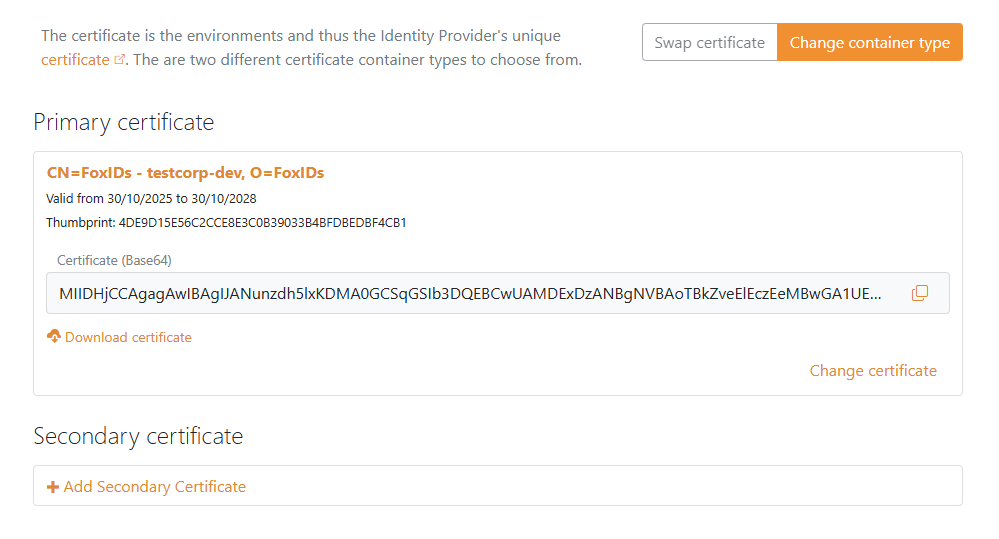
- Wybierz kartę Certificates
- Kliknij Change Container type
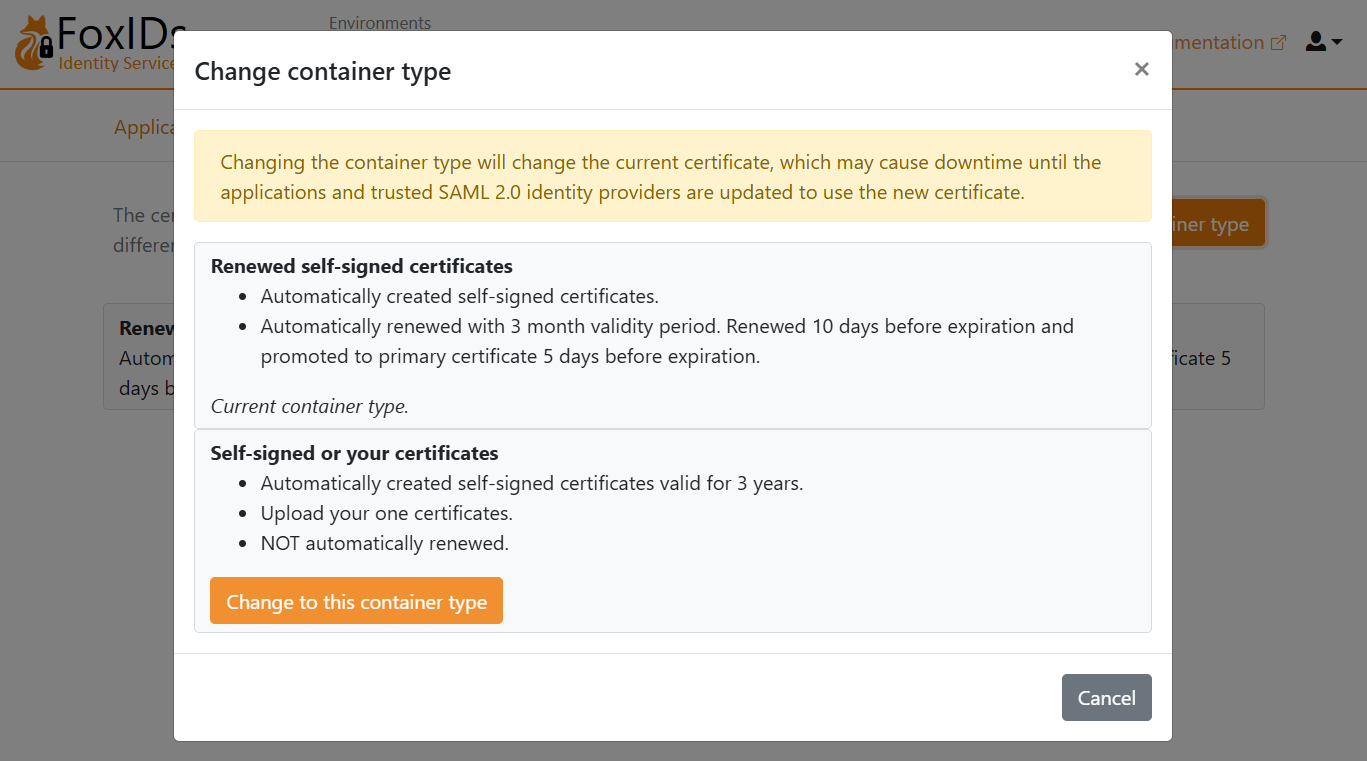
- Znajdź Self-signed or your certificate i kliknij Change to this container type
- Certyfikat samopodpisany jest ważny przez 3 lata, a opcjonalnie możesz przesłać własny certyfikat
2 - Następnie utwórz aplikację SAML 2.0 w FoxIDs Control Client
- Wybierz kartę Applications
- Kliknij New application
- Kliknij Web application (SAML 2.0)
- Dodaj Name, np.
Microsoft Entra ID - Ustaw Application issuer na
urn:federation:MicrosoftOnline - Ustaw Assertion consumer service (ACS) URL na
https://login.microsoftonline.com/login.srf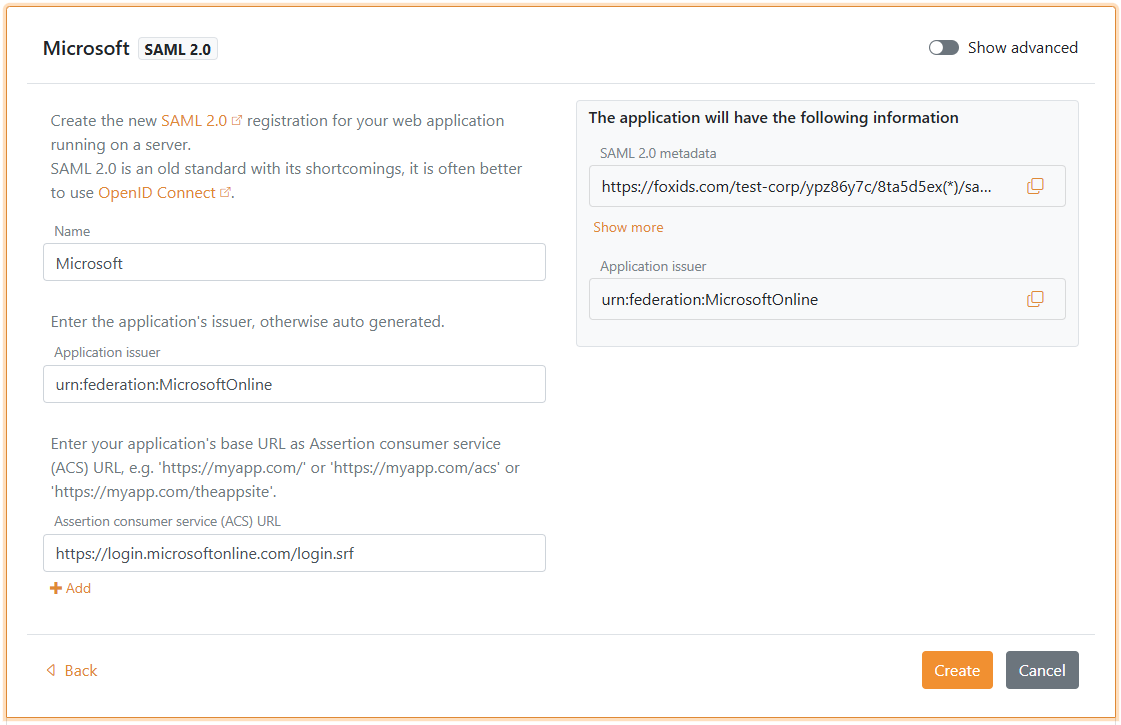
- Kliknij Create
- Kliknij Change application, aby otworzyć aplikację w trybie edycji
- Kliknij Show advanced
- Ustaw Authn request binding na Post
- Ustaw NameID format na
urn:oasis:names:tc:SAML:2.0:nameid-format:persistent - Ustaw Optional logged out URL oraz Optional single logout URL na
https://login.microsoftonline.com/login.srf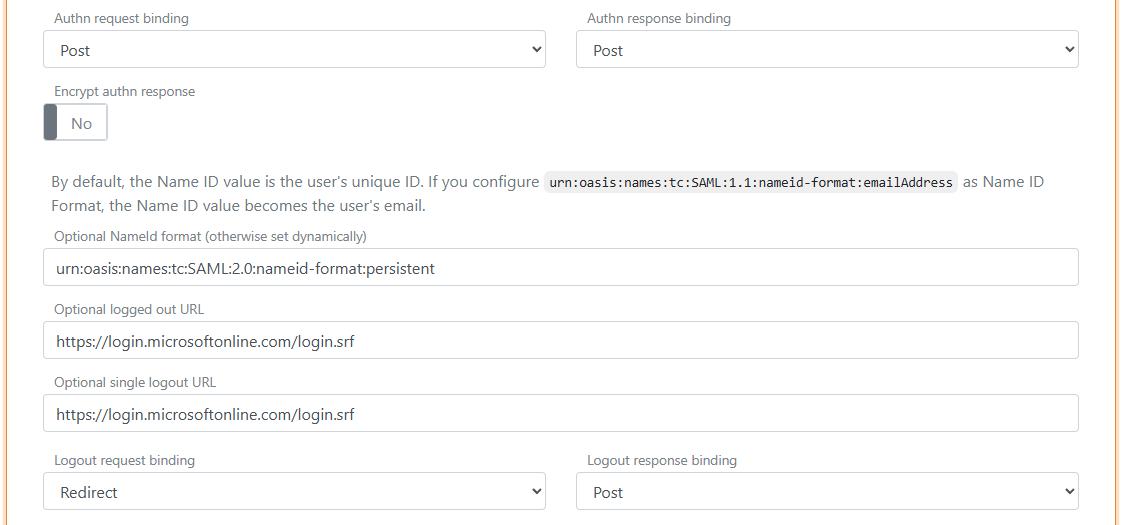
- Ustaw Authn response sign type na
Sign assertion
- Przejdź na górę aplikacji, znajdź sekcję Application information i kliknij Show more
- Skopiuj IdP Issuer
- Skopiuj Single Sign-On URL
- Skopiuj Single Logout URL
- Skopiuj IdP Signing Certificate w formacie Base64
- Wybierz kartę Claims Transform
- Kliknij Add claim transform i kliknij Map, aby dodać claim NameID z Immutable ID użytkownika, zgodnym z Immutable ID użytkownika Microsoft Entra ID.
- Ustaw New claim na
http://schemas.xmlsoap.org/ws/2005/05/identity/claims/nameidentifier– to URI claimu NameID - Ustaw Select claim na
http://schemas.foxids.com/ws/identity/claims/immutableid - Kliknij Update
Musisz ustawić Immutable ID użytkownika jako claim w FoxIDs. Aby ustawić Immutable ID dla użytkownika wewnętrznego, wybierz kartę Users, następnie kartę Internal Users, znajdź użytkownika i dodaj claim o typie
immutable_idoraz wartości Immutable ID z Microsoft Entra ID – powinno być zakodowane w base64. Typ claimuimmutable_idjest mapowany w FoxIDs na URI claimu SAML 2.0http://schemas.foxids.com/ws/identity/claims/immutableid.
Skonfiguruj Microsoft Entra ID
3 - Następnie skonfiguruj federację domeny w Microsoft Entra ID przy użyciu PowerShell
Nie można skonfigurować zewnętrznego dostawcy tożsamości SAML 2.0 w portalu Microsoft Entra ID. Musisz użyć PowerShell.
- Uruchom PowerShell jako administrator
- Zainstaluj moduł PowerShell Microsoft Graph, jeśli nie jest jeszcze zainstalowany:
Install-Module -Name Microsoft.Graphi wybierzA- Opcjonalnie zainstaluj dla bieżącego użytkownika:
Install-Module Microsoft.Graph -Scope CurrentUser -Force - Albo zaktualizuj moduł:
Update-Module -Name Microsoft.Graphi wybierzA
- Opcjonalnie zainstaluj dla bieżącego użytkownika:
- Połącz się z Microsoft Graph:
Connect-MgGraph -Scopes "Domain.ReadWrite.All,Directory.AccessAsUser.All" - Ustaw zmienne konfiguracyjne:
$domainName = "your-domain.com" # Nazwa domeny do konfiguracji federacji $idpIssuer = "copied IdP Issuer from FoxIDs" $ssoUrl = "copied Single Sign-On URL from FoxIDs" $sloUrl = "copied Single Logout URL from FoxIDs" $signingCertBase64 = @" -----BEGIN CERTIFICATE----- copied IdP Signing Certificate from FoxIDs -----END CERTIFICATE----- "@ - Skonfiguruj federację domeny:
FederatedIdpMfaBehavior można ustawić na:New-MgDomainFederationConfiguration -DomainId $domainName ` -IssuerUri $idpIssuer ` -PassiveSignInUri $ssoUrl ` -SignOutUri $sloUrl ` -SigningCertificate $signingCertBase64 ` -PreferredAuthenticationProtocol saml ` -FederatedIdpMfaBehavior "acceptIfMfaDoneByFederatedIdp"acceptIfMfaDoneByFederatedIdp– Entra akceptuje MFA z FoxIDs; jeśli FoxIDs nie wykonało MFA, Entra wykona MFA.enforceMfaByFederatedIdp– jeśli polityka wymaga MFA, Entra odeśle użytkownika do FoxIDs w celu wykonania MFA.rejectMfaByFederatedIdp– Entra zawsze wykonuje MFA samodzielnie; MFA w FoxIDs jest ignorowane.
- Zweryfikuj konfigurację:
Get-MgDomainFederationConfiguration -DomainId $domainName
# or
Get-MgDomain -DomainId $domainName | fl Id, AuthenticationType
4a - Następnie skonfiguruj Immutable ID użytkownika w Microsoft Entra ID przy użyciu PowerShell
- Uruchom PowerShell jako administrator
- Zainstaluj moduł PowerShell Microsoft Graph, jeśli nie jest jeszcze zainstalowany:
Install-Module -Name Microsoft.Graphi wybierzA- Opcjonalnie zainstaluj dla bieżącego użytkownika:
Install-Module Microsoft.Graph -Scope CurrentUser -Force - Albo zaktualizuj moduł:
Update-Module -Name Microsoft.Graphi wybierzA
- Opcjonalnie zainstaluj dla bieżącego użytkownika:
- Połącz się z Microsoft Graph:
Connect-MgGraph -Scopes "Domain.ReadWrite.All" - Ustaw zmienne konfiguracyjne:
$userId = "user-id@my-domain.com" # UPN użytkownika lub Object ID $immutableId = "immutable-id" # Immutable ID użytkownika – zakodowany w base64. - Skonfiguruj Immutable ID użytkownika:
Set-MgUser -UserId $userId -OnPremisesImmutableId $immutableId - Zweryfikuj konfigurację:
Get-MgUser -UserId $userId | fl Id, OnPremisesImmutableId
Jeśli użytkownik ma już ustawiony Immutable ID, musisz przenieść użytkownika poza domenę federowaną, ustawić Immutable ID, a następnie przenieść go z powrotem do domeny federowanej.
- Przenieś użytkownika do domeny niefederowanej:
$userId = "user-id@my-domain.com" $userIdTemp = "user-id@yourtenant.onmicrosoft.com" Update-MgUser -UserId $userId -UserPrincipalName $userIdTemp - Ustaw nowe Immutable ID użytkownika:
$immutableId = "immutable-id" # Immutable ID użytkownika – zakodowany w base64. Set-MgUser -UserId $userIdTemp -OnPremisesImmutableId $immutableId - Przenieś użytkownika z powrotem do domeny federowanej:
Update-MgUser -UserId $userIdTemp -UserPrincipalName $userId
4b - Alternatywnie skonfiguruj Immutable ID użytkownika w Microsoft Entra ID przez Graph API
- Uzyskaj token dostępu dla Microsoft Graph API z wymaganymi zakresami.
- Wykonaj żądanie
PATCHdo endpointu/users/{id | userPrincipalName}z następującym JSON-em:
Zastąp{ "onPremisesImmutableId": "immutable-id" }immutable-iddocelową wartością Immutable ID zgodną z claimem NameID wysyłanym z FoxIDs. - Zweryfikuj konfigurację, wykonując żądanie
GETdo endpointu/users/{id | userPrincipalName}i sprawdzając właściwośćonPremisesImmutableIdw odpowiedzi.
Jeśli użytkownik ma już ustawiony Immutable ID, musisz przenieść użytkownika poza domenę federowaną, ustawić Immutable ID, a następnie przenieść go z powrotem do domeny federowanej.
- Wykonaj żądanie
PATCHdo endpointu/users/{id | userPrincipalName}w celu zmianyuserPrincipalNamena domenę niefederowaną. - Wykonaj żądanie
PATCH, aby ustawić nowe Immutable ID. - Wykonaj żądanie
PATCH, aby przywrócićuserPrincipalNamedo domeny federowanej. - Zweryfikuj konfigurację, wykonując żądanie
GETdo endpointu/users/{id | userPrincipalName}i sprawdzając właściwośćonPremisesImmutableIdw odpowiedzi.