Anslut Microsoft Entra ID med SAML 2.0
Anslut FoxIDs som en extern identity provider för Microsoft Entra ID med SAML 2.0.
För Microsoft Entra ID-domänfederation och federerad Windows-inloggning är Anslut Microsoft Entra ID med WS-Federation den föredragna och rekommenderade metoden. Microsoft Entra joined och Microsoft Entra hybrid joined Windows-enheter kräver WS-Federation- och WS-Trust-stöd från federated identity provider.
Konfigurera FoxIDs
Den här guiden beskriver hur du sätter upp FoxIDs som en extern identity provider för Microsoft Entra ID. Användare kopplas till Microsoft Entra ID användare med deras Immutable ID.
1 - Börja med att konfigurera ett certifikat i FoxIDs Control Client
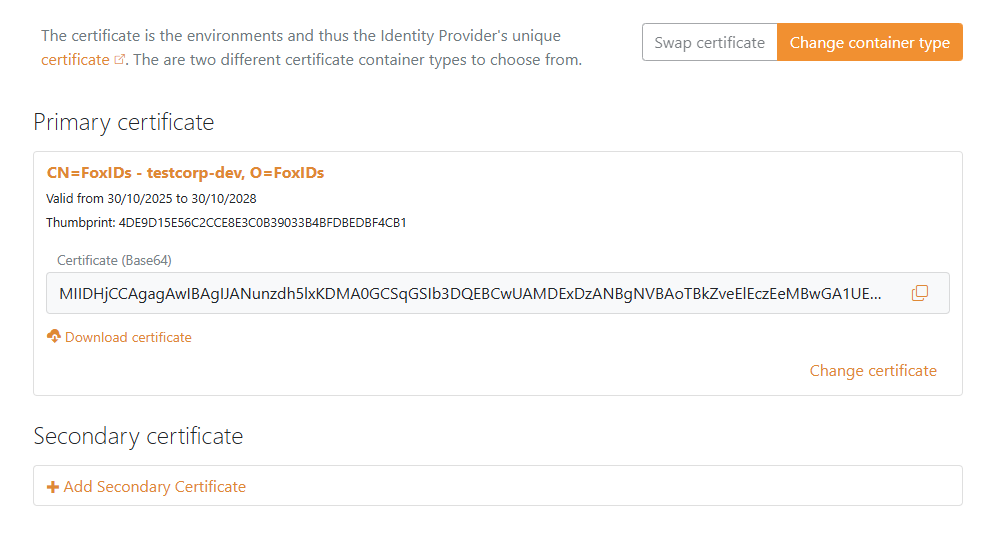
Du behöver ladda upp SAML 2.0 signeringscertifikatet som används i FoxIDs till Microsoft Entra ID. Därför är det nödvändigt att använda ett långlivat certifikat i FoxIDs, t.ex. giltigt i 3 år.
- Välj fliken Certificates
- Klicka Change Container type
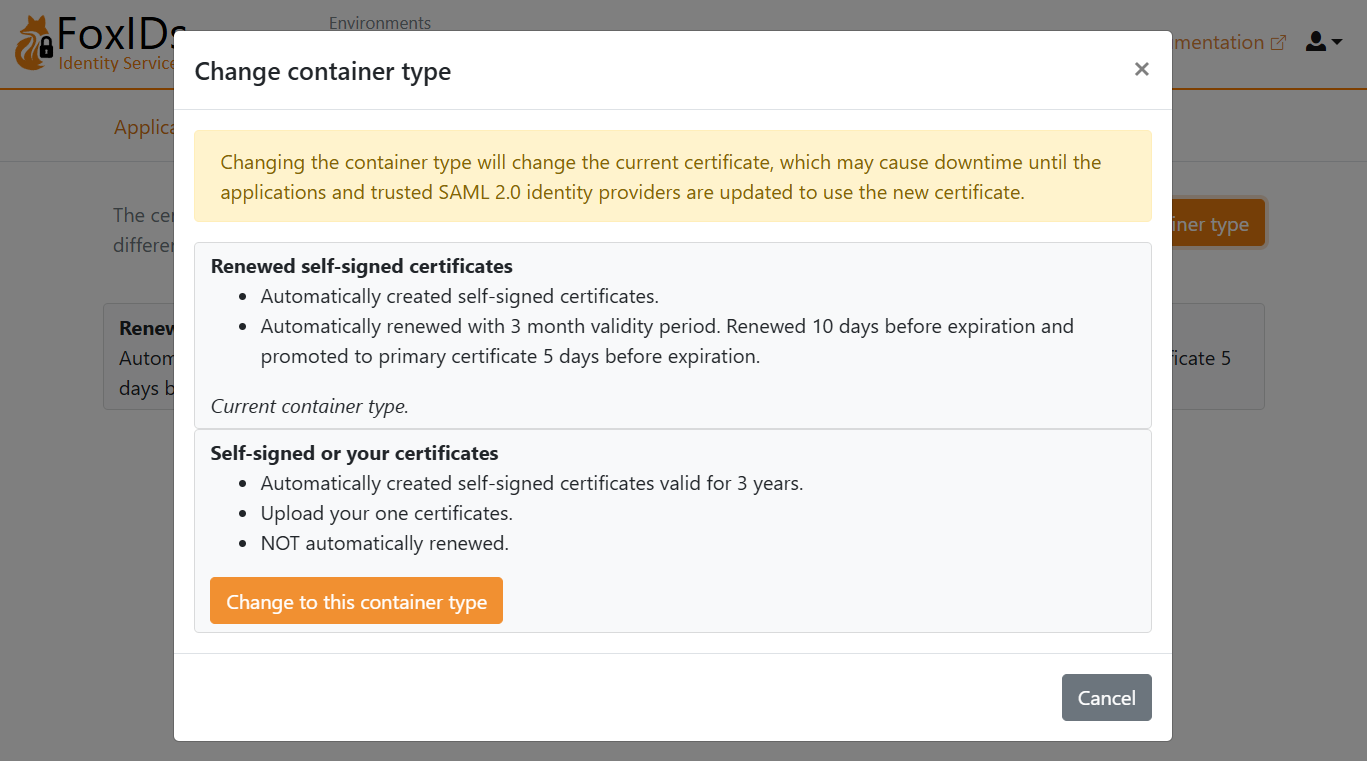
- Hitta Self-signed or your certificate och klicka Change to this container type
- Det self-signed certifikatet är giltigt i 3 år, och du kan valfritt ladda upp ditt eget certifikat
2 - Skapa sedan en SAML 2.0 applikation i FoxIDs Control Client
- Välj fliken Applications
- Klicka New application
- Klicka Web application (SAML 2.0)
- Lägg till Name t.ex.
Microsoft Entra ID - Sätt Application issuer till
urn:federation:MicrosoftOnline - Sätt Assertion consumer service (ACS) URL till
https://login.microsoftonline.com/login.srf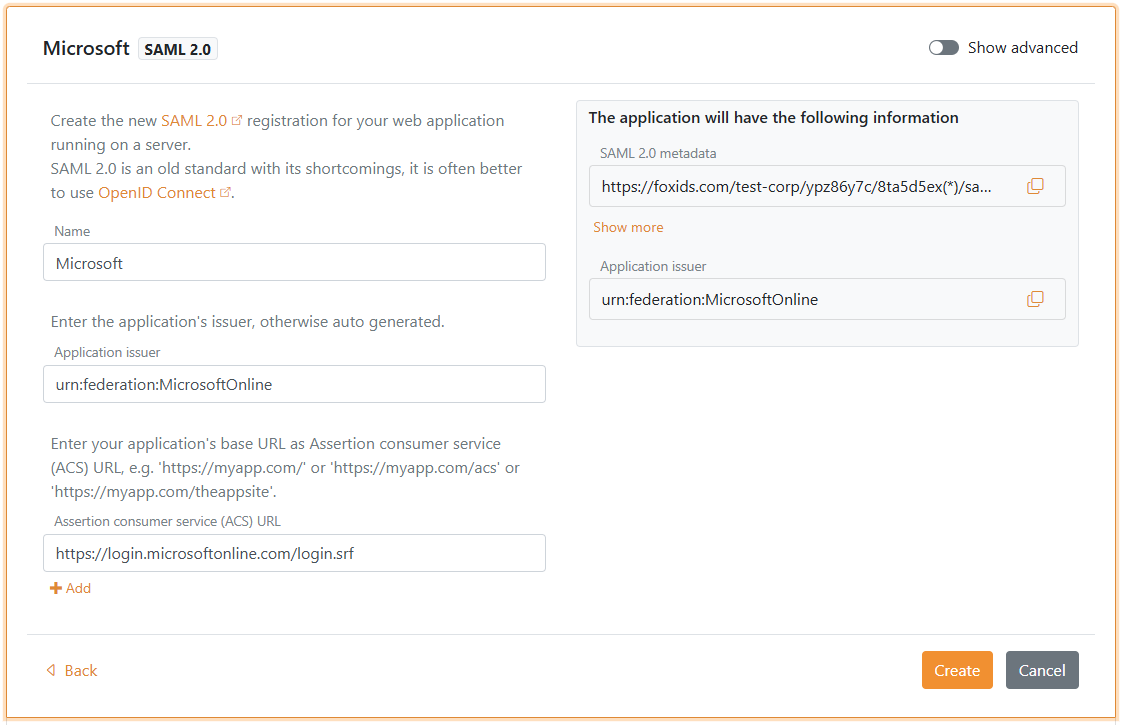
- Klicka Create
- Klicka Change application för att öppna applikationen i redigeringsläge
- Klicka Show advanced
- Sätt Authn request binding till Post
- Sätt NameID format till
urn:oasis:names:tc:SAML:2.0:nameid-format:persistent - Sätt Optional logged out URL och Optional single logout URL till
https://login.microsoftonline.com/login.srf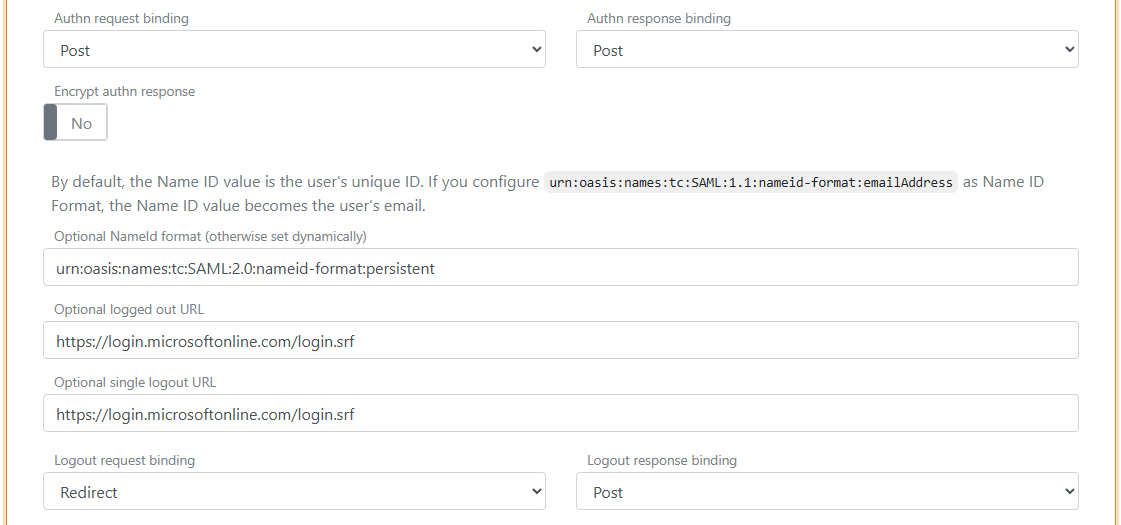
- Sätt Authn response sign type till
Sign assertion
- Gå till toppen av applikationen, hitta sektionen Application information och klicka Show more
- Kopiera IdP Issuer
- Kopiera Single Sign-On URL
- Kopiera Single Logout URL
- Kopiera IdP Signing Certificate i Base64 format
- Välj fliken Claims Transform
- Klicka Add claim transform och klicka Map för att lägga till en NameID claim med användarens Immutable ID som matchar Microsoft Entra ID användarens Immutable ID.
- Sätt New claim till
http://schemas.xmlsoap.org/ws/2005/05/identity/claims/nameidentifier- vilket är NameID claim URI - Sätt Select claim till
http://schemas.foxids.com/ws/identity/claims/immutableid - Klicka Update
Du måste sätta användarens Immutable ID som en claim i FoxIDs. För att sätta Immutable ID på en intern användare, välj fliken Users och sedan Internal Users, hitta användaren och lägg till en claim med claim typen
immutable_idoch värdet av Immutable ID i Microsoft Entra ID - den ska vara base64 kodad. Claim typenimmutable_idmappas till SAML 2.0 claim URIhttp://schemas.foxids.com/ws/identity/claims/immutableidi FoxIDs.
Konfigurera Microsoft Entra ID
3 - Konfigurera sedan domänfederering i Microsoft Entra ID med PowerShell
Det går inte att konfigurera en extern SAML 2.0 identity provider i Microsoft Entra ID portalen. Du behöver använda PowerShell.
- Öppna PowerShell som administratör
- Installera Microsoft Graph PowerShell modulen om den inte redan är installerad:
Install-Module -Name Microsoft.Graphoch väljA- Valfritt, installera för aktuell användare:
Install-Module Microsoft.Graph -Scope CurrentUser -Force - Eller uppdatera modulen:
Update-Module -Name Microsoft.Graphoch väljA
- Valfritt, installera för aktuell användare:
- Anslut till Microsoft Graph:
Connect-MgGraph -Scopes "Domain.ReadWrite.All,Directory.AccessAsUser.All" - Sätt konfigurationsvariablerna:
$domainName = "your-domain.com" # Domännamnet att konfigurera federering för $idpIssuer = "copied IdP Issuer from FoxIDs" $ssoUrl = "copied Single Sign-On URL from FoxIDs" $sloUrl = "copied Single Logout URL from FoxIDs" $signingCertBase64 = @" -----BEGIN CERTIFICATE----- copied IdP Signing Certificate from FoxIDs -----END CERTIFICATE----- "@ - Konfigurera domänfedereringen:
FederatedIdpMfaBehavior kan ställas in till:New-MgDomainFederationConfiguration -DomainId $domainName ` -IssuerUri $idpIssuer ` -PassiveSignInUri $ssoUrl ` -SignOutUri $sloUrl ` -SigningCertificate $signingCertBase64 ` -PreferredAuthenticationProtocol saml ` -FederatedIdpMfaBehavior "acceptIfMfaDoneByFederatedIdp"acceptIfMfaDoneByFederatedIdp- Entra accepterar MFA från FoxIDs; om FoxIDs inte gjorde MFA kommer Entra göra det.enforceMfaByFederatedIdp- Om en policy kräver MFA skickar Entra användaren tillbaka till FoxIDs för att slutföra MFA.rejectMfaByFederatedIdp- Entra gör alltid MFA själv; MFA i FoxIDs ignoreras.
- Validera konfigurationen:
Get-MgDomainFederationConfiguration -DomainId $domainName
# or
Get-MgDomain -DomainId $domainName | fl Id, AuthenticationType
4a - Konfigurera sedan användarens Immutable ID i Microsoft Entra ID med PowerShell
- Öppna PowerShell som administratör
- Installera Microsoft Graph PowerShell modulen om den inte redan är installerad:
Install-Module -Name Microsoft.Graphoch väljA- Valfritt, installera för aktuell användare:
Install-Module Microsoft.Graph -Scope CurrentUser -Force - Eller uppdatera modulen:
Update-Module -Name Microsoft.Graphoch väljA
- Valfritt, installera för aktuell användare:
- Anslut till Microsoft Graph:
Connect-MgGraph -Scopes "Domain.ReadWrite.All" - Sätt konfigurationsvariablerna:
$userId = "user-id@my-domain.com" # Användarens User Principal Name (UPN) eller Object ID $immutableId = "immutable-id" # Användarens Immutable ID - base64 kodad. - Konfigurera användarens Immutable ID:
Set-MgUser -UserId $userId -OnPremisesImmutableId $immutableId - Validera konfigurationen:
Get-MgUser -UserId $userId | fl Id, OnPremisesImmutableId
Om användaren redan har en Immutable ID måste du flytta användaren bort från den federerade domänen, sätta Immutable ID och sedan flytta användaren tillbaka till den federerade domänen.
- Flytta användaren till en icke-federerad domän:
$userId = "user-id@my-domain.com" $userIdTemp = "user-id@yourtenant.onmicrosoft.com" Update-MgUser -UserId $userId -UserPrincipalName $userIdTemp - Sätt användarens nya Immutable ID:
$immutableId = "immutable-id" # Användarens Immutable ID - base64 kodad. Set-MgUser -UserId $userIdTemp -OnPremisesImmutableId $immutableId - Flytta användaren tillbaka till den federerade domänen:
Update-MgUser -UserId $userIdTemp -UserPrincipalName $userId
4b - Eller konfigurera användarens Immutable ID i Microsoft Entra ID med Graph API
- Hämta en access token för Microsoft Graph API med nödvändiga scopes.
- Gör en
PATCHrequest till/users/{id | userPrincipalName}endpointet med följande JSON body:
Ersätt{ "onPremisesImmutableId": "immutable-id" }immutable-idmed önskat Immutable ID värde som matchar NameID claim som skickas från FoxIDs. - Validera konfigurationen genom att göra en
GETrequest till/users/{id | userPrincipalName}endpointet och kontrolleraonPremisesImmutableIdproperty i svaret.
Om användaren redan har en Immutable ID måste du flytta användaren bort från den federerade domänen, sätta Immutable ID och sedan flytta användaren tillbaka till den federerade domänen.
- Gör en
PATCHrequest till/users/{id | userPrincipalName}endpointet för att ändrauserPrincipalNametill en icke-federerad domän. - Gör en
PATCHrequest för att sätta den nya Immutable ID. - Gör en
PATCHrequest för att ändrauserPrincipalNametillbaka till den federerade domänen. - Validera konfigurationen genom att göra en
GETrequest till/users/{id | userPrincipalName}endpointet och kontrolleraonPremisesImmutableIdproperty i svaret.