Connecter Google Workspace en tant que fournisseur d'identité SAML pour
Connectez Google Workspace à FoxIDs avec une méthode d’authentification SAML 2.0. Google Workspace est un fournisseur d’identité SAML 2.0 (IdP) et FoxIDs agit comme Relying Party (RP) SAML 2.0.
En configurant une méthode d’authentification SAML 2.0 et une application OpenID Connect, FoxIDs devient un bridge entre SAML 2.0 et OpenID Connect et convertit automatiquement les revendications SAML 2.0 en revendications JWT (OAuth 2.0).
L’implémentation OpenID Connect de Google Workspace est insuffisante, notamment parce qu’elle ne prend pas en charge les revendications personnalisées ni les revendications de groupe. Il est donc recommandé d’utiliser Google Workspace avec SAML 2.0.
Configurer Google Workspace
Ce guide décrit comment configurer Google Workspace en tant que fournisseur d’identité SAML 2.0.
1 - Commencez par créer une méthode d’authentification SAML 2.0 dans FoxIDs Control Client
- Sélectionnez l’onglet Authentication
- Cliquez sur New authentication puis Identity Provider (SAML 2.0)
- Ajoutez le Name par ex.
Google Workspace - Désactivez Automatic update
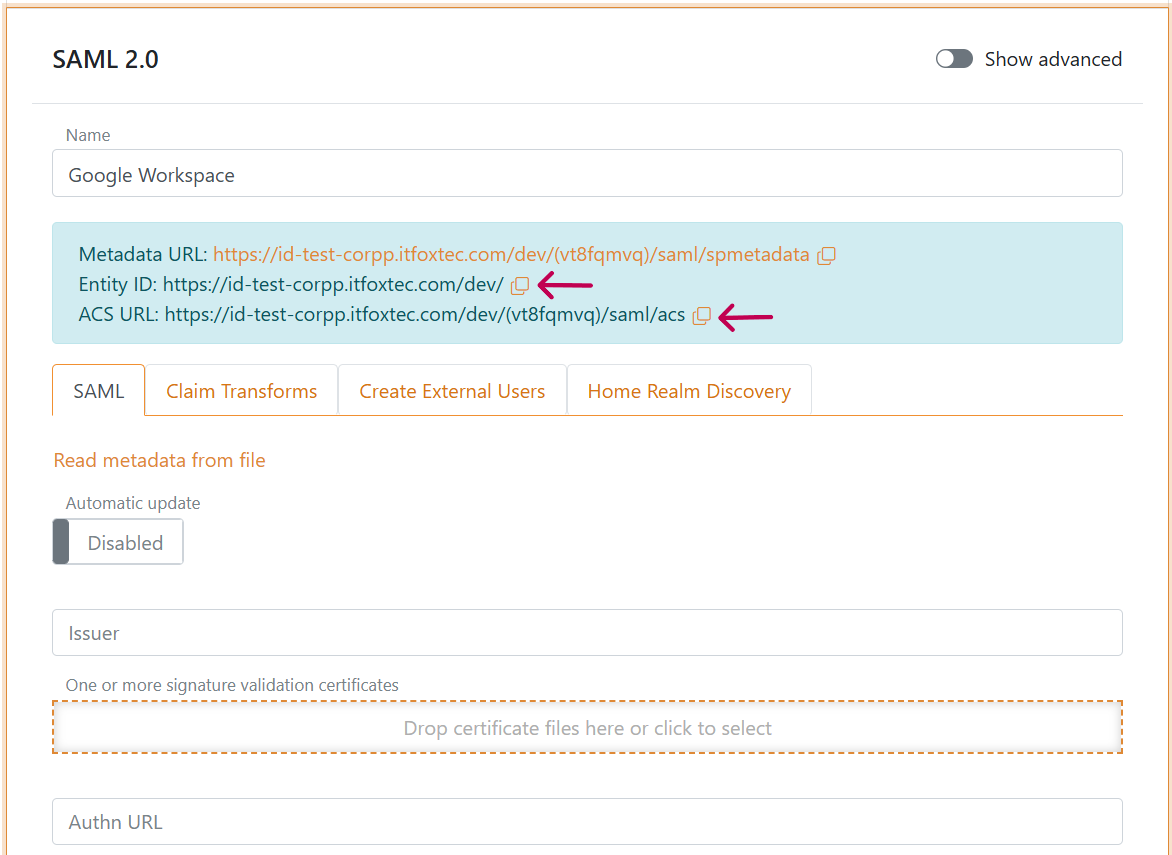
- Copiez Entity ID et ACS URL pour plus tard (marqués par des flèches rouges)
Laissez la fenêtre du navigateur ouverte, nous allons continuer bientôt.
2 - Créez ensuite une application dans Google Workspace (lien direct des applications Google Workspace)
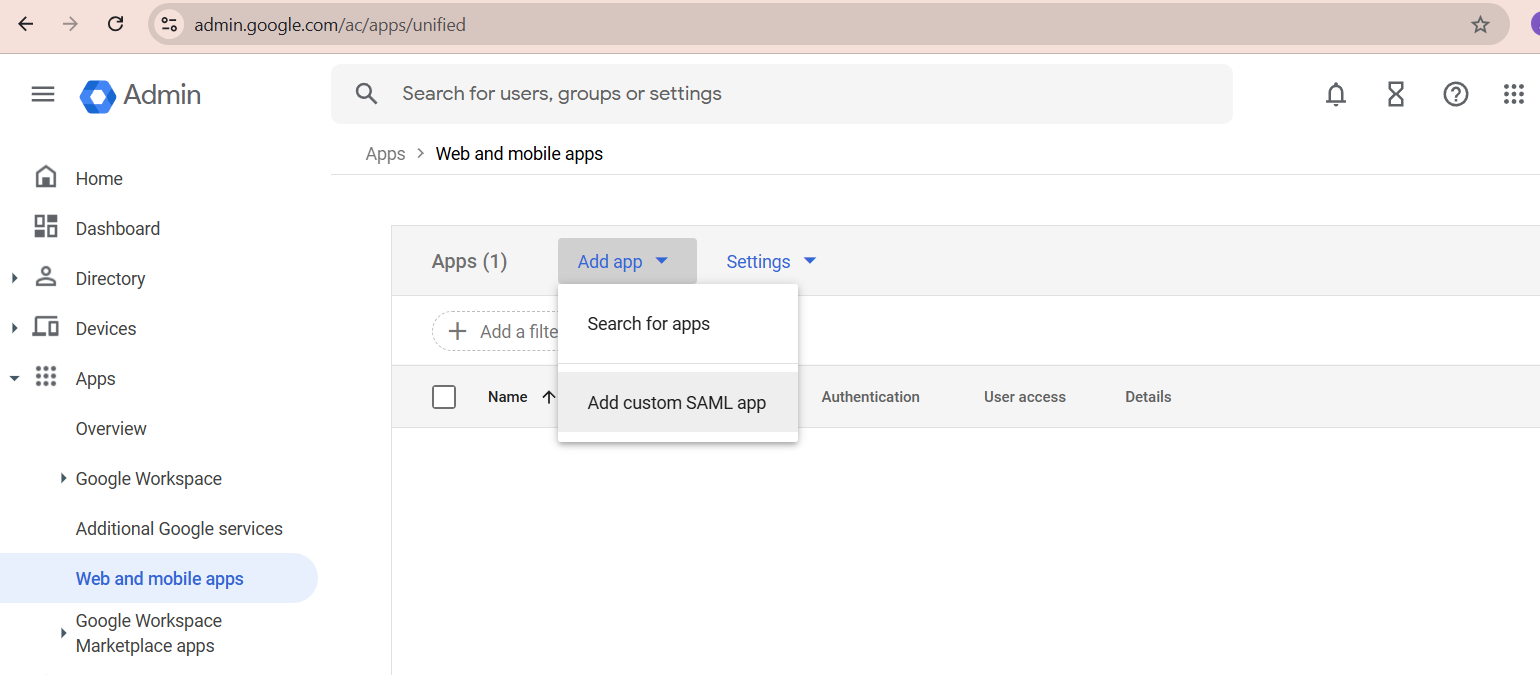
- Sélectionnez Apps puis Web and mobile apps
- Cliquez sur Add app puis Add custom SAML app
- Ajoutez le App name par ex.
FoxIDs app - Cliquez sur CONTINUE
- Téléchargez les métadonnées Google Workspace en cliquant sur DOWNLOAD METADATA
- Cliquez sur CONTINUE
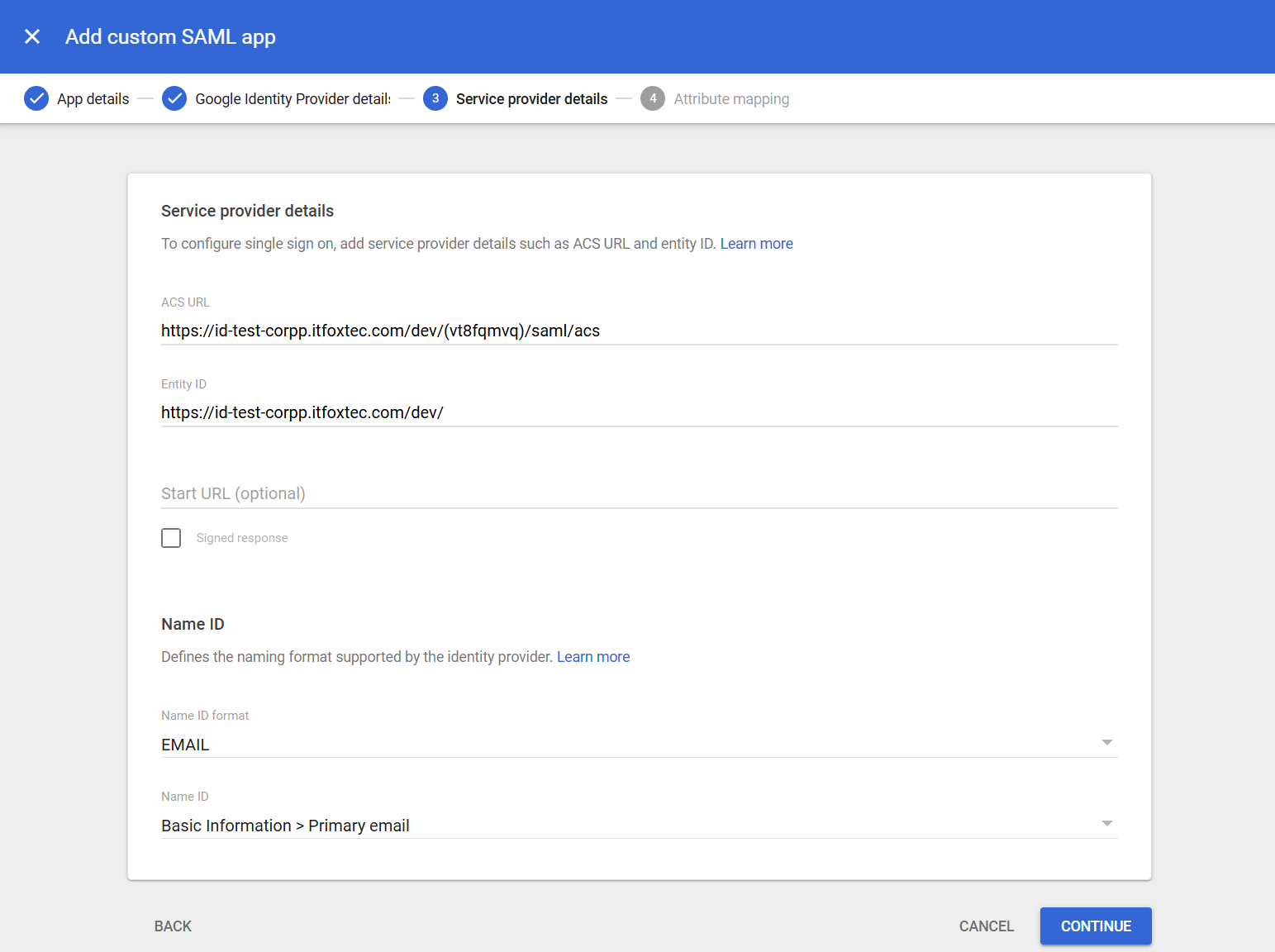
- Ajoutez l’ACS URL et l’Entity ID depuis FoxIDs
- Dans Name ID format sélectionnez
EMAIL
- Cliquez sur CONTINUE
- Ajoutez éventuellement des attributs / revendications supplémentaires
- Cliquez sur FINISH
- Cliquez sur User access
- Sélectionnez ON for everyone
- Cliquez sur SAVE
Soyez patient, il peut s’écouler un certain temps avant que l’application Google soit prête.
3 - Revenez ensuite à la méthode d’authentification SAML 2.0 dans FoxIDs Control Client
- Cliquez sur Read metadata from file et sélectionnez le fichier de métadonnées Google Workspace La méthode d’authentification est configurée
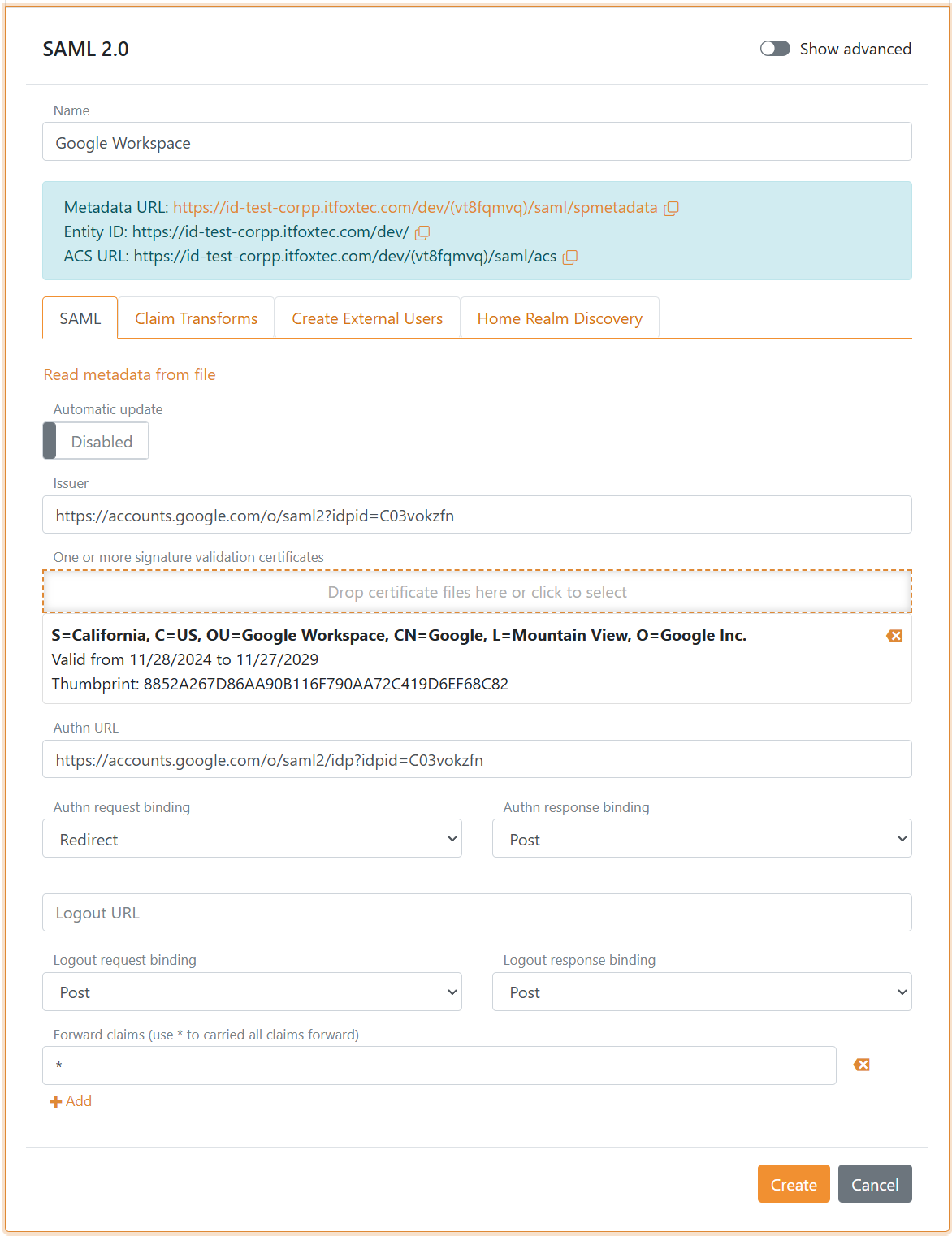
- Cliquez sur Create
- Cliquez sur Test authentication pour tester la connexion Google Workspace Vous pouvez vous connecter avec votre compte Google Workspace et voir comment les revendications SAML 2.0 sont converties en revendications JWT
Google Workspace ne prend pas en charge la déconnexion.