Conectar Google Workspace como proveedor de identidad SAML
Conecte Google Workspace a FoxIDs con un método de autenticación SAML 2.0. Google Workspace es un proveedor de identidad SAML 2.0 (IdP) y FoxIDs actúa como Relying Party (RP) SAML 2.0.
Al configurar un método de autenticación SAML 2.0 y una aplicación OpenID Connect, FoxIDs se convierte en un bridge entre SAML 2.0 y OpenID Connect y convierte automáticamente las reclamaciones SAML 2.0 en reclamaciones JWT (OAuth 2.0).
La implementación de OpenID Connect de Google Workspace es deficiente, principalmente porque no admite reclamaciones personalizadas ni reclamaciones de grupo. Por ello se recomienda usar Google Workspace con SAML 2.0.
Configurar Google Workspace
Esta guía describe cómo configurar Google Workspace como proveedor de identidad SAML 2.0.
1 - Comience creando un método de autenticación SAML 2.0 en FoxIDs Control Client
- Seleccione la pestaña Authentication
- Haga clic en New authentication y luego en Identity Provider (SAML 2.0)
- Agregue el Name por ej.
Google Workspace - Desactive Automatic update
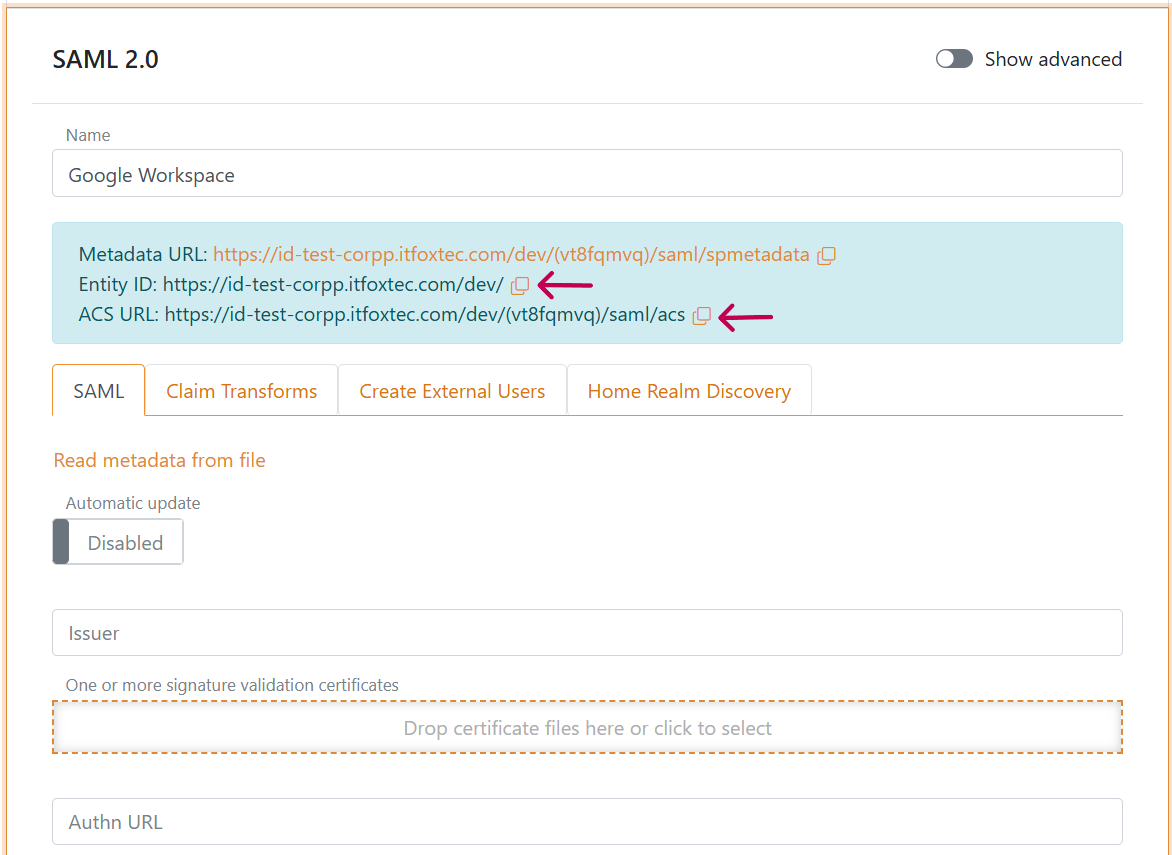
- Copie el Entity ID y la ACS URL para más tarde (marcados con flechas rojas)
Deje la ventana del navegador abierta, continuaremos enseguida.
2 - Luego cree una aplicación en Google Workspace (enlace directo de aplicaciones de Google Workspace)
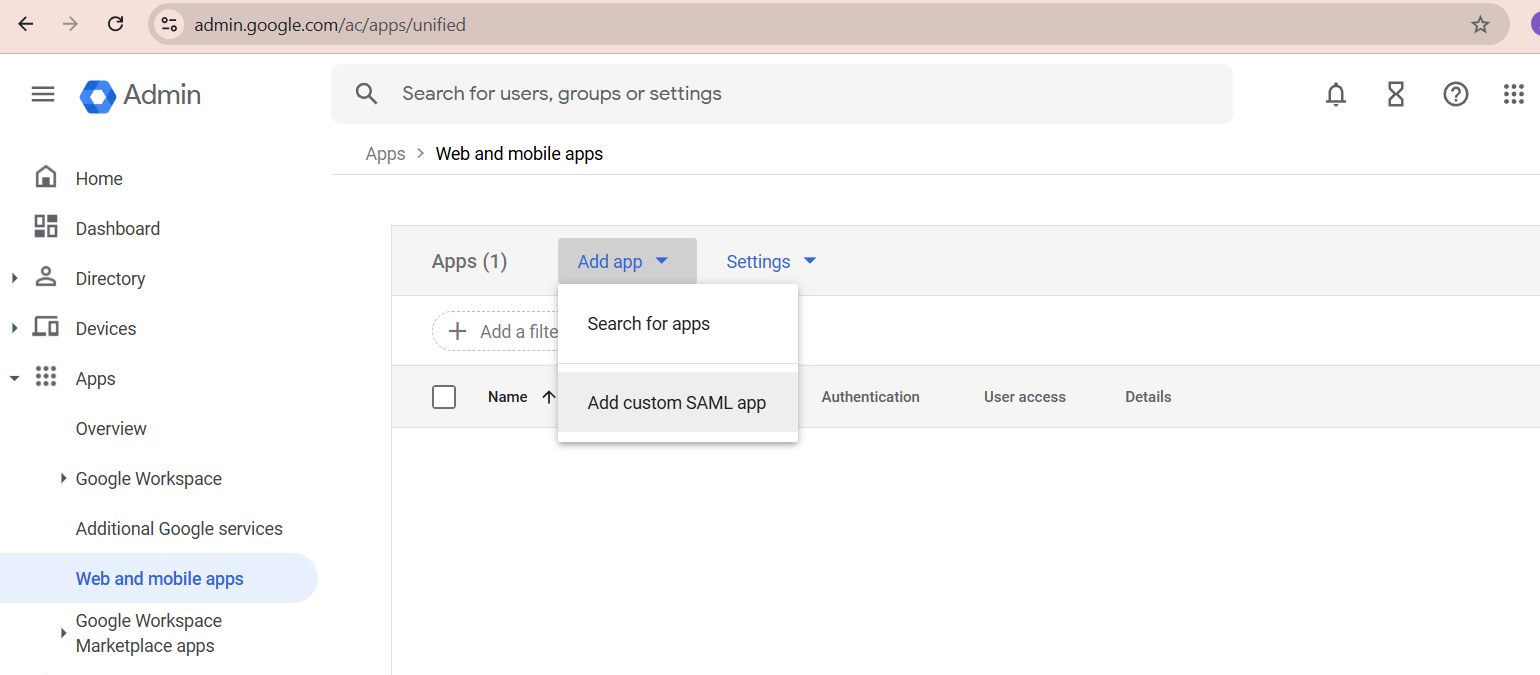
- Seleccione Apps y luego Web and mobile apps
- Haga clic en Add app y luego en Add custom SAML app
- Agregue el App name por ej.
FoxIDs app - Haga clic en CONTINUE
- Descargue los metadatos de Google Workspace haciendo clic en DOWNLOAD METADATA
- Haga clic en CONTINUE
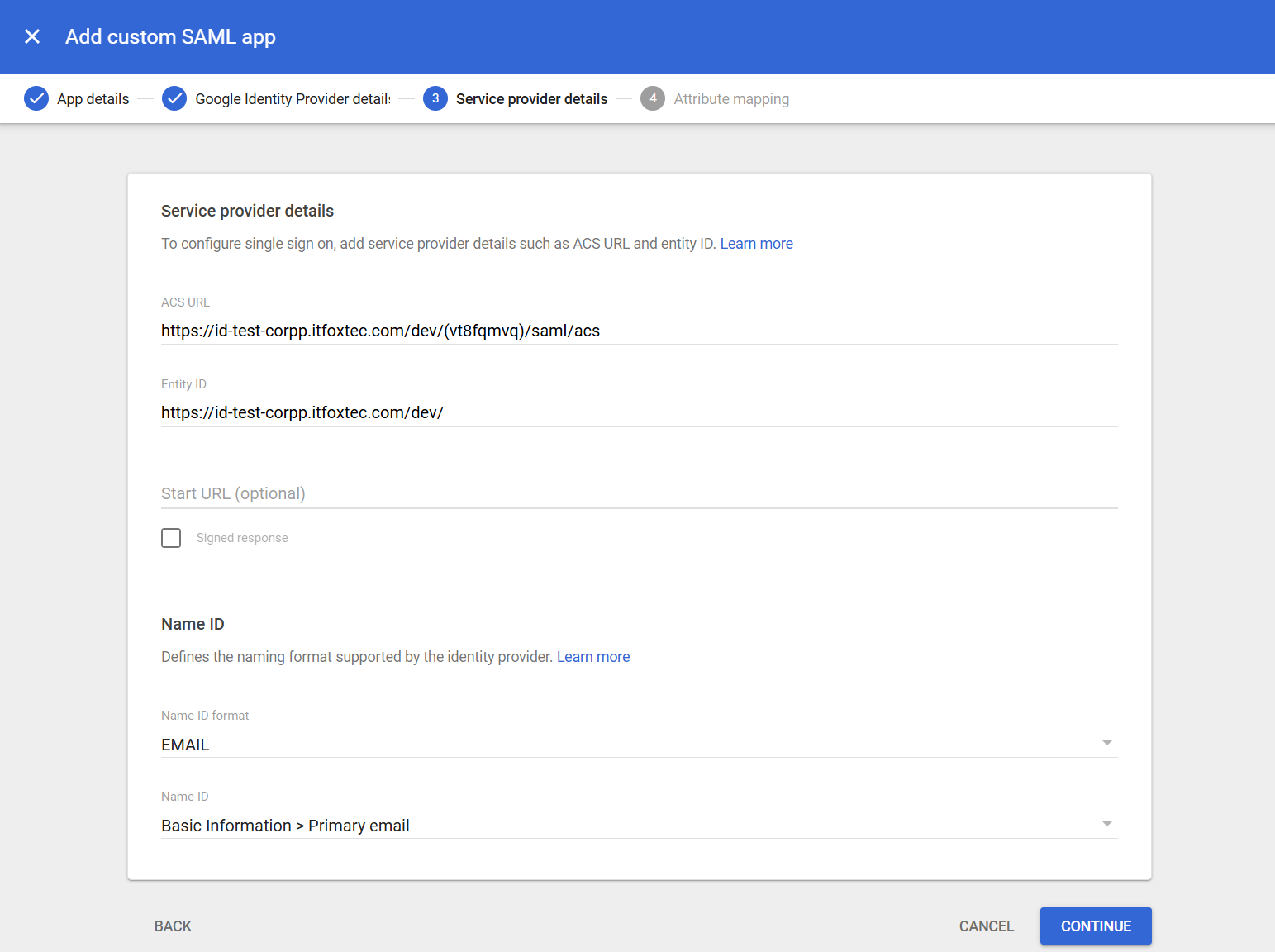
- Agregue la ACS URL y el Entity ID desde FoxIDs
- En Name ID format seleccione
EMAIL
- Haga clic en CONTINUE
- Opcionalmente agregue atributos / reclamaciones adicionales
- Haga clic en FINISH
- Haga clic en User access
- Seleccione ON for everyone
- Haga clic en SAVE
Tenga paciencia, puede tardar un tiempo en que la aplicación de Google esté lista.
3 - Luego vuelva al método de autenticación SAML 2.0 en FoxIDs Control Client
- Haga clic en Read metadata from file y seleccione el archivo de metadatos de Google Workspace El método de autenticación queda configurado
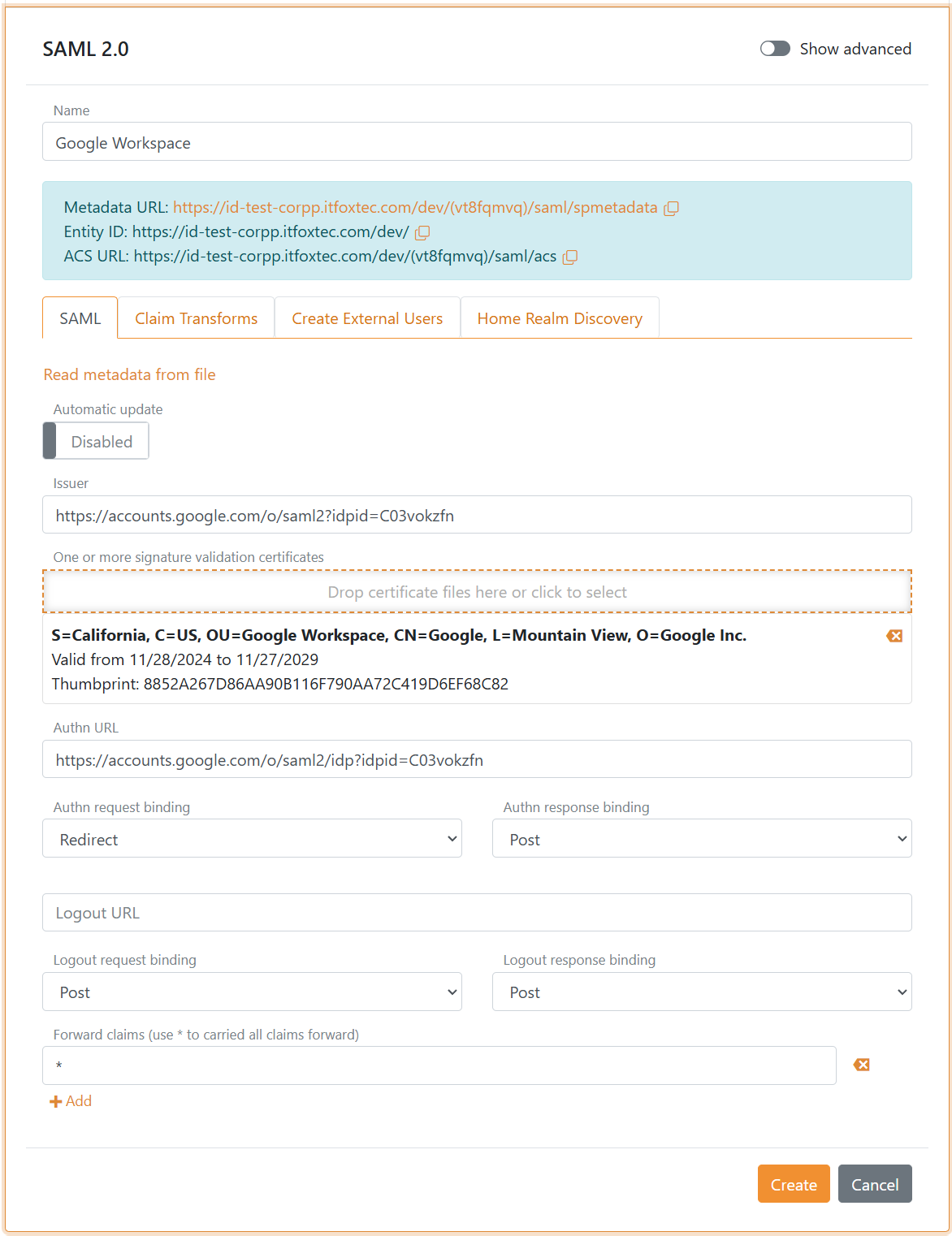
- Haga clic en Create
- Haga clic en Test authentication para probar la conexión de Google Workspace Puede iniciar sesión con su cuenta de Google Workspace y ver cómo las reclamaciones SAML 2.0 se convierten en reclamaciones JWT
Google Workspace no admite cierre de sesión.