Google Workspace als Identitätsanbieter SAML mit
Verbinden Sie Google Workspace mit FoxIDs über eine SAML 2.0 Authentifizierungsmethode. Google Workspace ist ein SAML 2.0 Identity Provider (IdP) und FoxIDs agiert als SAML 2.0 Relying Party (RP).
Durch die Konfiguration einer SAML 2.0 Authentifizierungsmethode und einer OpenID Connect Applikation wird FoxIDs zu einer Brücke zwischen SAML 2.0 und OpenID Connect und konvertiert automatisch SAML 2.0 claims in JWT (OAuth 2.0) claims.
Die OpenID Connect Implementierung von Google Workspace ist unzureichend, hauptsächlich weil sie keine benutzerdefinierten claims oder Gruppen claims unterstützt. Daher wird empfohlen, Google Workspace mit SAML 2.0 zu verwenden.
Google Workspace konfigurieren
Dieser Leitfaden beschreibt, wie Sie Google Workspace als SAML 2.0 Identity Provider einrichten.
1 - Beginnen Sie mit der Erstellung einer SAML 2.0 Authentifizierungsmethode in FoxIDs Control Client
- Wählen Sie die Registerkarte Authentication
- Klicken Sie New authentication und dann Identity Provider (SAML 2.0)
- Fügen Sie Name z.B.
Google Workspacehinzu - Deaktivieren Sie Automatic update
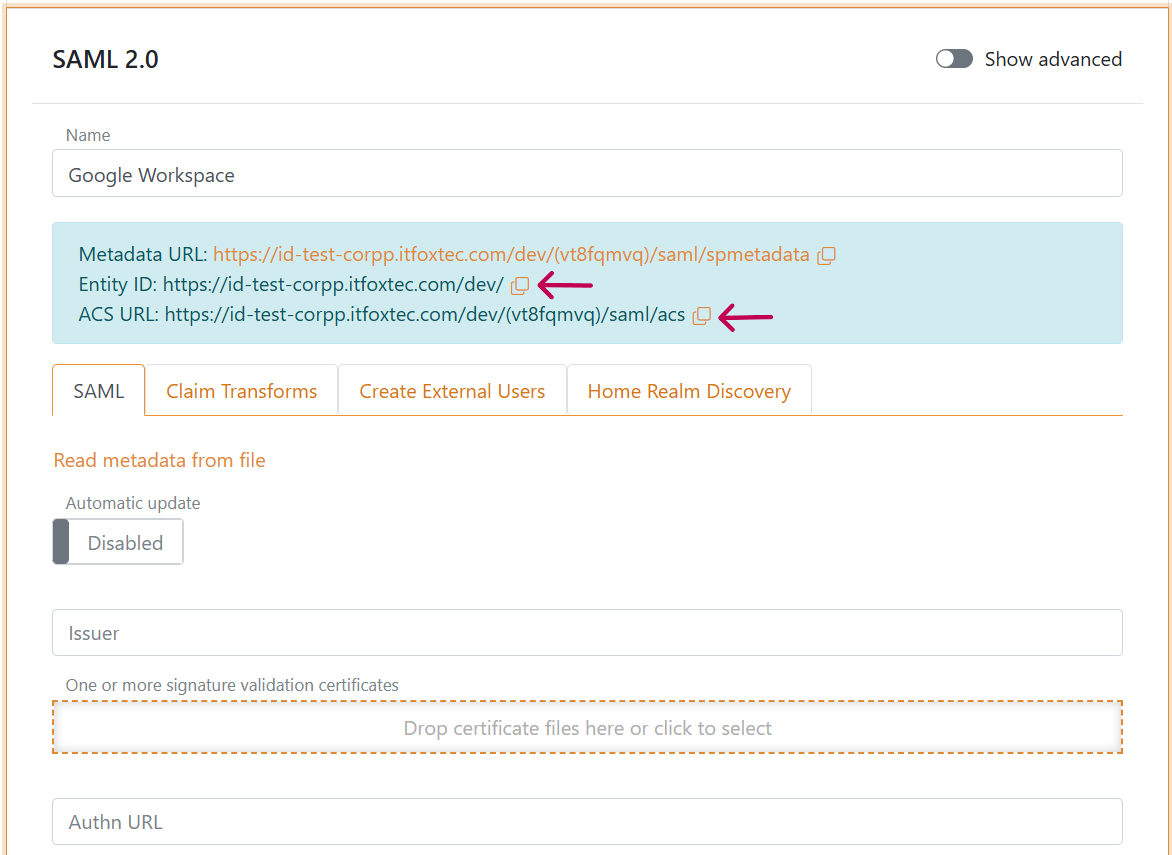
- Kopieren Sie Entity ID und ACS URL für später (mit roten Pfeilen markiert)
Lassen Sie das Browserfenster geöffnet, wir machen gleich weiter.
2 - Erstellen Sie dann eine App in Google Workspace (Direkter Google Workspace Apps Link)
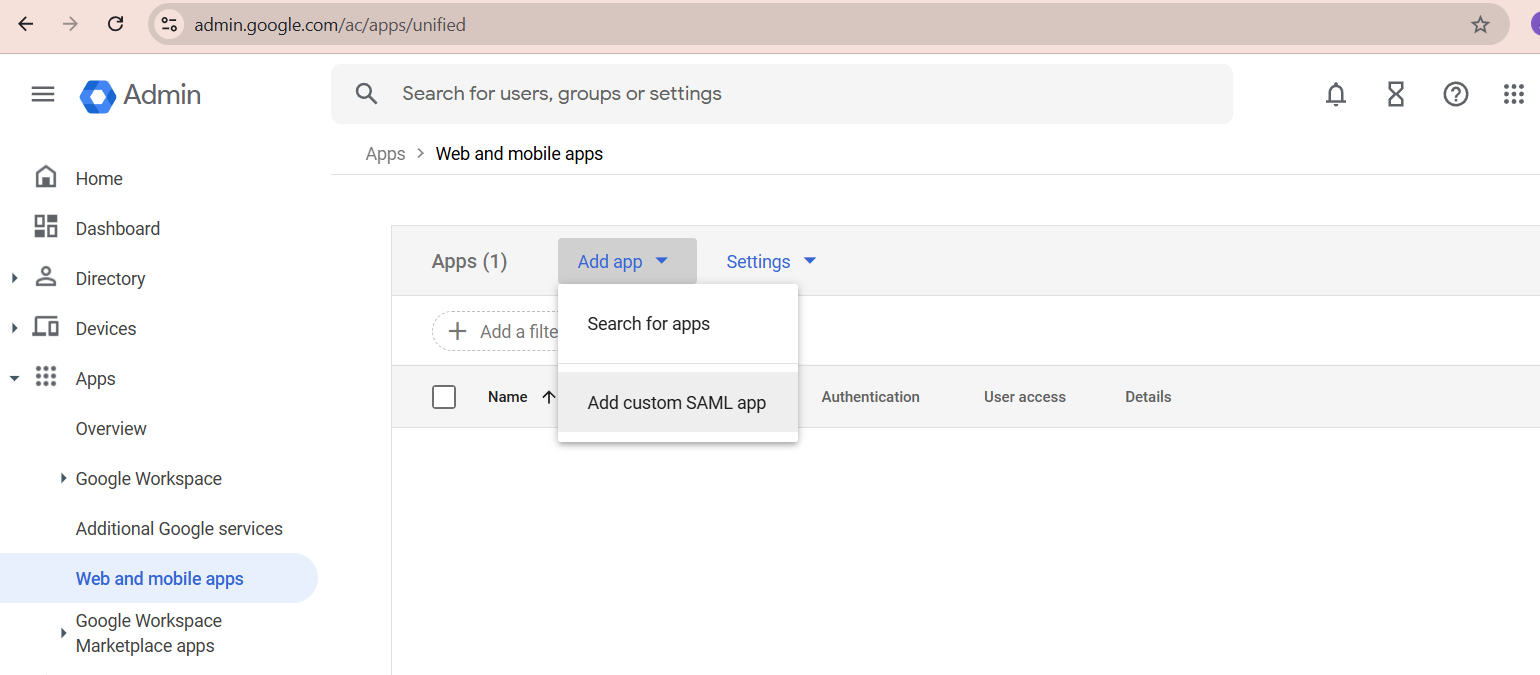
- Wählen Sie Apps und dann Web and mobile apps
- Klicken Sie Add app und dann Add custom SAML app
- Fügen Sie App name z.B.
FoxIDs apphinzu - Klicken Sie CONTINUE
- Laden Sie die Google Workspace metadata herunter, indem Sie DOWNLOAD METADATA anklicken
- Klicken Sie CONTINUE
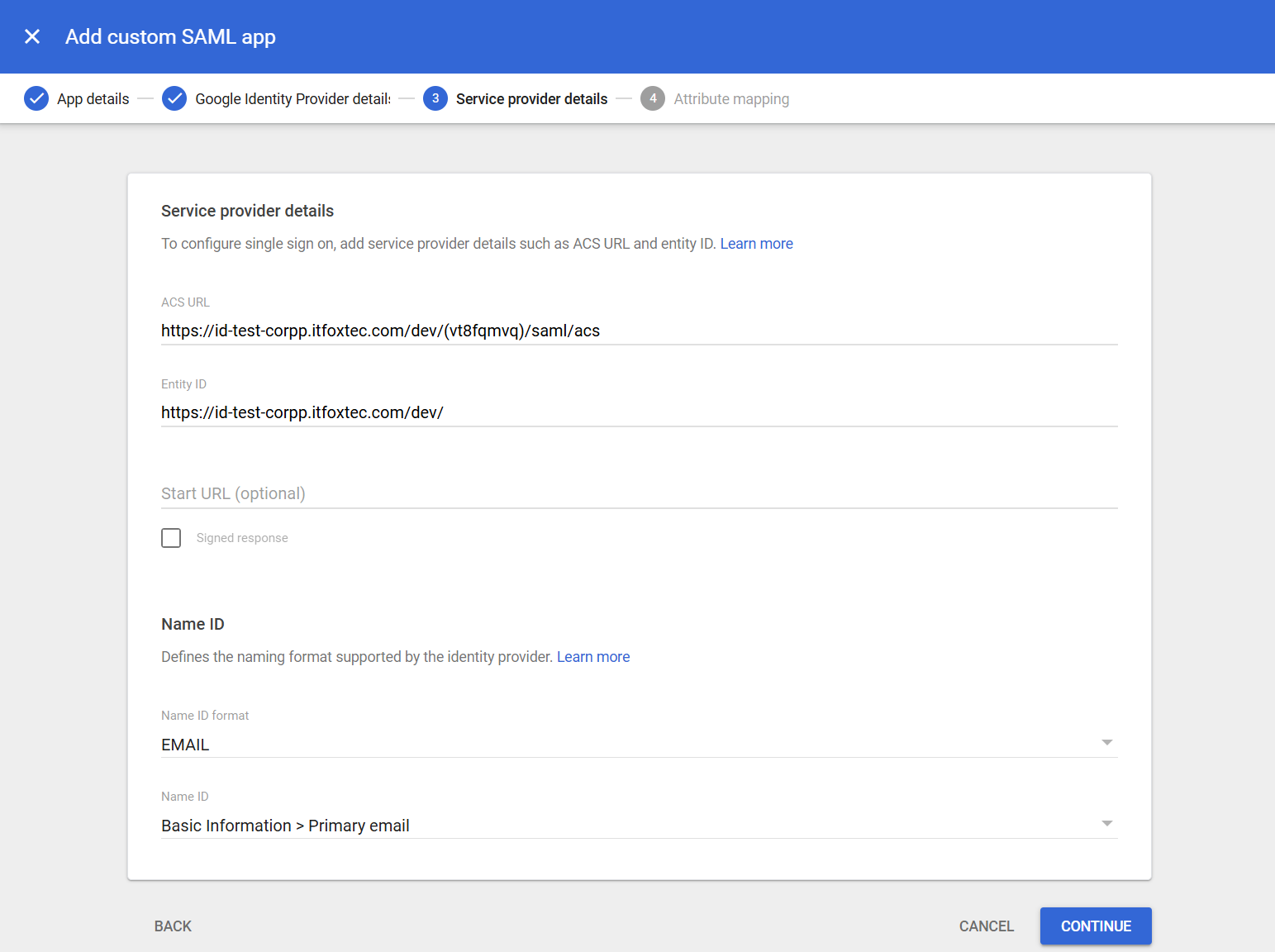
- Fügen Sie ACS URL und Entity ID von FoxIDs hinzu
- Wählen Sie bei Name ID format
EMAIL
- Klicken Sie CONTINUE
- Fügen Sie optional zusätzliche Attribute / claims hinzu
- Klicken Sie FINISH
- Klicken Sie User access
- Wählen Sie ON for everyone
- Klicken Sie SAVE
Bitte haben Sie Geduld, es kann eine Weile dauern, bis die Google App bereit ist.
3 - Gehen Sie zurück zur SAML 2.0 Authentifizierungsmethode in FoxIDs Control Client
- Klicken Sie Read metadata from file und wählen Sie die Google Workspace metadata Datei Die Authentifizierungsmethode ist konfiguriert
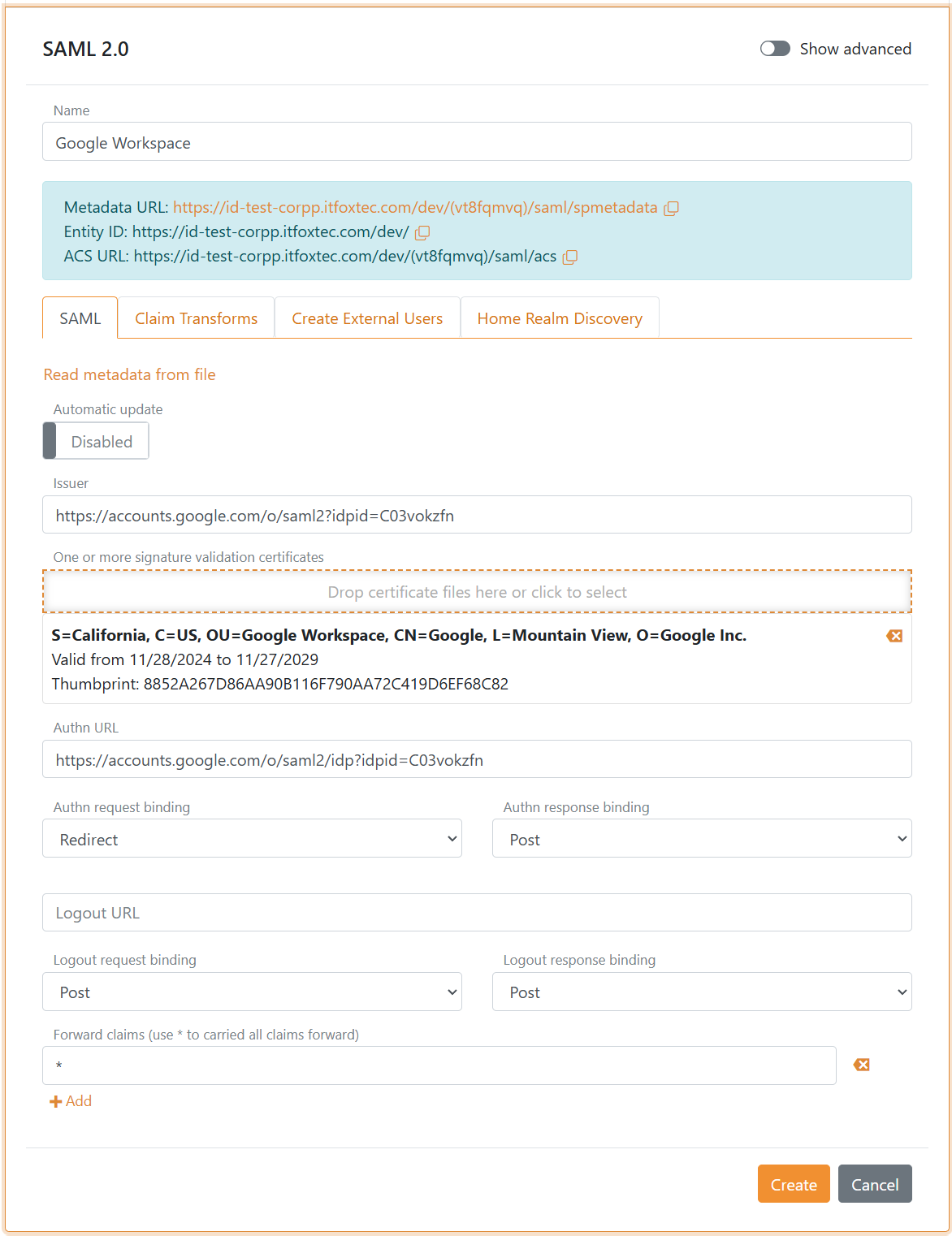
- Klicken Sie Create
- Klicken Sie Test authentication um die Google Workspace Verbindung zu testen Sie können sich mit Ihrem Google Workspace Konto anmelden und sehen, wie SAML 2.0 claims in JWT claims konvertiert werden
Google Workspace unterstützt kein logout.