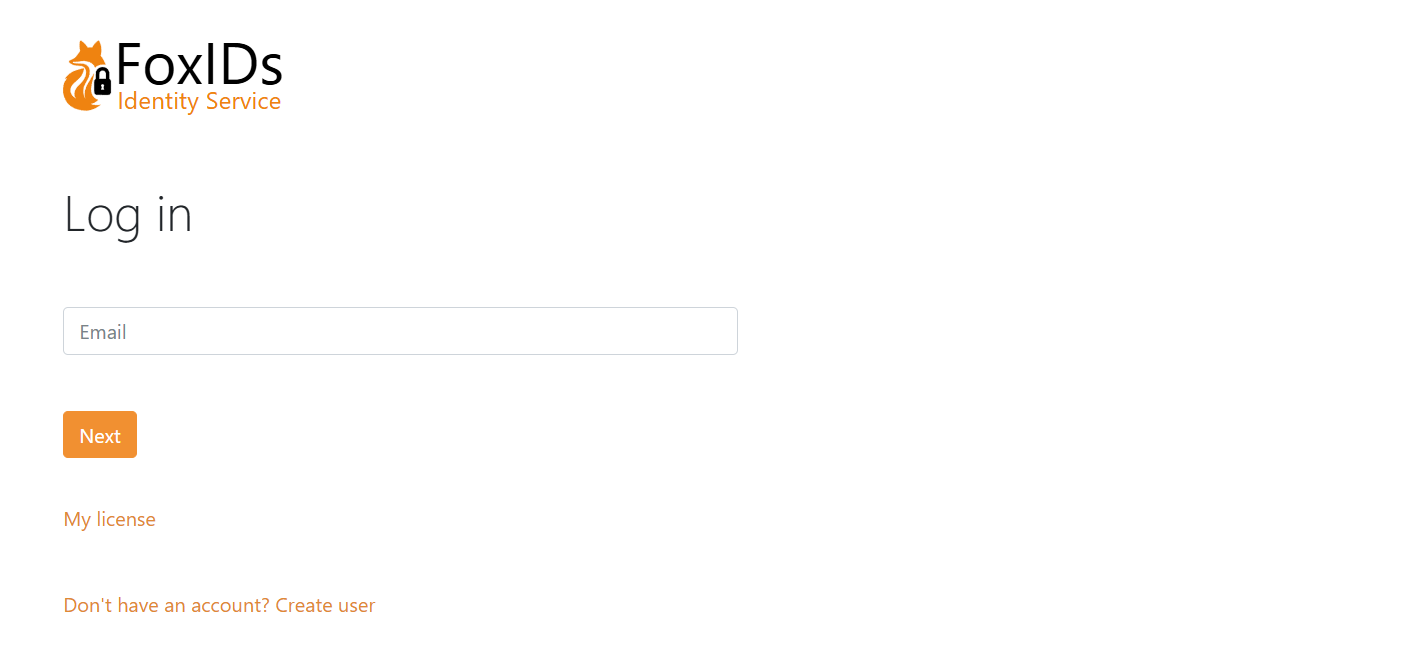
Nazwa, tytuł przeglądarki, ikona przeglądarki i CSS
Nazwa wyświetlana
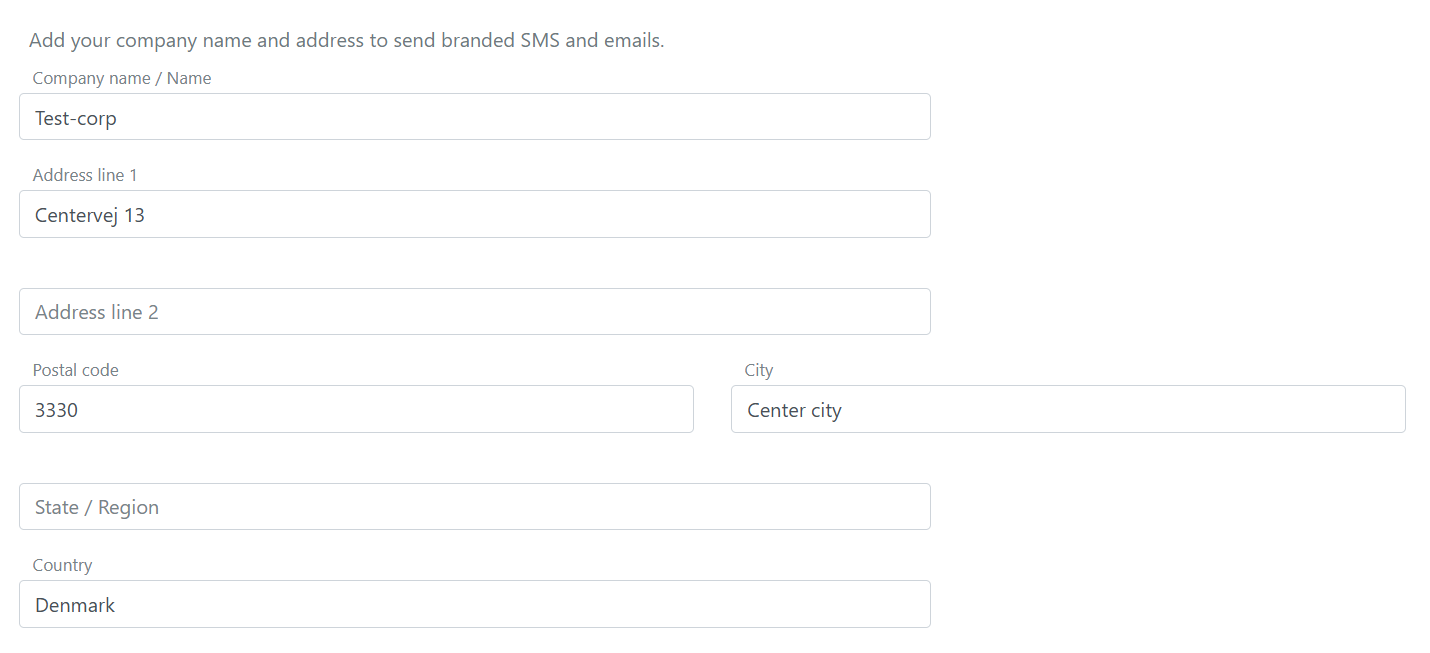
Nazwę i adres Twojej firmy, organizacji lub systemu można skonfigurować w każdym środowisku. Gdy FoxIDs wysyła SMS lub e-mail do użytkownika, treść jest dostosowywana przez dodanie tych informacji.
Nazwa i adres są konfigurowane w ustawieniach środowiska w FoxIDs Control Client.
- Wybierz Settings
- Wybierz Environment
- Uzupełnij nazwę i adres
- Kliknij Update
Dodaj tytuł przeglądarki, ikonę przeglądarki i CSS
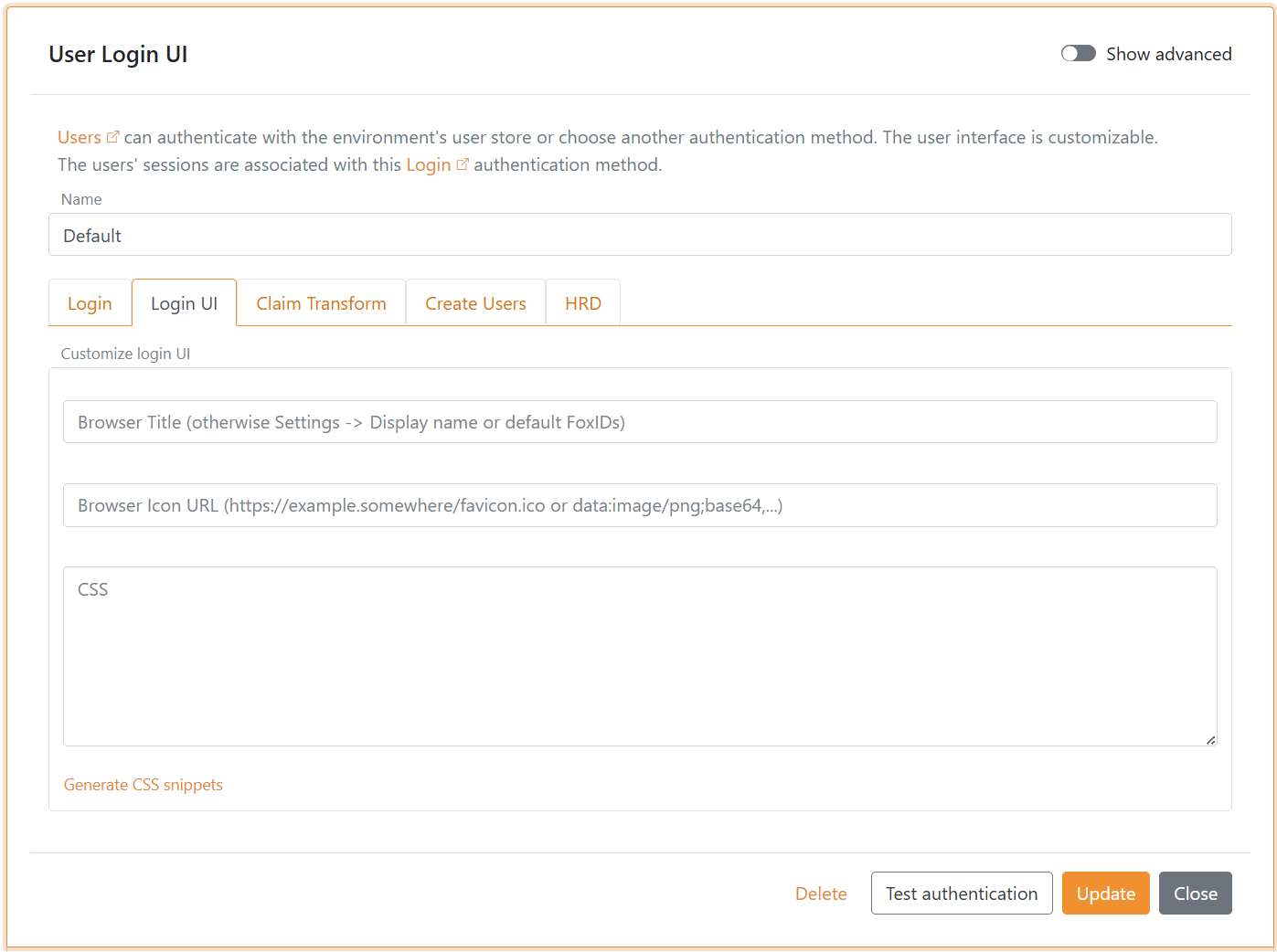
Interfejs użytkownika FoxIDs można dostosować dla każdej metody uwierzytelniania login. Oznacza to, że jedno środowisko FoxIDs może obsługiwać wiele projektów interfejsu użytkownika z różnymi tytułami przeglądarki, ikonami przeglądarki i CSS.
Jeśli nie wskażesz metody uwierzytelniania login jako dozwolonej metody w aplikacji, użyta zostanie domyślna metoda uwierzytelniania login, wraz z jej dostosowaniami.
FoxIDs używa Bootstrap 4.6 i Flexbox CSS.
Znajdź metodę uwierzytelniania login w FoxIDs Control Client, którą chcesz skonfigurować.
- Wybierz zakładkę Login UI
- Dodaj tekst Browser Title
- Dodaj Browser Icon URL z zewnętrznej strony, obsługiwane formaty: ico, png, gif, jpeg i webp
Możesz też wkleić wbudowany data URI, np.
data:image/png;base64,..., aby osadzić ikonę bezpośrednio - Dodaj własny CSS, w razie potrzeby rozciągnij pole Opcjonalnie użyj fragmentów CSS, klikając link Generate CSS snippets
- Kliknij Update
Po aktualizacji tytuł, ikona i CSS są natychmiast aktywne.
Przykłady CSS
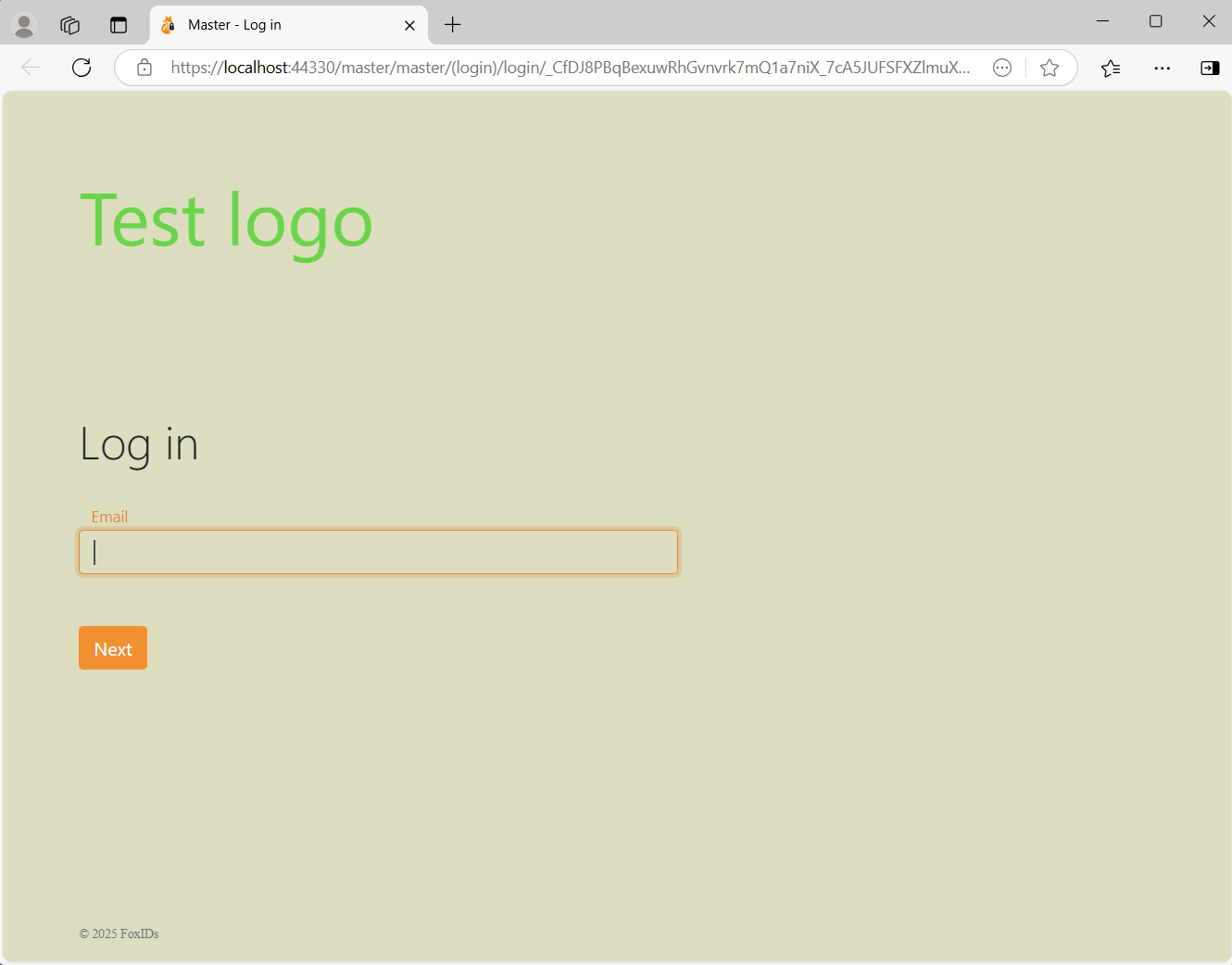
Zmień tło i dodaj tekst logo.
body {
    background: #ddddc0;
}

.brand-content-text {
    visibility: hidden;
}

.brand-content-text::before {
    color: #6ad54a;
    content: "Tekst logo";
    visibility: visible;
    display: block;
    font-size: 4rem;
    font-weight: 400;
    line-height: 1.6;
}
Można także użyć obrazu logo.
.brand-content-text {
    display: none;
}

.brand-content-icon::before {
    content:url('https://some-external-site.com/logo.png');
}
Możesz również osadzić obraz logo bezpośrednio w CSS za pomocą data URI, aby uniknąć zewnętrznych żądań.
.brand-content-text {
    display: none;
}

.brand-content-icon::before {
    content:url('data:image/png;base64,iVBORw0KGgoAAAANSUhEUgAAAAEAAAABCAQAAAC1HAwCAAAAC0lEQVR42mP8/x8AAusB9FHSMNcAAAAASUVORK5CYII=');
}
Dodaj obraz tła z zewnętrznej strony.
body {
    background: #FFF;
    background: url(https://some-external-site.com/image.png);
    background-position: no-repeat center center fixed;
    background-color: inherit;
    background-repeat: no-repeat;
    background-size:cover;
}
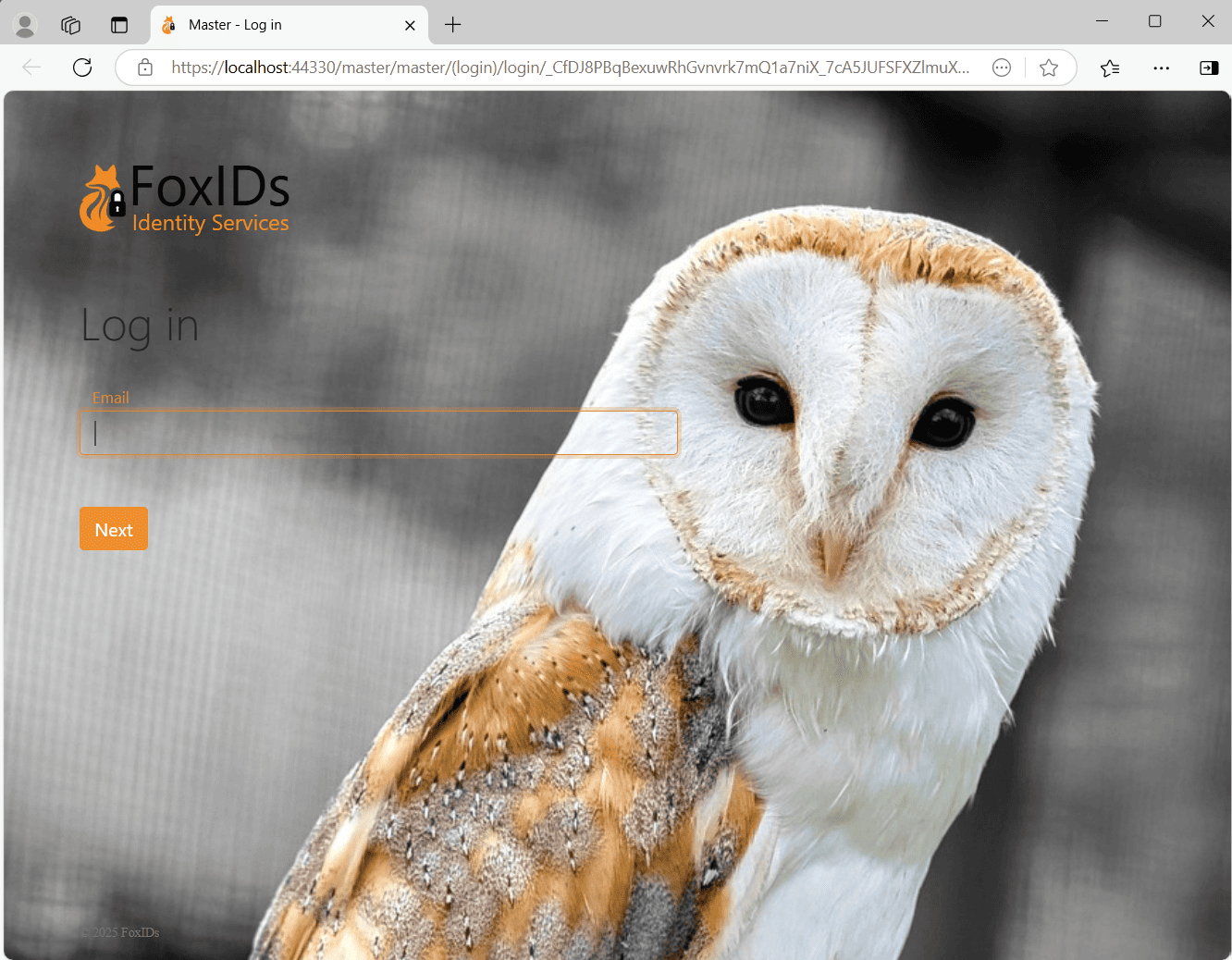
Zmień kolor przycisków i linków, w tym przykładzie CSS na zielony.
label {
    color: #a4c700 !important;
}

.input:focus {
    outline: none !important;
    border:1px solid #a4c700;
    box-shadow: 0 0 10px #a4c700;
}

.btn-link, .btn-link:hover, a, a:hover {
    color: #a4c700;
}

.btn-primary.disabled, .btn-primary:disabled {
    color: #fff;
    background-color: #afc44f;
    border-color: #afc44f;
}

.btn-primary, .btn-primary:hover, .btn-primary:active, .btn-primary:focus, .btn-primary:active {
    background-color: #a4c700;
    border-color: #a4c700;
}

.btn-primary:not(:disabled):not(.disabled).active, .btn-primary:not(:disabled):not(.disabled):active, .show>.btn-primary.dropdown-toggle {
    background-color: #7c9600;
    border-color: #7c9600;
}

.btn-link:not(:disabled):not(.disabled):active, .btn-link:not(:disabled):not(.disabled).active, .show>.btn-link.dropdown-toggle {
    color: #a4c700;
}

.btn:focus, .form-control:focus {
    border-color: #a4c700;
    box-shadow: 0 0 0 .2rem rgba(64,78,0,.25);
}

.btn-primary:not(:disabled):not(.disabled).active:focus, .btn-primary:not(:disabled):not(.disabled):active:focus, .show>.btn-primary.dropdown-toggle:focus {
    box-shadow: 0 0 0 .2rem rgba(64,78,0,.25);
}
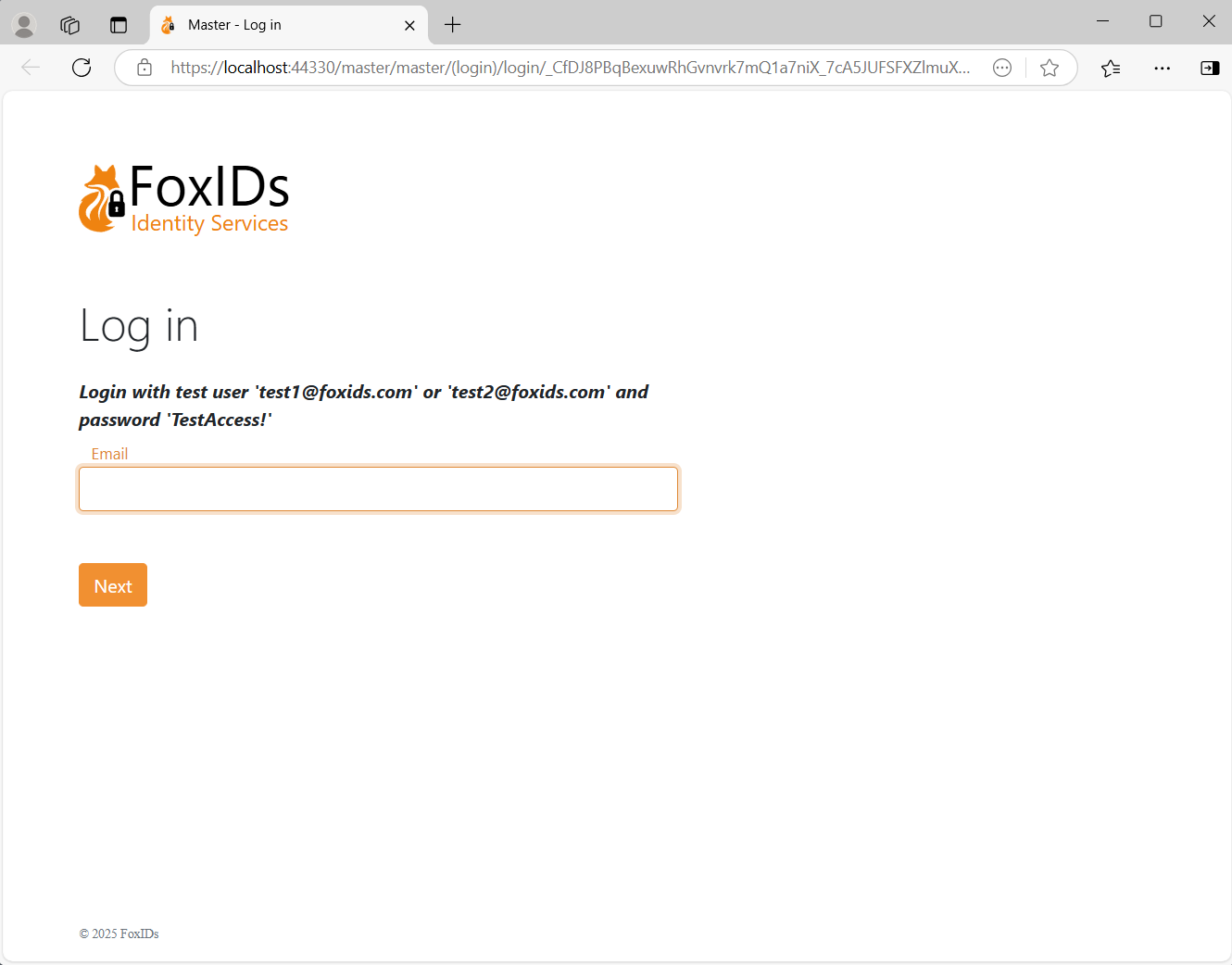
Dodaj informację do pola logowania.
div.page-content::before {
    font-weight: bold;
    font-style: italic;
    content: "Zaloguj się użytkownikiem testowym 'test1@foxids.com' lub 'test2@foxids.com' i hasłem 'TestAccess!'";
}
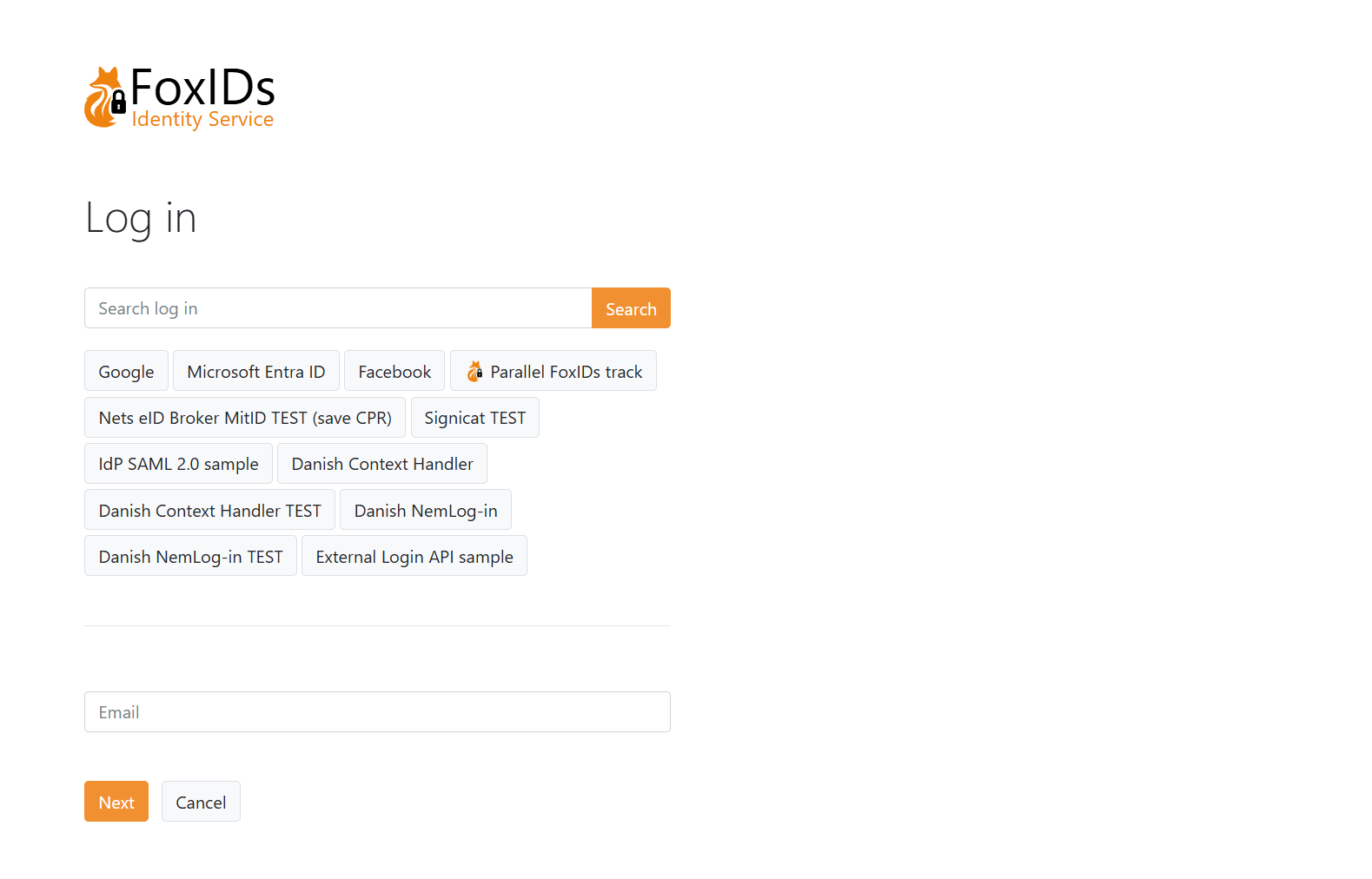
Pokaż sekcję wyboru miejsca logowania (HRD) przed polem logowania.
.col-md.page-content {
  display: flex;
  flex-direction: column;
}

.col-md.page-content form {
  order: 2;
}

.col-md.page-content #form-filter {
  order: 1;
}

#form-filter {
  display: flex;
  flex-direction: column;
}

#form-filter .info-message-filter {
  display: none;
}

#form-filter .dividing-line {
  order: 999;
}
Dodaj HTML do Login UI
Możesz zmienić stronę logowania, dodając teksty i elementy HTML. Dostępne są placeholdery dla pól wejściowych (nazwa użytkownika / hasło itp.), przycisków, linków i wyboru metody uwierzytelniania (HRD). Możesz umieszczać tekst i elementy HTML pomiędzy placeholderami i zmieniać kolejność placeholderów.
Znajdź metodę uwierzytelniania login w FoxIDs Control Client, którą chcesz skonfigurować.
- Wybierz zakładkę Login UI
- Wybierz Show advanced
- Kliknij Add element
- Następnie np. kliknij HTML element
- Przenieś element HTML za pomocą strzałek
- Dodaj np. link do licencji
- Kliknij Update
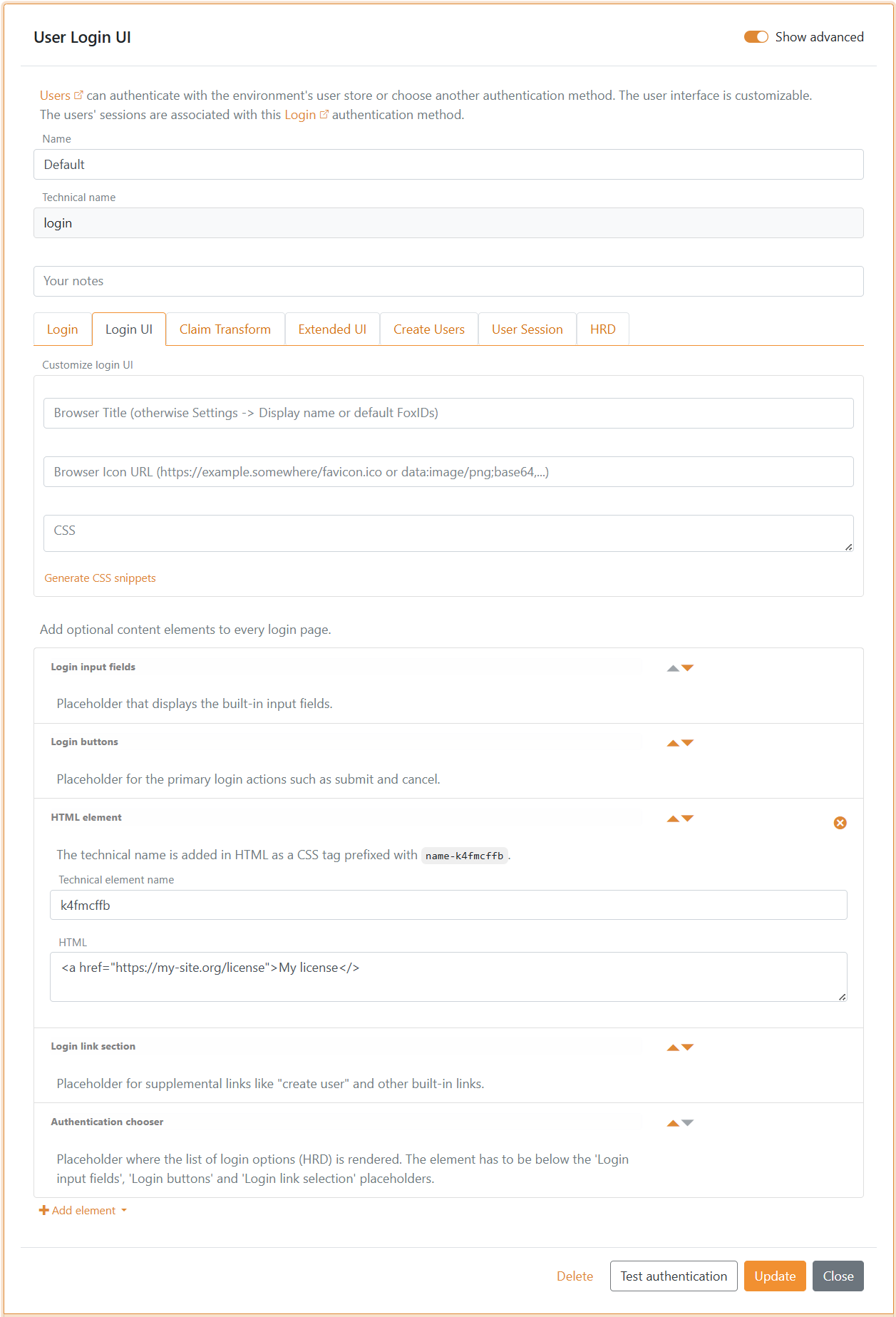
Strona logowania zawiera teraz link do licencji. Aby dalej dostosować wygląd, możesz dodać klasę CSS do elementu HTML i dodać klasę CSS w polu CSS.