Koble til Microsoft Entra ID med OpenID Connect
FoxIDs kan kobles til Microsoft Entra ID med OpenID Connect og dermed autentisere sluttbrukere i en Microsoft Entra ID tenant.
Det er mulig å koble til både en single tenant og multitenant Microsoft Entra ID app som en autentiseringsmetode i FoxIDs med OpenID Connect.
Et mer komplekst tilfelle er å lese claims fra access token.
Hvis du konfigurerer App roles returneres de i roles claim.
Du kan teste Microsoft Entra ID login med online web app sample (sample docs) ved å klikke
Log inog deretterMicrosoft Entra ID. Se Microsoft Entra ID sample konfigurasjonen i FoxIDs Control: https://control.foxids.com/test-corp Logg inn med e-postadressen og passordet for leseren som vises på innloggingssiden, og velg deretter miljøetProductionog fanenAuthentication.
Konfigurer single tenant
Dette kapittelet beskriver hvordan du konfigurerer en Microsoft Entra ID single tenant forbindelse med OpenID Connect Authorization Code flow og PKCE, som er det anbefalte OpenID Connect flowet.
1 - Start med å opprette en OpenID Connect autentiseringsmetode i FoxIDs Control Client
- Legg til navnet
- Velg show advanced
- Velg tildes URL binding pattern
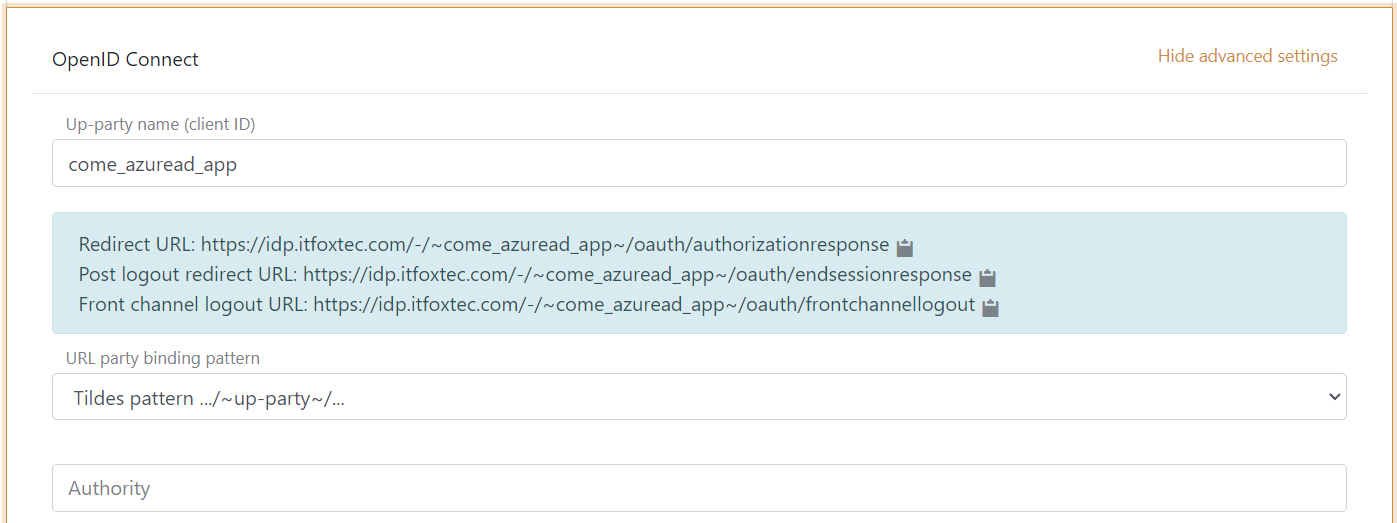
Det er nå mulig å lese Redirect URL og Front channel logout URL.
2 - Gå deretter til Azure Portal og opprett Microsoft Entra ID appen
- Legg til navnet
- Velg single tenant
- (Det er en Web applikasjon) Legg til FoxIDs autentiseringsmetode
Redirect URL - Klikk Register
- Kopier Application (client) ID
- Kopier Directory (tenant) ID
- Gå til Authentication fanen og legg til FoxIDs autentiseringsmetode
Front channel logout URL, klikk save - Gå til Certificates & secrets fanen og klikk New client secret og legg til hemmeligheten
- Alternativt, bruk et client certificate i stedet for en secret
- Kopier client secret verdien (ikke secret ID)
- Gå til Token configuration fanen og klikk Add optional claims. Velg ID (for å legge til claims i ID token) og velg
email,family_name,given_name,ipaddr,preferred_usernameog klikk Add to ganger.
3 - Gå tilbake til FoxIDs autentiseringsmetoden i FoxIDs Control Client
- Legg til authority, som er
https://login.microsoftonline.com/{Microsoft Entra ID tenant ID}/v2.0(f.eks.https://login.microsoftonline.com/82B2EBAE-5864-4C9F-8F78-40CB172BC7E1/v2.0) - Legg til Microsoft Entra ID client ID som en custom SP client ID
- Legg til
profileogemailscopes (mulige andre eller flere scopes) - Legg til Microsoft Entra ID client secret verdien som client secret
- Alternativt, velg show advanced, endre client authentication method til
private key JWTog last opp client sertifikatet
- Alternativt, velg show advanced, endre client authentication method til
- Velg use claims from ID token
- Legg til claims som overføres fra autentiseringsmetoden til applikasjonsregistreringene. F.eks.
preferred_username,email,name,given_name,family_name,oid,ipaddrog eventueltaccess_tokenclaim for å overføre Microsoft Entra ID access token til applikasjonsregistreringer. - Velg
Noi Front channel logout session required - Klikk create
Det var det.
Det er mulig å se claims returnert fra Microsoft Entra ID appen i FoxIDs log ved å endre log innstillingene til å logge claims og eventuelt logge hele meldingen og deretter dekode de mottatte JWT-ene
Den nye autentiseringsmetoden kan nå velges som en tillatt autentiseringsmetode i en applikasjonsregistrering. Applikasjonsregistreringen kan lese claims fra autentiseringsmetoden. Det er mulig å legge til access_token claim for å inkludere Microsoft Entra ID access token som en claim i det utstedte access token.
Konfigurer multitenant
Dette kapittelet beskriver hvordan du konfigurerer en Microsoft Entra ID multitenant forbindelse med OpenID Connect Authorization Code flow og PKCE.
Multitenant konfigurasjonen skiller seg litt fra single tenant konfigurasjonen.
1 - Microsoft Entra ID Portalen
- Under opprettelse av app velg multitenant
2 - FoxIDs autentiseringsmetoden i FoxIDs Control Client
- Legg til authority
https://login.microsoftonline.com/common/v2.0 - Velg edit issuer
- Endre issuer til
https://login.microsoftonline.com/{Microsoft Entra ID tenant ID}/v2.0(f.eks.https://login.microsoftonline.com/82B2EBAE-5864-4C9F-8F78-40CB172BC7E1/v2.0), hvor du legger til Microsoft Entra ID tenant ID. Du kan muligens legge til flere issuers og dermed stole på flere Azure tenants. Eller du kan bruke wildcard*uten noe annet for å akseptere alle issuers, den aksepterte issuer legges til iauth_method_issuerclaim.
Les claims fra access token
Hvis du vil lese claims fra access token må du legge til én Microsoft Entra ID app til for en resource (API). Hvor den første Microsoft Entra ID appen er for en client.
1 - I Azure Portal
- Opprett resource Microsoft Entra ID appen
- Eksponer et scope fra resource appen og gi client appen resource app scope
2 - Gå deretter til FoxIDs Control Client
- Velg show advanced
- Velg edit issuer
- Legg til access token issuer
https://sts.windows.net/{Microsoft Entra ID tenant ID}/(f.eks.https://sts.windows.net/82B2EBAE-5864-4C9F-8F78-40CB172BC7E1/), hvor du legger til Microsoft Entra ID tenant ID - Legg til resource app scope som et scope i FoxIDs autentiseringsmetode klienten
- Les claims fra access token ved å ikke velge use claims from ID token
Dermed utstedes access token av samme OP (IdP) og aksepteres derfor.
App roles
Hvis du konfigurerer App roles på Microsoft Entra ID appen under App roles fanen.
Rollene returneres i roles claim i ID token for brukere som er tildelt rollen.
Hvis du leser claims fra access token må rollene defineres i Microsoft Entra ID appen for en resource (API).
I FoxIDs Control Client
- Rollene returneres i en
rolesclaim som kan endres til enroleclaim (uten s) ved å legge til en map claims transformation. Skrivrolei new claim, sett action til replace claim og skrivrolesi select claim - Legg til
roleclaim i claims som overføres fra autentiseringsmetoden til applikasjonsregistreringene
Husk også å legge til
roleclaim i applikasjonsregistreringen for at den skal utstedes til applikasjonen.