Koble til Context Handler / FKA med SAML 2.0
FoxIDs kan kobles til Context Handler med en SAML 2.0 autentiseringsmetode.
Context Handler er en dansk identitetsmegler som kobler de danske kommunene i en felles føderasjon, på dansk kalt Fælleskommunal Adgangsstyring (FKA).
Context Handler er koblet som en SAML 2.0 Identity Provider (IdP) basert på OIOSAML 3 og OCES3 (RSASSA-PSS).
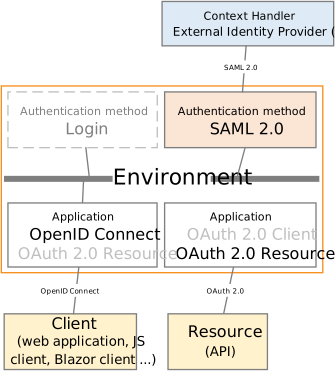
Ved å konfigurere en SAML 2.0 autentiseringsmetode og en OpenID Connect applikasjonsregistrering blir FoxIDs en bro mellom SAML 2.0 og OpenID Connect. FoxIDs håndterer deretter SAML 2.0 tilkoblingen som en Relying Party (RP) / Service Provider (SP) og du trenger bare å forholde deg til OpenID Connect i applikasjonen din. Om nødvendig kan du velge flere innloggingsalternativer (autentiseringsmetoder) fra samme OpenID Connect applikasjonsregistrering.
I test kan du logge inn med FoxIDs test IdP.
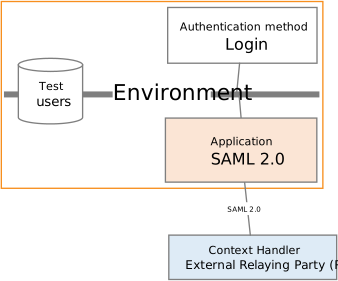
Eller konfigurer et FoxIDs miljø som en test Identity Provider for Context Handler med en SAML 2.0 applikasjonsregistrering og autentiser testbrukere.
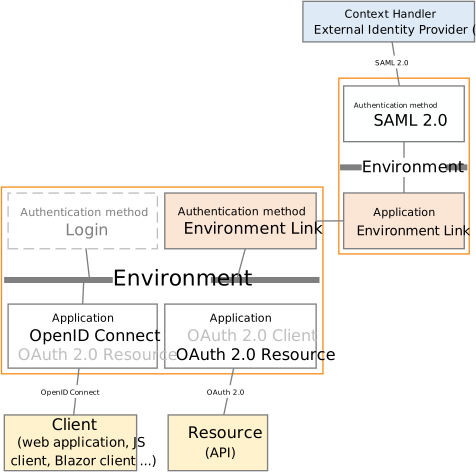
Context Handler kan konfigureres basert på enten OIOSAML 2 eller OIOSAML 3 med OCES3 (RSASSA-PSS) og FoxIDs støtter i tillegg de nødvendige sertifikatene og det er mulig å støtte NSIS.
Du kan teste Context Handler innlogging med online web app sample (sample docs) ved å klikke
Log inog deretterDanish Context Handler TESTfor testmiljøet (velgFoxIDs - test-corppå Context Handler innloggingssiden) ellerDanish Context Handlerfor produksjon.
Ta en titt på Context Handler eksempelkonfigurasjonen i FoxIDs Control: https://control.foxids.com/test-corp
Få lesetilgang med brukerenreader@foxids.comog passordetgEh#V6kSwog velg miljøetcontext-handler,context-handler-testellercontext-handler-idp-test.
Eksempelet er konfigurert med separate miljøer for Context Handler SAML 2.0 integrasjonen.
Context Handler / FKA dokumentasjon:
- Context Handler guide.
- Administrasjonsportal
- Context Handler testapplikasjon
Transformer DK privilege XML kravet til et JSON krav.
Separate miljø
Context Handler krever at hver tilkobling i et miljø (test eller produksjon) bruker et unikt OCES3 sertifikat.
Derfor bør du vurdere å koble Context Handler i separate miljøer der OCES3 sertifikatene kan konfigureres.
Opprett et nytt miljø i FoxIDs Control Client:
- Finn seksjonen Environments øverst i midten
- Klikk nedtrekksmenyen
- Klikk New environment

- Legg til Name
- Klikk Create
Hvis du konfigurerer både test og produksjonsmiljø, bør de plasseres i separate miljøer. Hvis du konfigurerer en test Identity Provider for Context Handler, bør den også plasseres i et separat miljø og ha et unikt OCES3 sertifikat.
Du kan enkelt koble to miljøer i samme tenant med en Environment Link.
Sertifikat
Context Handler krever at alle forespørsler (authn og logout) signeres med produksjon OCES3 sertifikater i alle miljøer. Det er IKKE mulig å bruke et sertifikat utstedt av en annen sertifikatutsteder, et selvsignert sertifikat eller test OCES3 sertifikater.
Et OCES3 sertifikat er gyldig i tre år. Etter det må det oppdateres manuelt.
Legg til .P12 OCES3 sertifikatet i FoxIDs Control Client:
- Velg (eller opprett) et separat miljø som skal brukes for Context Handler som Identity Provider eller en test Identity Provider for Context Handler
- Velg fanen Certificates
- Hvis det ikke er konfigurert for containerte sertifikater. Klikk pilen ned på Swap certificate knappen og klikk deretter Change container type i seksjonen Contained certificates
- Klikk på primærsertifikatet 5, Legg til passordet i Optional certificate password
- Last opp
.P12OCES3 sertifikatet
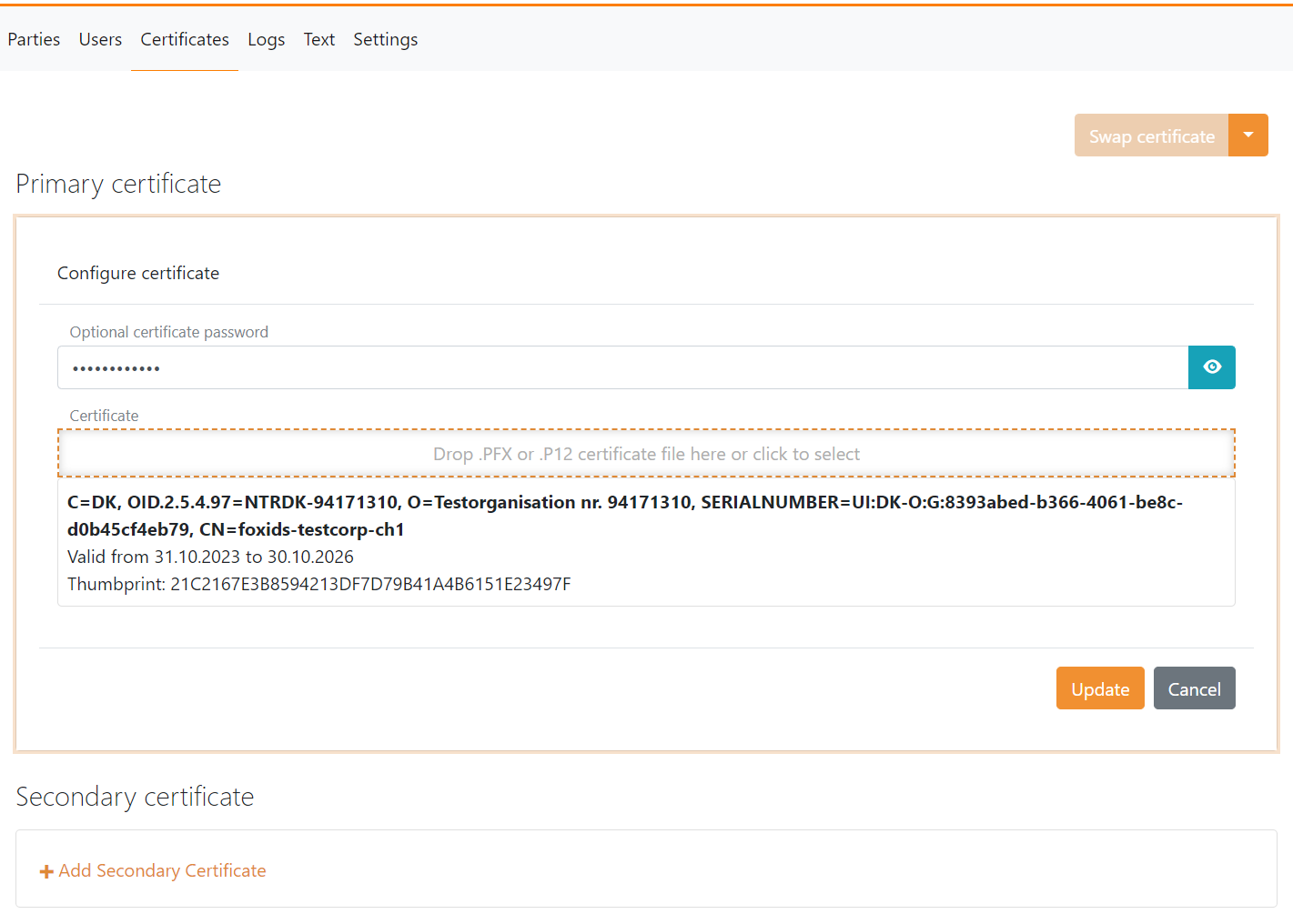
Det er deretter mulig å legge til et sekundært sertifikat og bytte mellom primært og sekundært sertifikat.
Konfigurer Context Handler som Identity Provider
Denne veiledningen beskriver hvordan du setter opp Context Handler som en SAML 2.0 Identity Provider og oppfyller OIOSAML3.
Du må konfigurere OCES3 sertifikatet før du følger denne veiledningen.
1 - Start med å opprette en SAML 2.0 autentiseringsmetode i FoxIDs Control Client
- Velg fanen Authentication
- Klikk New authentication og deretter Identity Provider (SAML 2.0)
- Legg til Name f.eks.
Context Handler - Legg til Context Handler IdP metadata i feltet Metadata URL
Test metadata:https://n2adgangsstyring.eksterntest-stoettesystemerne.dk/runtime/saml2/metadata.idp
Produksjon metadata:https://n2adgangsstyring.stoettesystemerne.dk/runtime/saml2/metadata.idp - Klikk Create
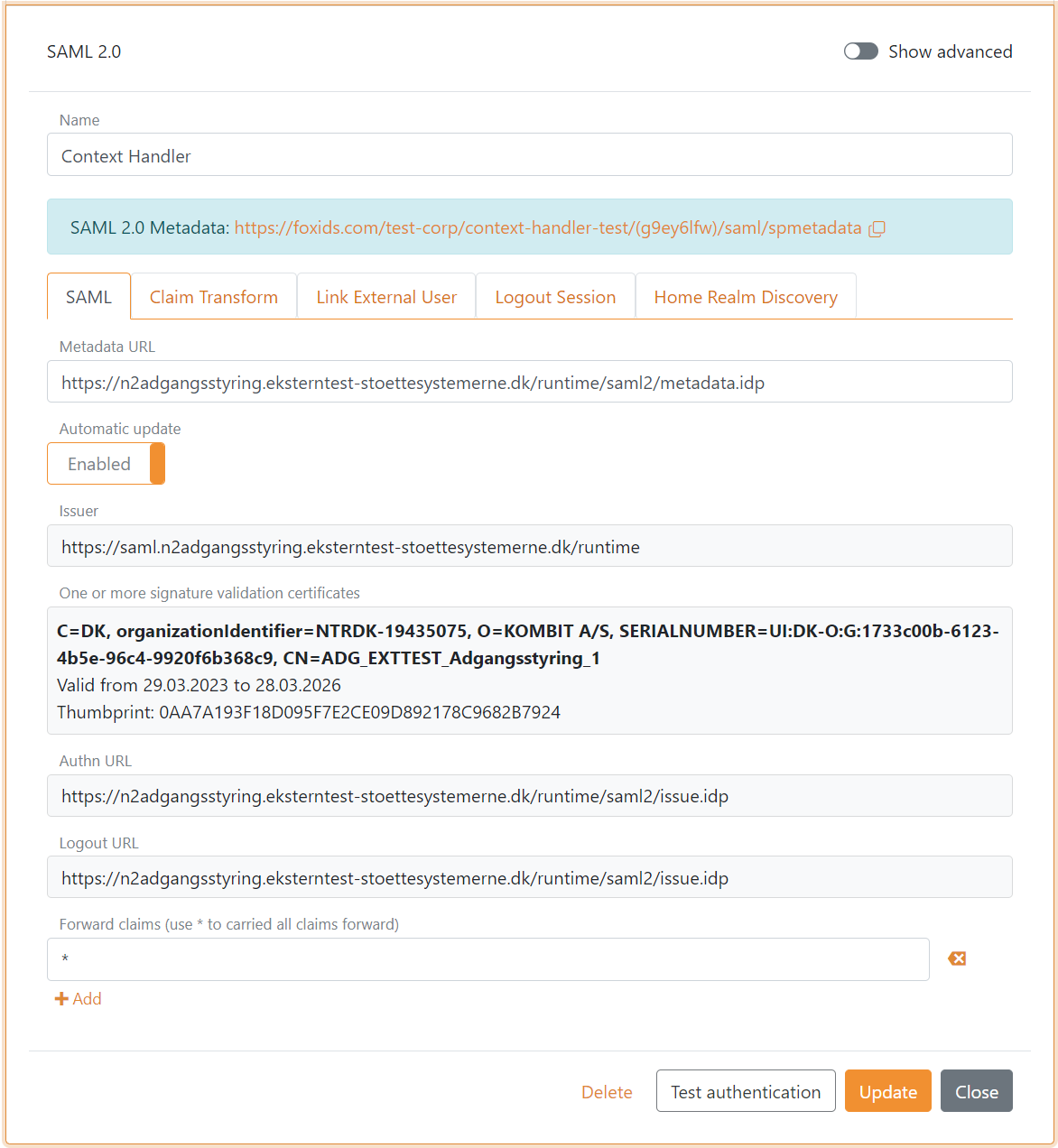
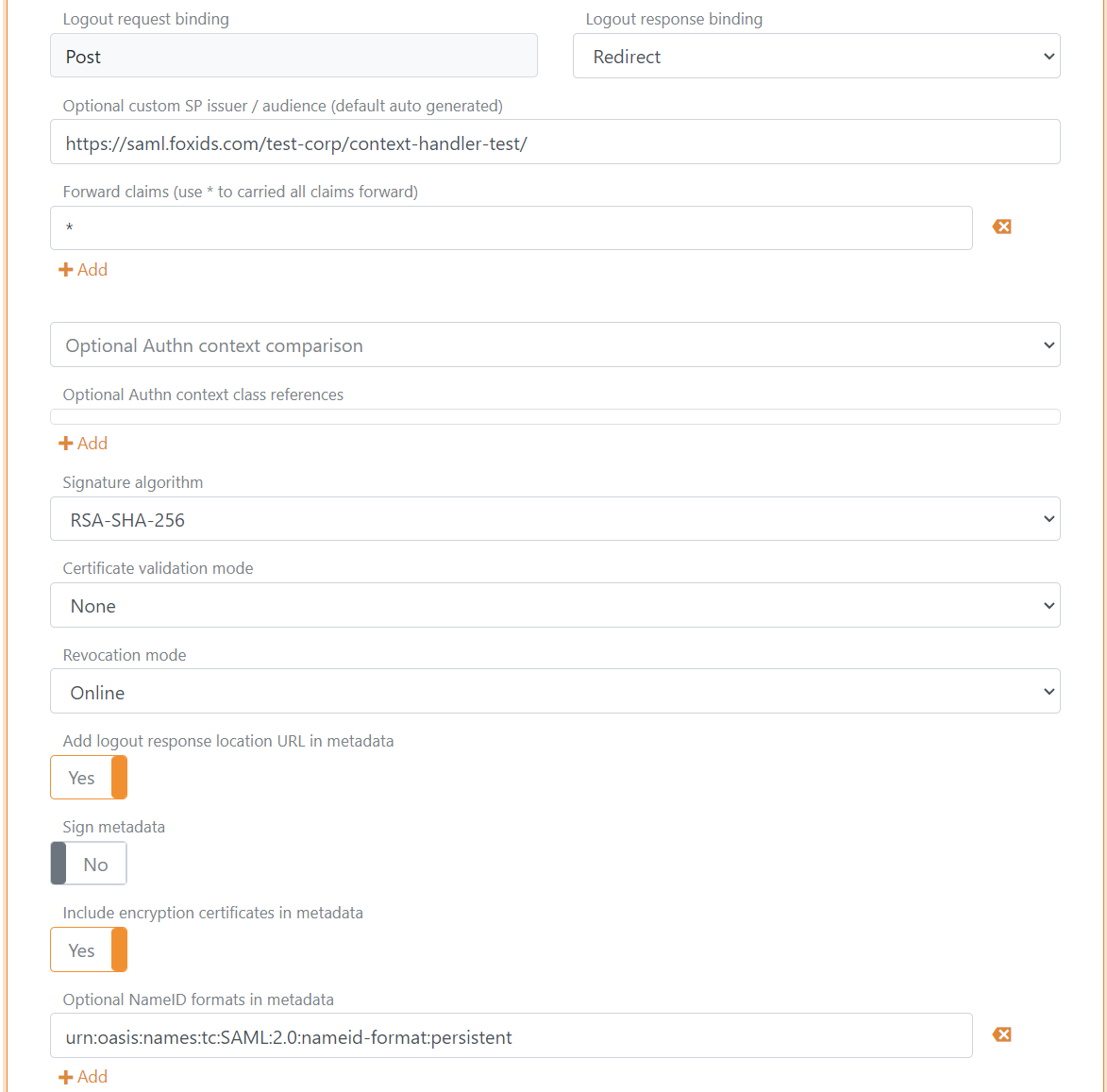
- Velg Show advanced
- Sett Logout response binding til Redirect
- Konfigurer en Custom SP issuer, issuer kan eventuelt starte med
https://saml.Issuer i dette eksempelet erhttps://saml.foxids.com/test-corp/context-handler-test/ - Valgfritt sett Certificate validation mode til Chain trust hvis OCES3 rotsertifikatet er betrodd på plattformen din Sett Certificate revocation mode til Online
- Velg Yes i Add logout response location URL in metadata
- Velg Yes i Include the encryption certificate in metadata
- Sett NameID format in metadata til
urn:oasis:names:tc:SAML:2.0:nameid-format:persistent
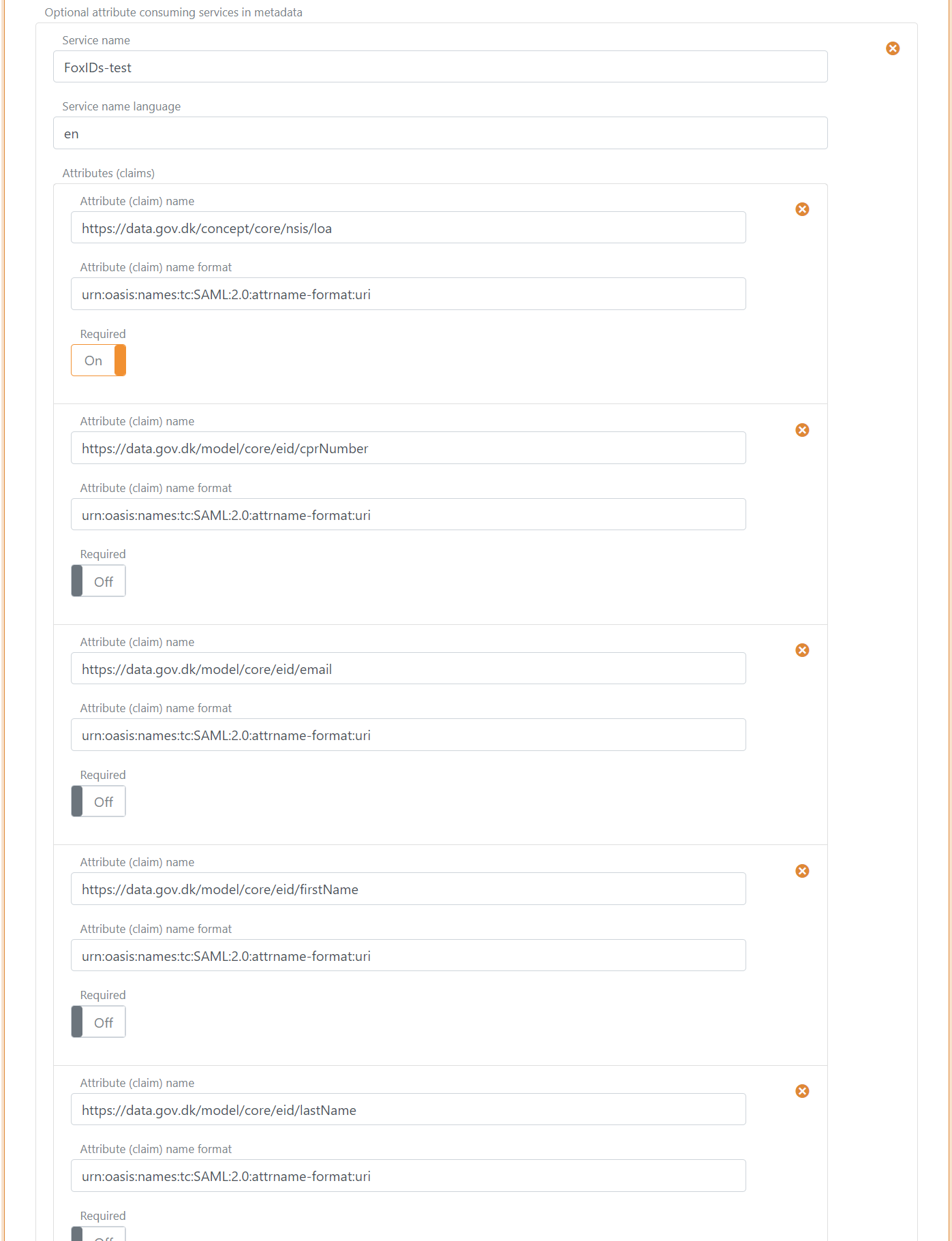
- I Attribute consuming service in metadata, klikk Add attribute consuming service og legg til Service name
- Legg til alle kravene du vil motta som forespurte attributter med formatet
urn:oasis:names:tc:SAML:2.0:attrname-format:uri. Eventuelt sett hvert attributt som påkrevd.
Følgende krav brukes oftest:
https://data.gov.dk/model/core/specVersionhttps://data.gov.dk/concept/core/nsis/loahttps://data.gov.dk/model/core/eid/professional/cvrhttps://data.gov.dk/model/core/eid/professional/orgNamehttps://data.gov.dk/model/core/eid/cprNumberhttps://data.gov.dk/model/core/eid/emailhttps://data.gov.dk/model/core/eid/firstNamehttps://data.gov.dk/model/core/eid/lastNamehttps://data.gov.dk/model/core/eid/privilegesIntermediate
- I Contact persons in metadata, klikk Add contact person og klikk Administrative for å legge til en administrativ kontaktperson
- Klikk Update
- Gå til toppen av SAML 2.0 autentiseringsmetoden
- Finn SP metadata i SAML 2.0 method URL, i dette tilfellet https://foxids.com/test-corp/context-handler-test/(g9ey6lfw)/saml/spmetadata.
- SP metadata URL brukes for å konfigurere et Context Handler brukersystem (DK: brugervendt system).
2 - Gå deretter til Context Handler administrasjonsportalen i Test eller Produksjon
- Velg IT systems (DK: IT-systemer)
- Klikk Add IT-system (DK: Tilslut it-system)
- Fyll ut feltene og velg User system (DK: Brugervendt system)
- Gå til User system fanen (DK: Brugervendt system)
- Velg Context Handler med NSIS og fjern valget av Context Handler (uten NSIS)
- Velg OIOSAML3 som OIOSAML profil og NSIS nivå
- Legg til SAML 2.0 autentiseringsmetode SP metadata URL, i dette tilfellet
https://foxids.com/test-corp/context-handler-test/(g9ey6lfw)/saml/spmetadata. - Fyll ut resten, godta vilkårene og klikk Save (DK: Gem)
3 - Legg til privilege krav transformasjon i FoxIDs Control Client
FoxIDs kan transformere DK privilege XML kravet til et JSON krav. Det anbefales å legge til transformasjonen for å få mindre krav og tokens. Videre gjør det tokenene lesbare.
- Velg fanen Claim transform
- Klikk Add claim transform og klikk DK XML privilege to JSON
- Klikk Update
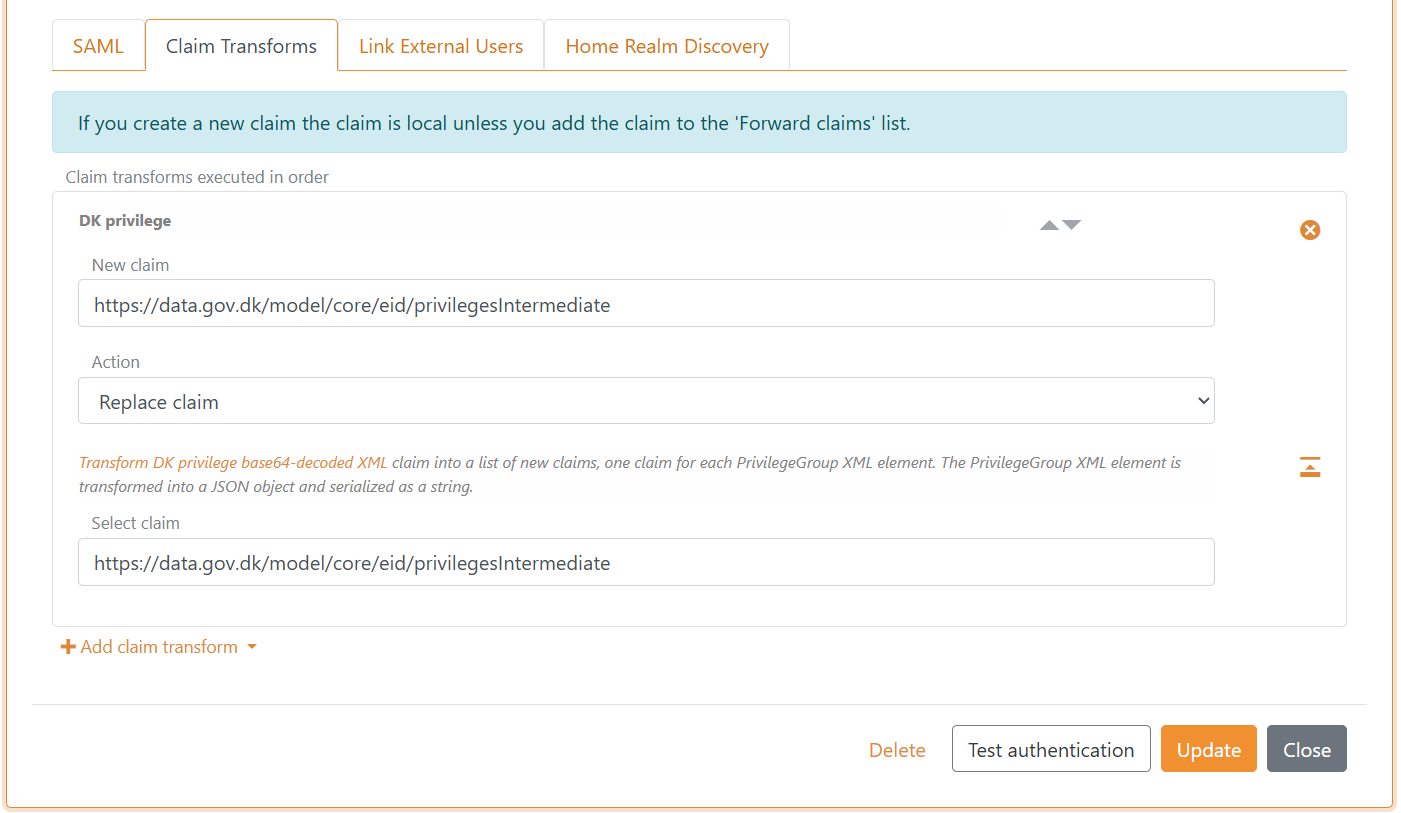
FoxIDs konverterer internt SAML 2.0 krav til JWT krav. Mappingen mellom SAML 2.0 og JWT krav opprettes automatisk som standard. Du kan finne og endre mappingen i fanen Settings.
Du er ferdig. SAML 2.0 autentiseringsmetoden kan nå brukes som autentiseringsmetode for applikasjonsregistreringer i miljøet.
En applikasjonsregistrering vil bare utstede krav som er lagt til.
Derfor må du huske å legge til JWT krav til OpenID Connect applikasjonsregistreringer eller bruke*notasjonen.
Konfigurer test identitetsleverandør for Context Handler
Denne veiledningen beskriver hvordan du konfigurerer FoxIDs som en test Identity Provider for Context Handler. Context Handler legges til som en SAML 2.0 Relying Party.
Du må bruke et separat miljø for å ha et sted for testbrukerne og for å konfigurere OCES3 sertifikatet før du følger denne veiledningen.
1 - Start med å opprette en SAML 2.0 applikasjonsregistrering i FoxIDs Control Client
Velg fanen Applications
Klikk New application
Velg Show advanced
Velg Web Application (SAML 2.0)
Legg til Name f.eks.
Context Handler IdPLast ned Context Handler RP metadata der du finner endepunkter og sertifikatet som skal stoles på.
Test metadata:https://n2adgangsstyring.eksterntest-stoettesystemerne.dk/runtime/saml2auth/metadata.idp
Sertifikatet er base64 kodet og kan konverteres til en sertifikatfil.cermed FoxIDs certificate tool.Legg til Application issuer
https://saml.n2adgangsstyring.eksterntest-stoettesystemerne.dk/runtimeog metadataeneLegg til Assertion consumer service (ACS) URL
https://n2adgangsstyring.eksterntest-stoettesystemerne.dk/runtime/saml2auth/consume.idpfra metadataene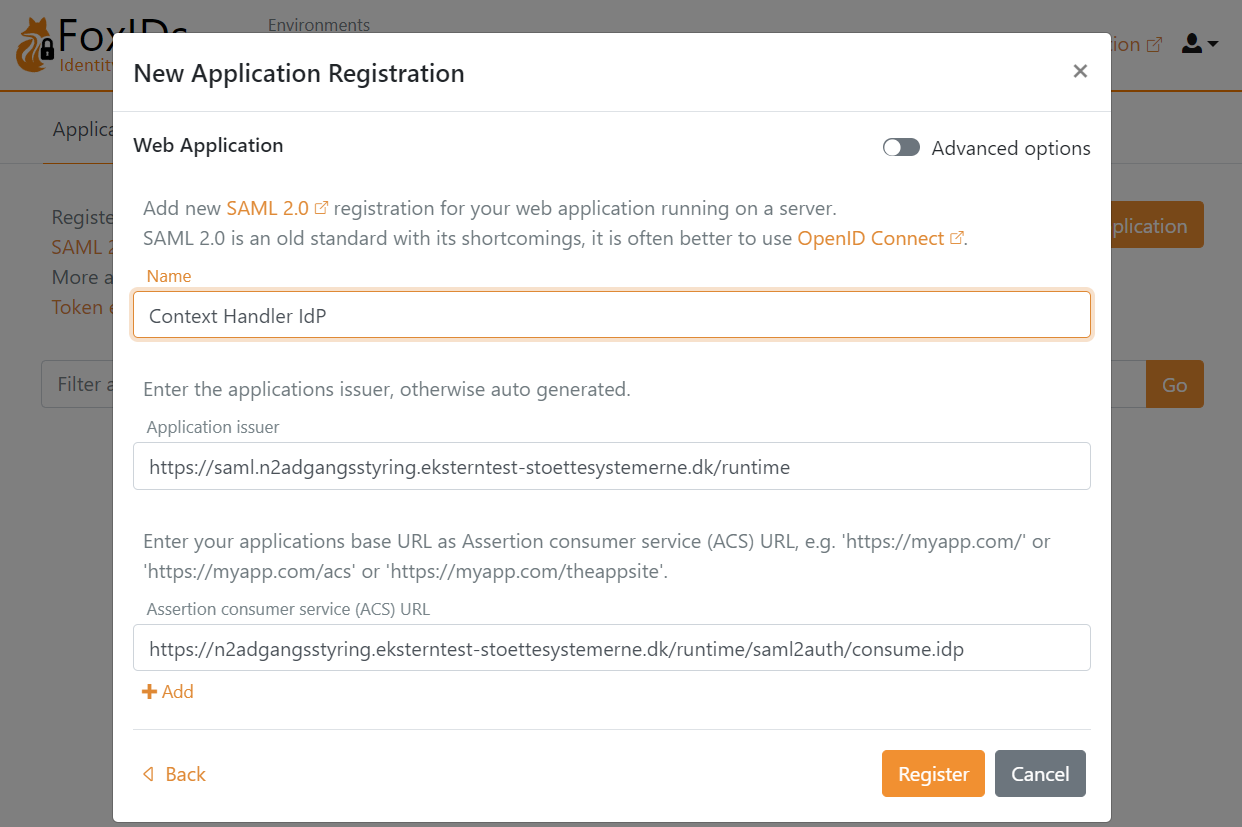
Klikk Register
Les Metadata URL og lagre den til senere
Klikk Close
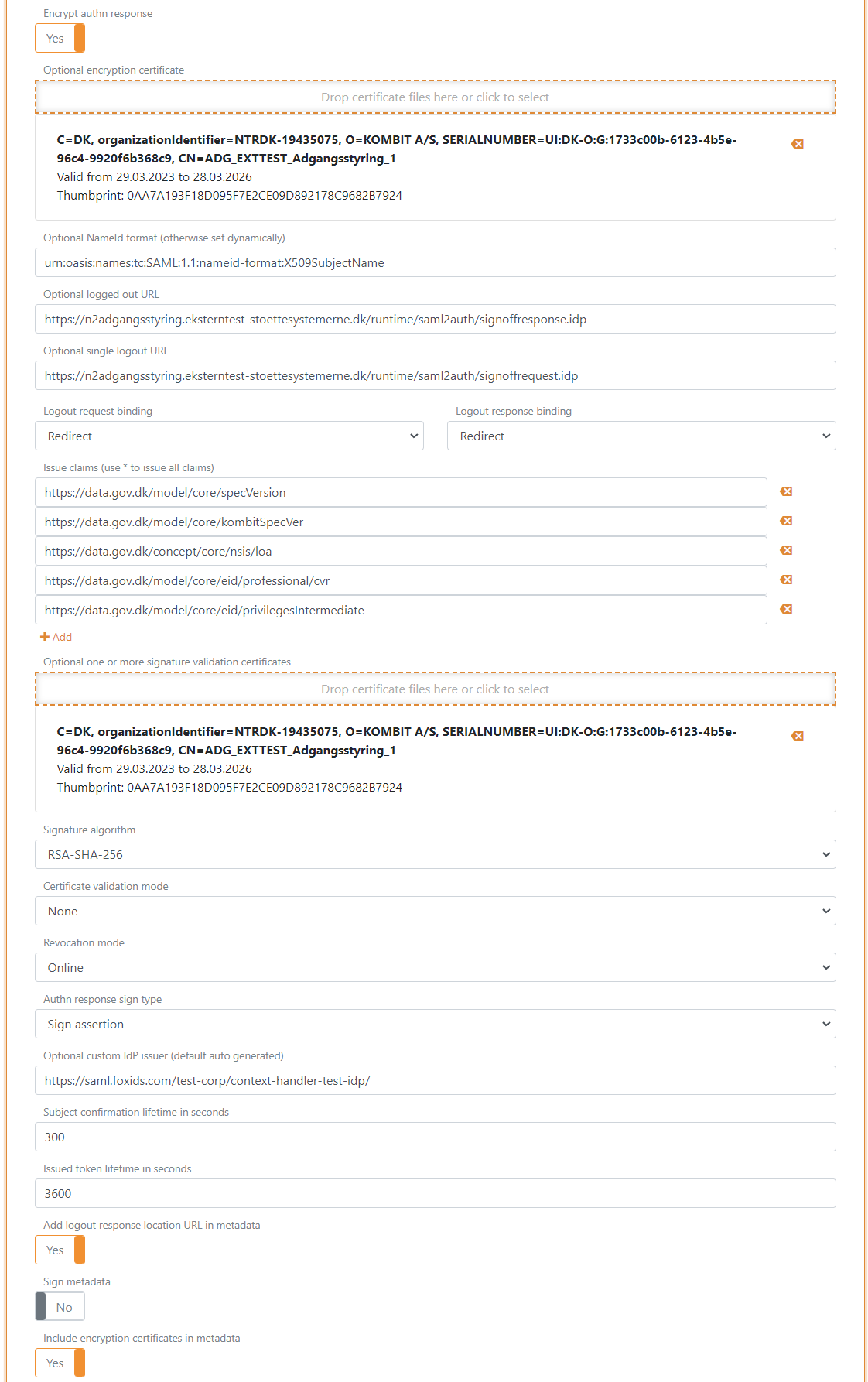
Den detaljerte konfigurasjonen åpnes, velg Show advanced øverst til høyre i denne konfigurasjonsseksjonen
Aktiver Absolute ACS URL
Sett Encrypt authn response til Yes
Legg til krypteringssertifikatet fra metadataene i Encryption certificate
Sett NameID format til
urn:oasis:names:tc:SAML:1.1:nameid-format:X509SubjectNameLegg til Logged out URL
https://n2adgangsstyring.eksterntest-stoettesystemerne.dk/runtime/saml2auth/signoffresponse.idpfra metadataeneLegg til Single logout out URL
https://n2adgangsstyring.eksterntest-stoettesystemerne.dk/runtime/saml2auth/signoffrequest.idpfra metadataeneSett Logout request binding og Logout response binding til redirect
Sett OIOSAML3 kravene som skal utstedes til Context Handler i Issue claims
Følgende krav brukes oftest:
https://data.gov.dk/model/core/specVersionhttps://data.gov.dk/model/core/kombitSpecVerhttps://data.gov.dk/concept/core/nsis/loahttps://data.gov.dk/model/core/eid/professional/cvrhttps://data.gov.dk/model/core/eid/privilegesIntermediate
- Legg til signeringssertifikatet fra metadataene i Signature validation certificate
- Valgfritt Certificate validation mode til Chain trust hvis OCES3 rotsertifikatet er betrodd på plattformen din Sett Certificate revocation mode til Online
- Sett Authn response sign type til Sign assertion
- Konfigurer en Custom IdP issuer, issuer kan eventuelt starte med
https://saml.Issuer i dette eksempelethttps://saml.foxids.com/test-corp/context-handler-test-idp/ - Velg Yes i Add logout response location URL in metadata
- Velg Yes i Include the encryption certificate in metadata
- I Contact persons in metadata, klikk Add contact person og klikk Administrative for å legge til en administrativ kontaktperson
- Klikk Update
- Gå til toppen av SAML 2.0 applikasjonsseksjonen
- Finn test IdP metadata i SAML 2.0 Metadata, i dette tilfellet
https://foxids.com/test-corp/context-handler-idp-test/ch-idp(*)/saml/idpmetadata
Test IdP metadata brukes for å konfigurere Context Handler identitetsleverandør.
2 - Gå deretter til Context Handler administrasjonsportalen i Test
- Velg IT systems (DK: IT-systemer)
- Klikk Add IT-system (DK: Tilslut it-system)
- Fyll ut feltene og velg Identity Provider
- Gå til Identity Provider fanen
- Velg Context Handler med NSIS og fjern valget av Context Handler (uten NSIS)
- Velg OIOSAML3 som OIOSAML profil og NSIS nivå
- Legg til test IdP metadata URL, i dette tilfellet
https://foxids.com/test-corp/context-handler-idp-test/ch-idp(*)/saml/idpmetadata. - Fyll ut resten, godta vilkårene og klikk Save (DK: Gem)
Du må være registrert som egen testmyndighet (DK: egen test myndighed) i testmiljøet for å legge til en føderasjonsavtale. En føderasjonsavtale (DK: føderationsaftaler) er nødvendig for å aktivere identitetsleverandøren i Context Handler.
3 - Legg til kravtransformasjon i FoxIDs Control Client
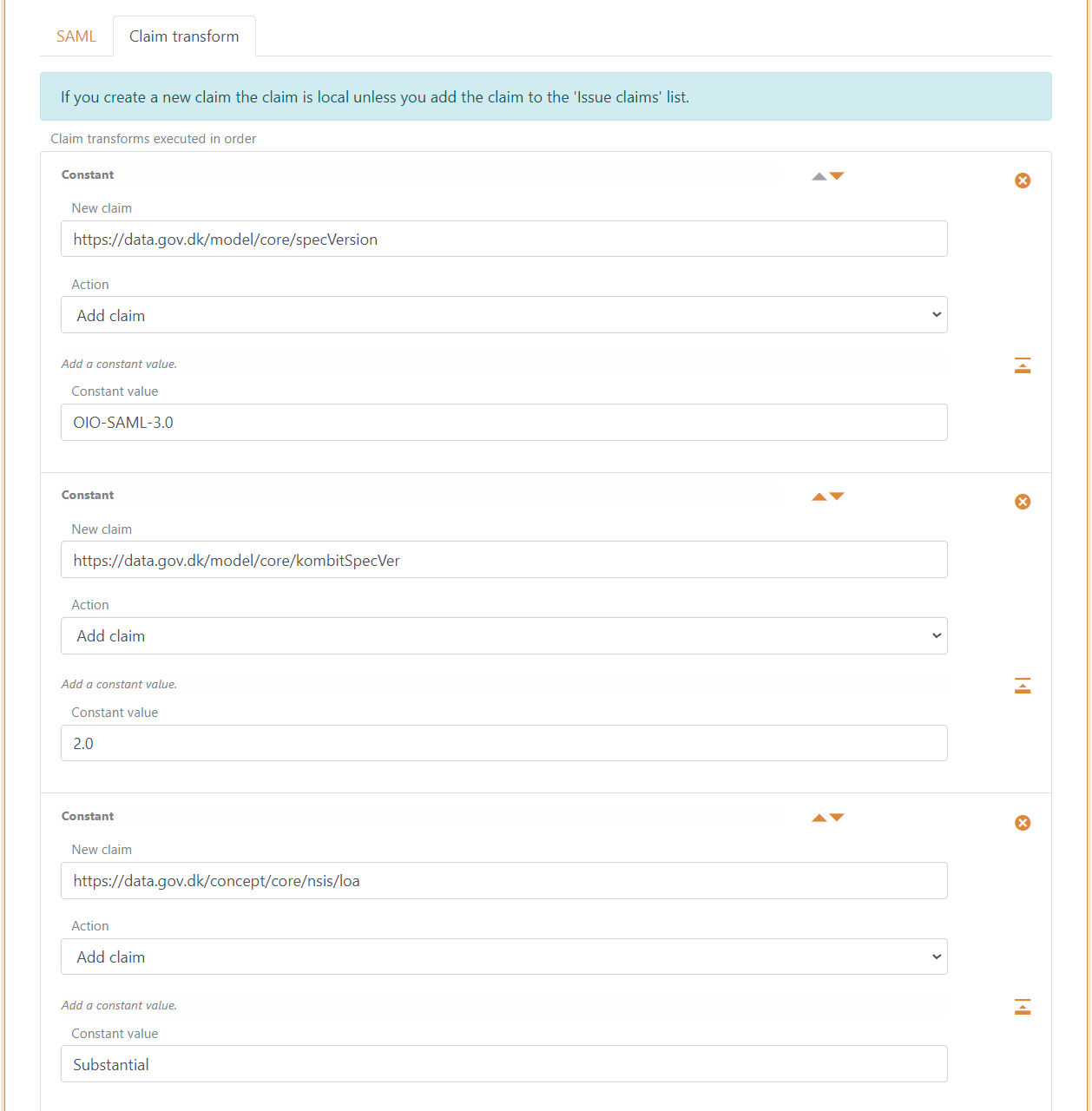
Opprett kravene som skal utstedes til Context Handler i claim transforms.
- Gå tilbake til SAML 2.0 applikasjonen
Context Handler IdP - Velg fanen Claim transforms
- Legg til et Constant krav
https://data.gov.dk/model/core/specVersionmed verdienOIO-SAML-3.0 - Legg til et Constant krav
https://data.gov.dk/model/core/kombitSpecVermed verdien2.0 - Legg til et Constant nivå for assurance (loa) krav
https://data.gov.dk/concept/core/nsis/loamed f.eks. verdienSubstantialeller les kravet gjennom claims pipeline
- Legg til et Concatenated krav for å erstatte NameID
http://schemas.xmlsoap.org/ws/2005/05/identity/claims/nameidentifierkravet som en sammenkjedet versjon av CVR nummeret, visningsnavn og unik bruker ID - Velg Action Replace claim
- Sett sammen kravene:
https://data.gov.dk/model/core/eid/professional/cvrhttp://schemas.xmlsoap.org/ws/2005/05/identity/claims/givennamehttp://schemas.xmlsoap.org/ws/2005/05/identity/claims/surnamehttp://schemas.xmlsoap.org/ws/2005/05/identity/claims/nameidentifier
- Sett Concatenate format string til
C=DK,O={0},CN={1} {2},Serial={3}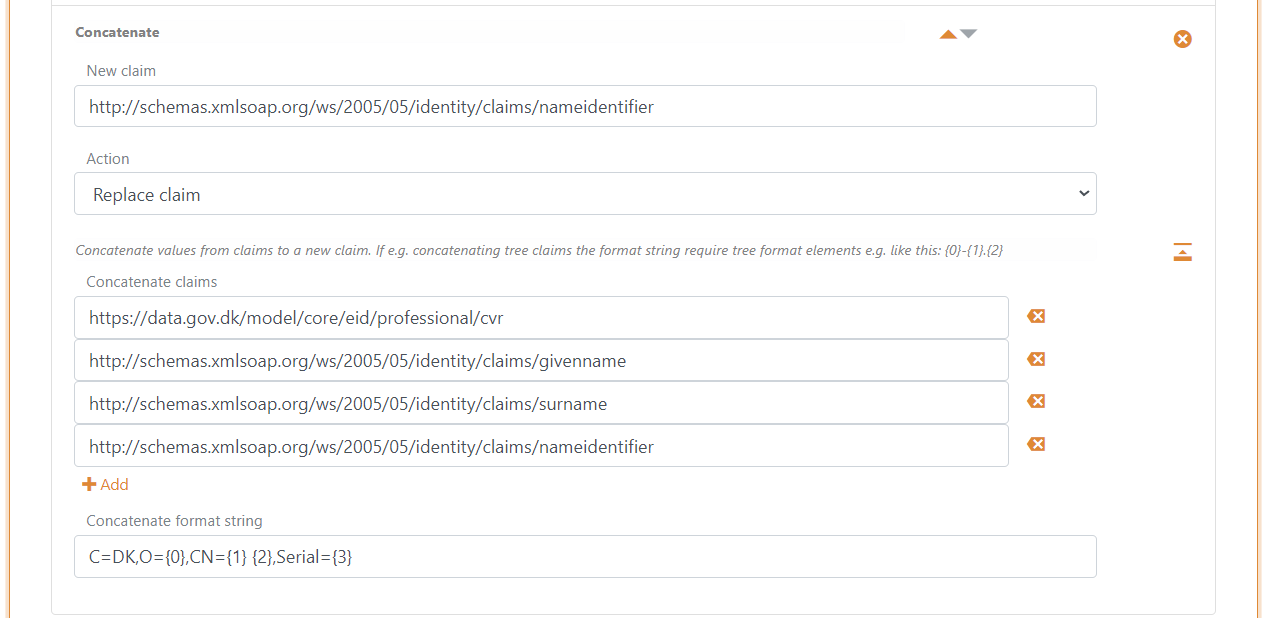
- Klikk Update
4 - Legg til SAML 2.0 krav til JWT krav mappinger i FoxIDs Control Client
FoxIDs konverterer internt SAML 2.0 krav til JWT krav. Context Handler bruker et OIOSAML3 definert sett av SAML 2.0 krav hvor tilsvarende JWT mappinger må legges til i miljøet.
- Gå til Settings fanen og Claim mappings
- Klikk Add claim mapping for alle kravene konfigurert i trinn 1.20, du kan opprette dine egne korte JWT kravnavn hvis det ikke finnes et standardnavn (eller rediger claim mappings hvis de allerede finnes)
- Klikk Update
5 - Legg til testbrukere i FoxIDs Control Client
Du kan legge til testbrukere med testkrav i fanen Users og underfanen Internal Users.
Testkrav på testbrukere er JWT basert og mappet til SAML 2.0 krav.
Hver testbruker må ha et CVR cvr krav, et fornavn given_name krav, et etternavn family_name krav og eventuelt et privilege krav med en base64 kodet DK privilege XML strengverdi.
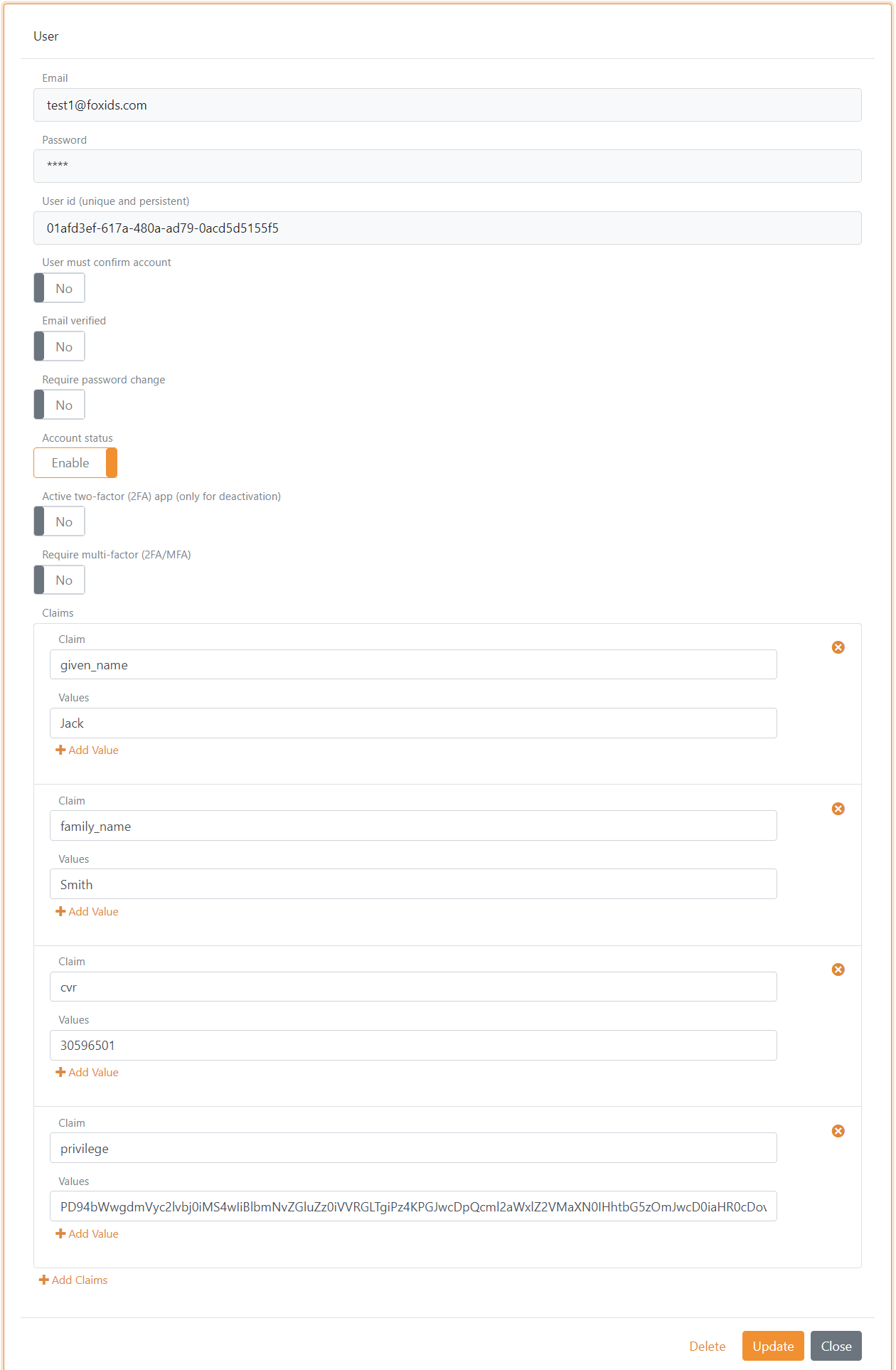
Hvis brukeren skal ha jobbfunksjonsrollen (DK: Jobfunktionsrolle) http://foxids.com/roles/jobrole/test-corp-admin_access/1 vil DK privilege XML være (med test CVR nummer: 11111111):
<?xml version="1.0" encoding="UTF-8"?>
<bpp:PrivilegeList xmlns:bpp="http://digst.dk/oiosaml/basic_privilege_profile" xmlns:xsi="http://www.w3.org/2001/XMLSchema-instance" >
    <PrivilegeGroup Scope="urn:dk:gov:saml:cvrNumberIdentifier:11111111">
        <Privilege>http://foxids.com/roles/jobrole/test-corp-admin_access/1</Privilege>
    </PrivilegeGroup>
</bpp:PrivilegeList>