Erste Schritte
FoxIDs Cloud ermöglicht es Ihnen, in wenigen Minuten einen Tenant zu erstellen und sofort sichere Identitätsflüsse zu konfigurieren. Einen neuen Tenant erstellen oder anmelden mit einem bestehenden Konto, um FoxIDs Control zu öffnen.
Sie möchten FoxIDs selbst betreiben? Sehen Sie sich den Self-Host-Bereitstellungsleitfaden an.
1) Tenant erstellen oder darauf zugreifen
- Registrieren Sie sich für FoxIDs Cloud oder melden Sie sich bei FoxIDs Control an.
- Bestätigen Sie Ihre E-Mail und erstellen Sie ein Passwort (falls erforderlich), und Sie werden direkt zu FoxIDs Control weitergeleitet.
FoxIDs.com wird in Europa gehostet und als verwalteter Identity Service (IDS) betrieben, sodass Sie sich nicht um Infrastruktur oder Updates kümmern müssen.
2) Wählen Sie Ihre Umgebung
Tenants in FoxIDs enthalten eine dedizierte master-Umgebung sowie Anwendungsumgebungen:
- Master environment: Verwalten Sie mandantenweite Einstellungen, ändern Sie Pläne, fügen Sie Zahlungskarten hinzu und steuern Sie, welche Umgebungen Ihrem Team zur Verfügung stehen.
- Application environments: Jede Umgebung hat ihre eigene Konfiguration und Benutzerablage. Tenants starten mit einer test- und einer production-Umgebung, um Arbeit und Live-Traffic zu trennen.
- Isolation: Benutzer, Daten und Einstellungen werden nie zwischen Umgebungen übernommen. Erstellen Sie Testbenutzer und validieren Sie Änderungen, ohne Produktionsanmeldungen zu beeinflussen.
- Flexibility: Löschen Sie Umgebungen, die Sie nicht mehr benötigen, oder fügen Sie neue hinzu, wenn Ihr Releaseprozess wächst. Der Free-Plan umfasst zwei Umgebungen; upgraden Sie in der Master-Umgebung auf einen Pro- oder Enterprise-Plan, um zusätzliche Umgebungen freizuschalten.
Verwenden Sie den Umgebungswähler in FoxIDs Control, um vor Änderungen zwischen test und production (oder weiteren von Ihnen erstellten Umgebungen) zu wechseln.
3) Konfigurieren Sie Ihre erste Anwendung
Lassen Sie uns die erste OpenID Connect-Anwendung konfigurieren und uns in der Testumgebung mit einem Testbenutzer anmelden.
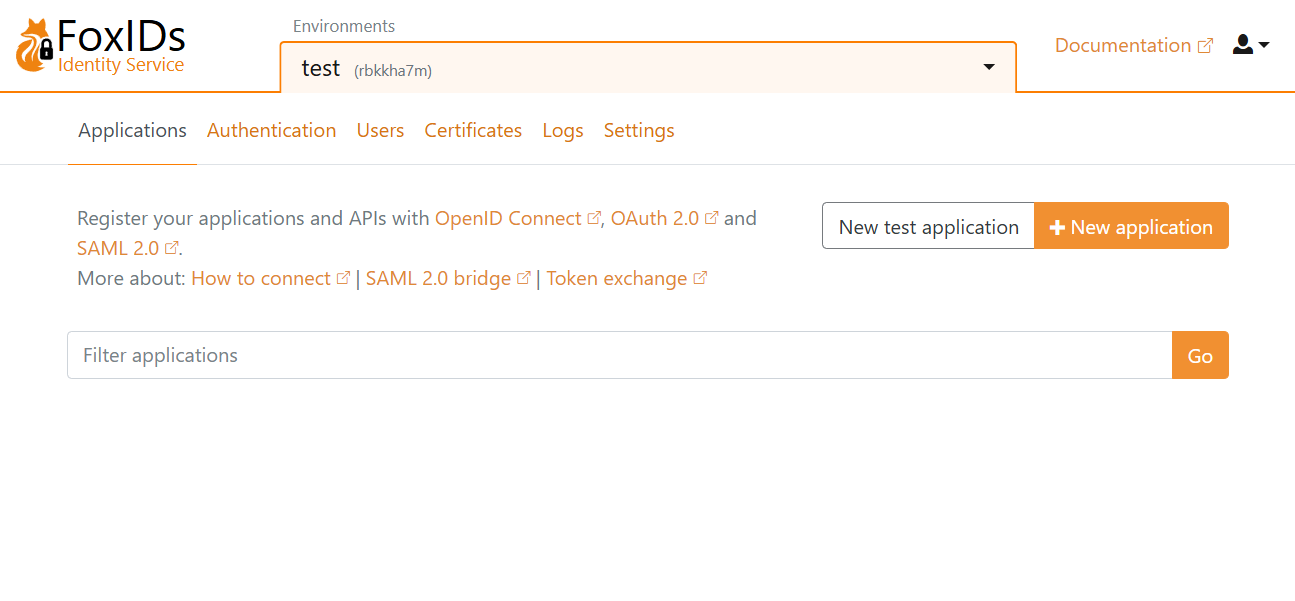
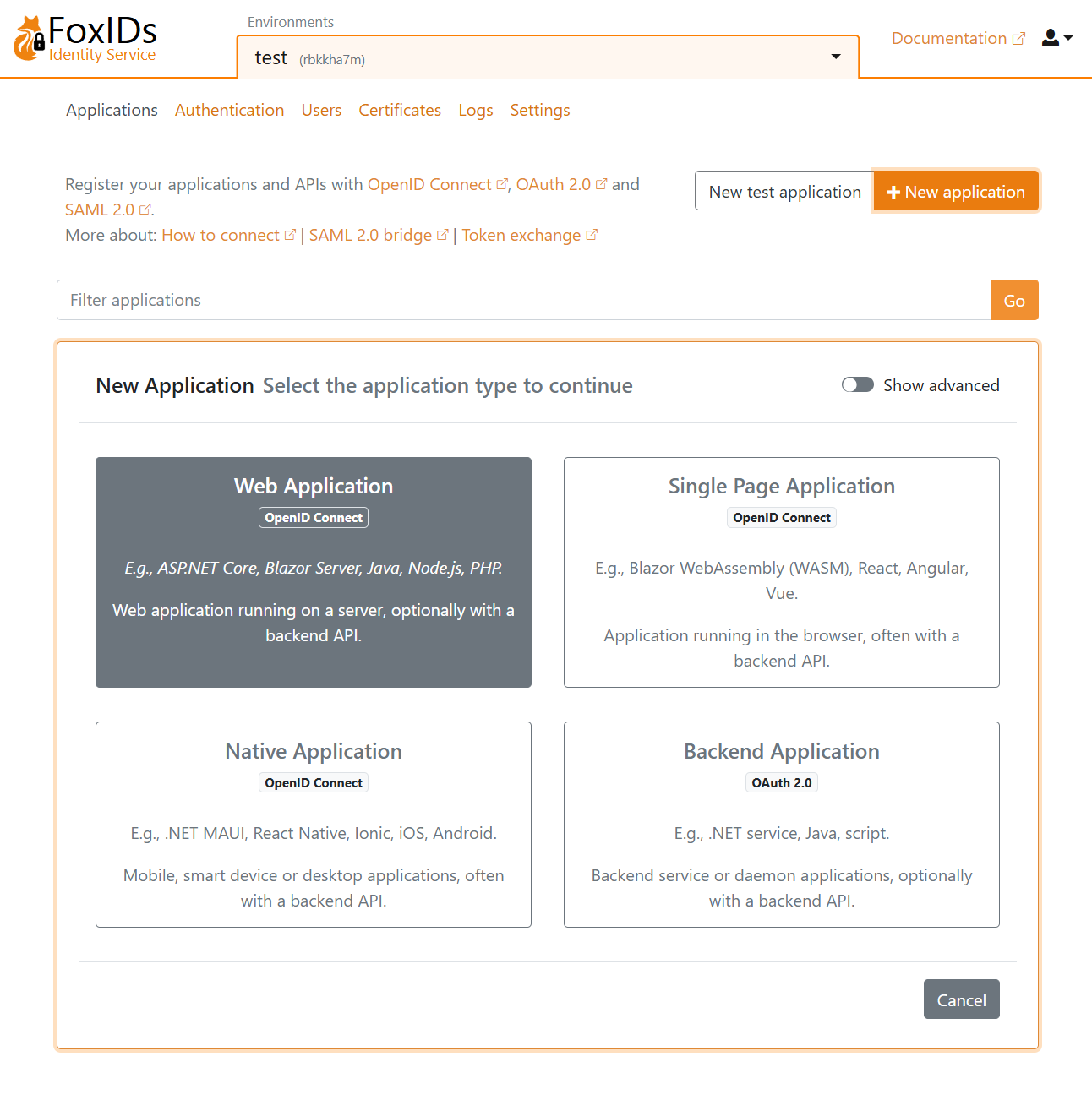
Klicken Sie auf New application und wählen Sie anschließend eine OpenID Connect Web Application.
Geben Sie den Name und die Basis-URL als Redirect URI an.
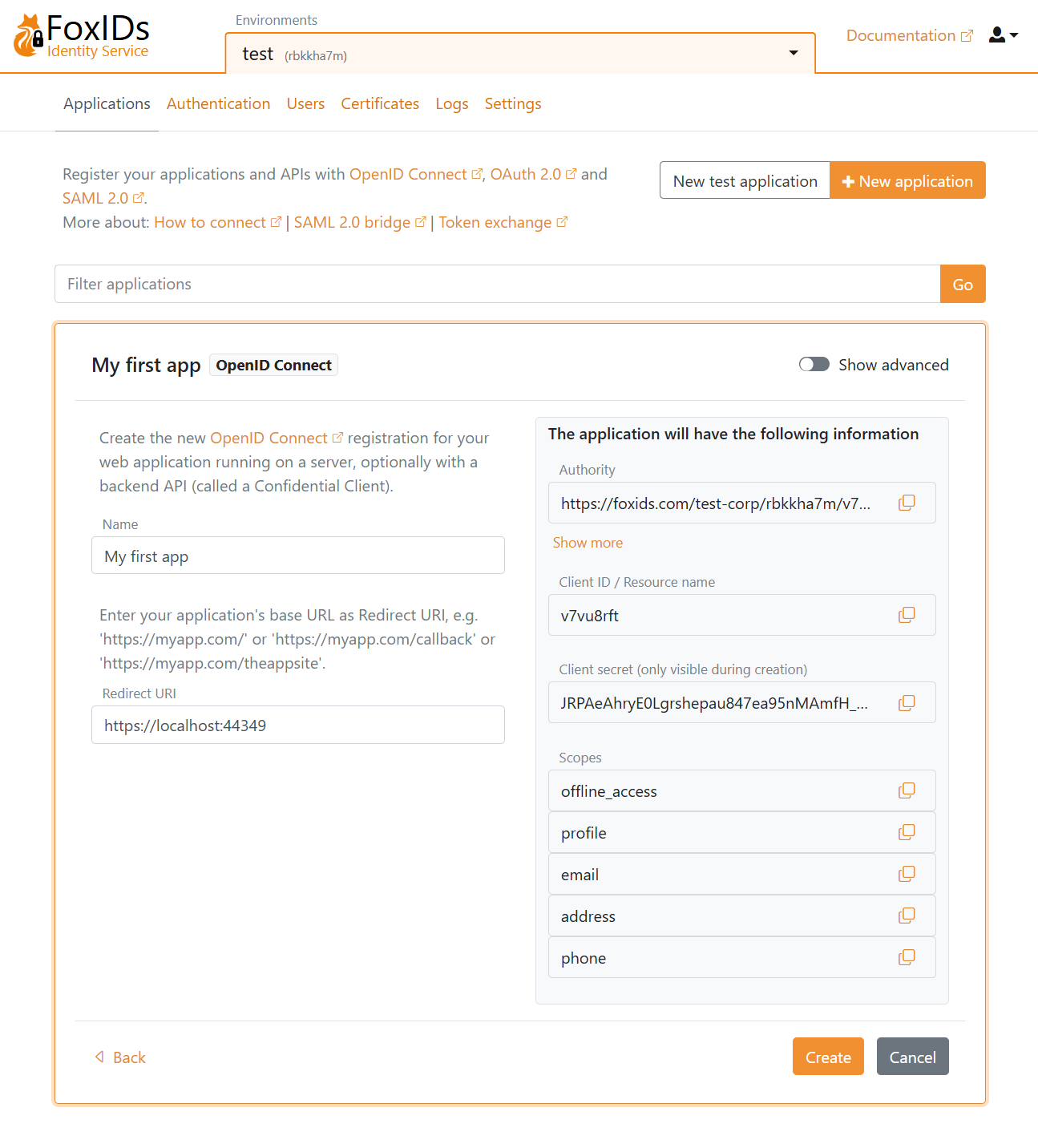
Klicken Sie auf Create, um die Anwendungskonfiguration zu speichern. Kopieren Sie Authority, Client ID und Client secret sowie optional scopes. Klicken Sie auf Show advanced, wenn Sie den OpenID Connect (OIDC) Discovery-Endpunkt benötigen.
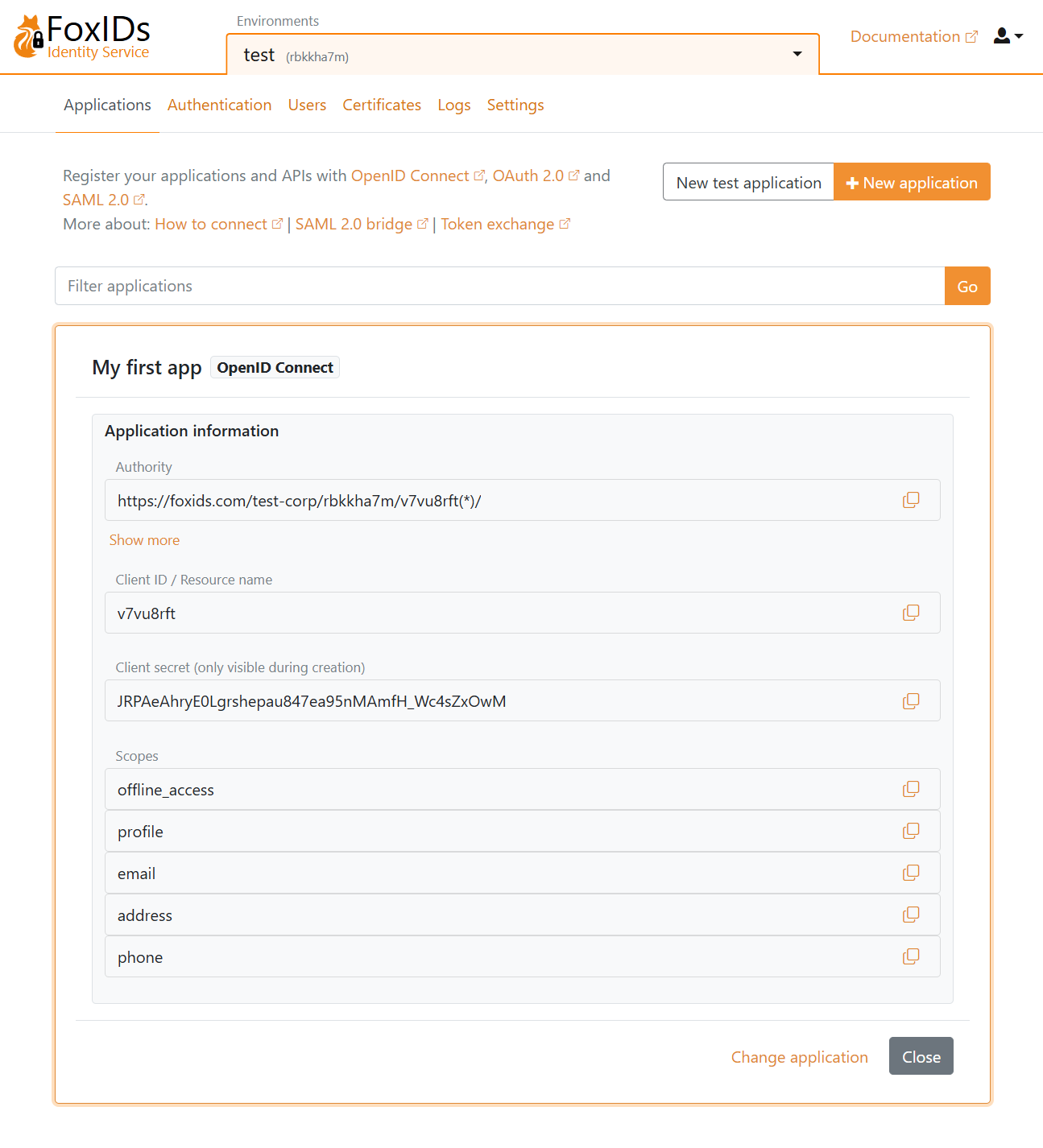
Fügen Sie die Konfigurationsdetails Authority, Client ID und Client secret zu Ihrer Anwendung hinzu.
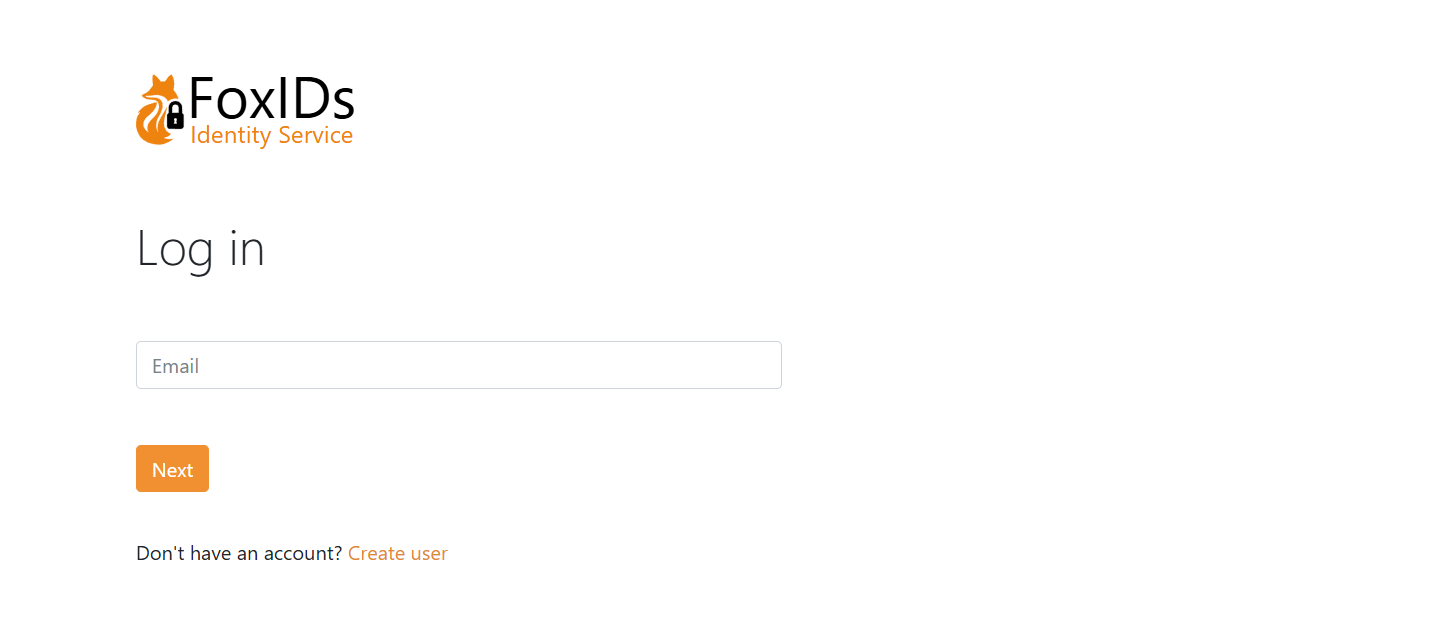
Öffnen Sie Ihre Anwendung und starten Sie den Anmeldefluss. Sie werden anschließend zur Anmeldeaufforderung von FoxIDs (in Ihrer Sprache angezeigt) weitergeleitet, wo Sie einen neuen Testbenutzer erstellen können.
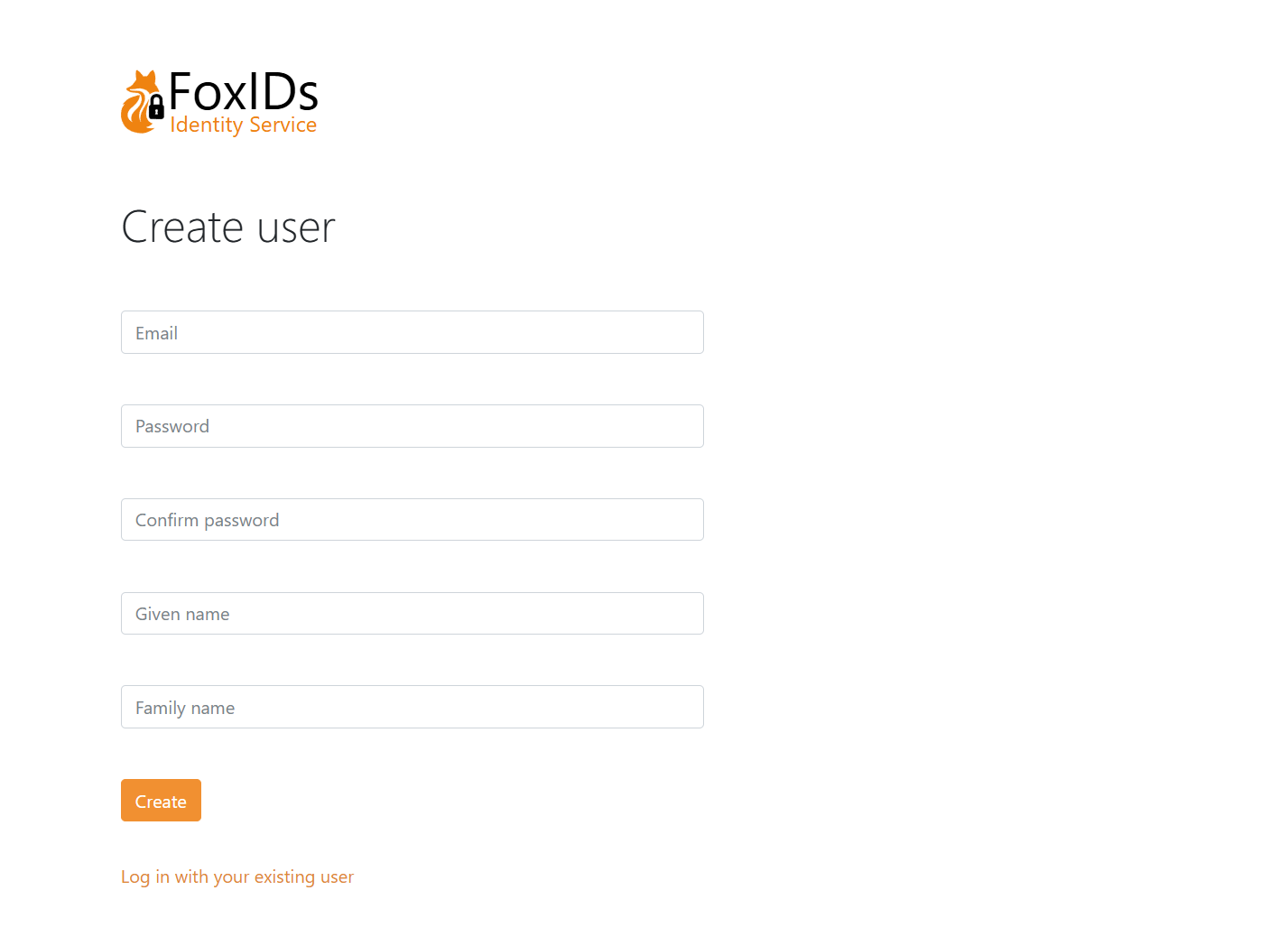
Melden Sie sich dann an.